


PyCharm格式化快捷键失效或冲突的排查方法

在日常使用PyCharm编写代码时,按下格式化快捷键却没有任何代码变动,通常是因为快捷键被外部软件全局占用、PyCharm内部按键映射方案发生偏移、语法错误导致无法解析,或是外部插件接管了格式化流程。通过“菜单动作验证、Keymap内部核对、系统与输入法热键排查、文件状态检查”四个标准层次,可以快速定位并根治快捷键失效问题。
一、排查路径总览
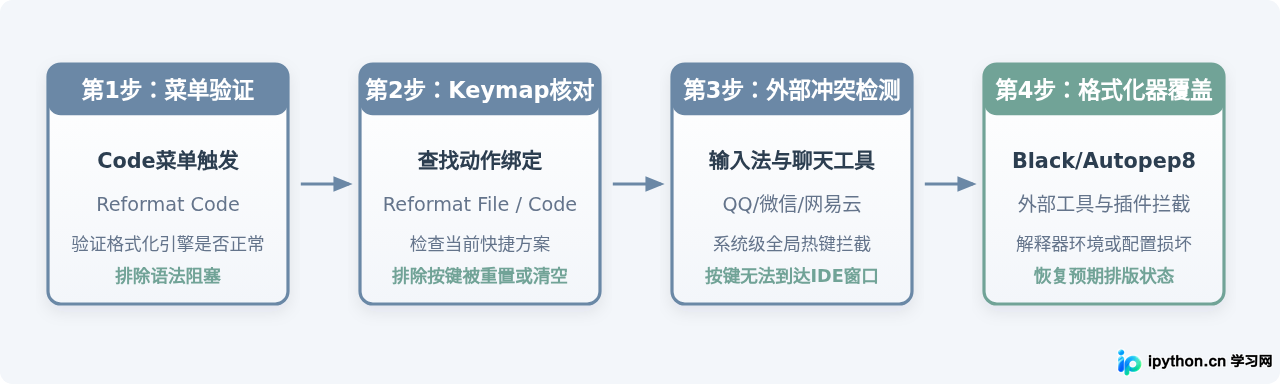
遇到按键没有响应时,不要盲目重装软件或重置全部配置。按照从IDE内部动作响应到外部全局拦截的顺序,能够最大程度减少排查成本。
二、第一层:验证原生动作与语法状态
首先需要隔离“按键本身无法输入”与“格式化逻辑拒绝执行”这两种不同原因。在编辑区故意输入一段不规范的代码(例如不规则的缩进或缺少空格的赋值语句),随后通过顶部导航栏执行:
Code > Reformat Code
- 若代码恢复整齐规范:说明PyCharm内置的代码格式化引擎运作正常,当前问题属于快捷键未生效、按键映射丢失或被系统拦截。
- 若代码依然无任何变动:检查当前文件是否存在明显的红线语法错误(SyntaxError)。PyCharm为了防止损坏不可解析的AST(抽象语法树),遇到语法断裂时会静默拒绝执行格式化。同时需确认文件是否处于只读模式(查看右下角的小锁图标)。
三、第二层:排查与修复IDE内部Keymap设置
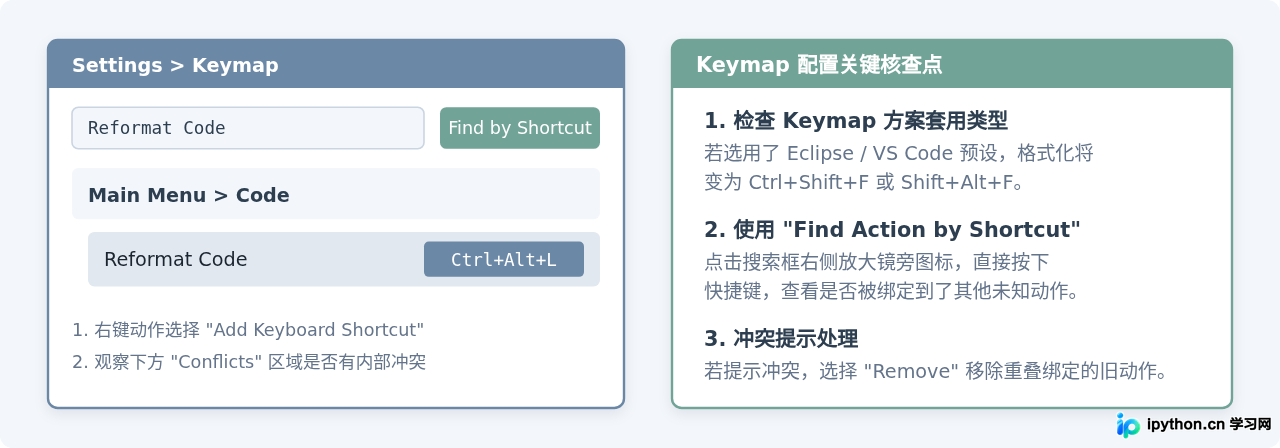
不同操作系统或导入的历史配置方案中,默认格式化快捷键存在差异。Windows/Linux 平台下默认按键为 Ctrl + Alt + L,macOS 平台下默认按键为 ⌥⌘L (Option + Command + L)。
按如下步骤检查按键绑定:
- 打开设置窗口:Windows/Linux 下按
Ctrl + Alt + S,macOS 下按Command + ,。 - 在左侧面板选择 Keymap。
- 在搜索栏右侧点击“按快捷键查找”(带放大镜键盘图标),直接在键盘上按下你预期的格式化组合键。
- 如果列表中没有定位到
Reformat Code,说明当前方案未分配此按键;如果定位到了其他插件或指令,说明存在内部快捷键劫持。 - 展开
Main Menu > Code > Reformat Code,右键选择Add Keyboard Shortcut,录入按键并保存。
四、第三层:第三方应用与系统全局热键冲突
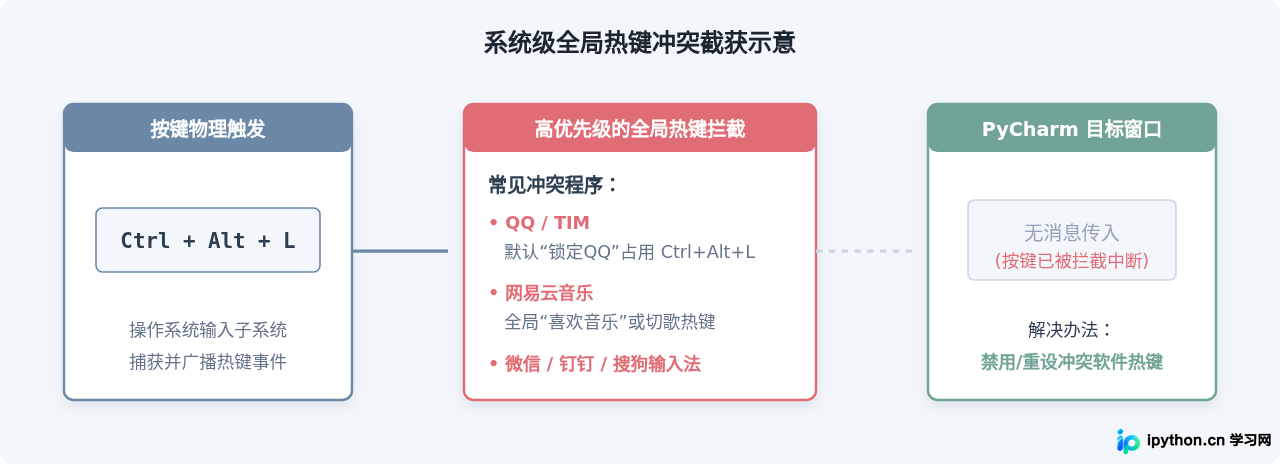
在大多数实际场景中,Ctrl + Alt + L 失效是由后台运行的第三方软件注册了系统级全局热键(Global Hotkey)导致的。全局热键优先级高于普通应用程序窗口,按键消息在到达 PyCharm 前就被系统分发截断。
高频冲突应用与解绑方法:
- QQ / TIM(最常见):打开 QQ 设置 > 热键设置,检查“锁定 QQ”是否绑定了
Ctrl + Alt + L。将其改为空白或其他不常用组合键。 - 网易云音乐:设置 > 快捷键设置,关闭“全局快捷键”,或者检查是否有包含
L键的全局监听。 - 各类中文输入法:部分输入法的系统级功能(如搜狗输入法的皮肤切换、表情快捷键等)可能拦截
Ctrl + Shift衍生组合。检查输入法的高级属性设置。 - 显卡驱动控制面板:如 AMD Radeon Software 或 NVIDIA GeForce Experience 的屏幕捕捉/重连热键,也可能出现偶发占用。
五、第四层:外部格式化工具(Black/Autopep8)与插件接管
许多开发者在 PyCharm 中配置了 Black、Autopep8 或 Ruff 替代内置格式化引擎。当外部格式化器出现环境不匹配或参数异常时,快捷键同样会表现为“按下无反应”。
排查外部格式化工具状态:
- 进入
Settings > Tools > Black或External Tools。 - 确认配置的解释器路径(Python Interpreter)是否可用。如果切换了本地虚拟环境(venv)而未同步更新工具路径,执行会因找不到可执行文件而静默退出。
- 检查
Settings > Tools > Actions on Save。若开启了保存时重格式化,但格式化脚本崩溃,IDE可能无法按预期输出。
六、总结排查清单
当遇到格式化快捷键不工作时,可按以下对照矩阵快速诊断:
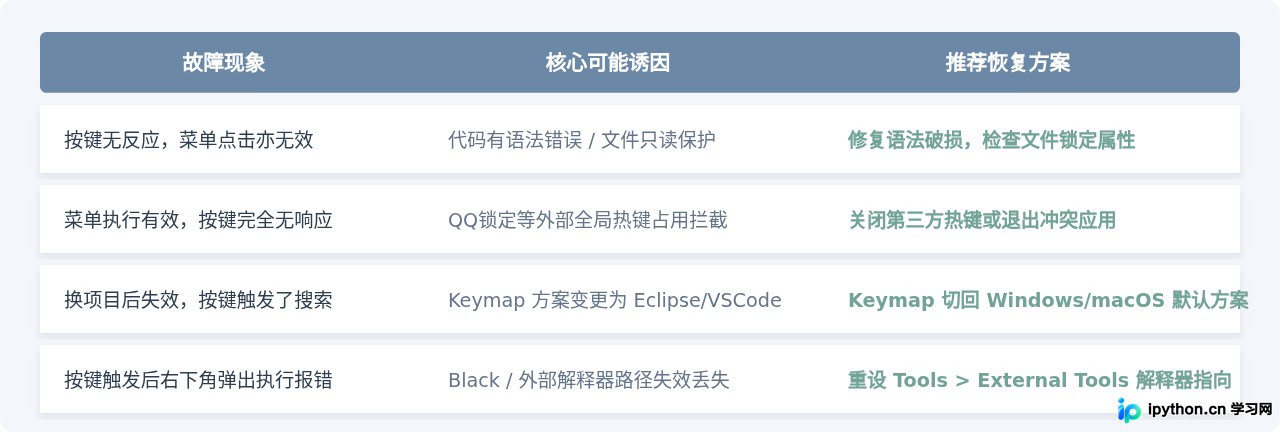
按以上分层排查并恢复后,可在编辑器中故意打乱几行语句的缩进,再次按下 Ctrl + Alt + L(或 macOS 下的 ⌥⌘L)。若代码能够即时整理排版到位,则说明格式化通道已恢复通畅。
本站声明
本文内容仅供参考,不代表本站观点。转载或引用请注明出处。如发现内容问题,请通过联系我们页面反馈。















