


Python源文件用什么打开?新手推荐的轻量级编辑器

Python源文件(以 .py 结尾的文件)本质上是纯文本文件,任何能读取文本字符的软件都可以将其打开。但在实际写代码和查看脚本时,仅能“打开”并不等于“可用”。初学者往往面临两种极端情况:要么误用系统记事本打开,遭遇编码错乱和格式破坏;要么直接安装庞大厚重的集成开发环境(IDE),在复杂的配置选项中迷失方向。本文将明确解释Python源文件的文本属性与执行边界,并重点推荐适合初学者的轻量级编辑器与上手操作要领。
一、Python源文件的本质:文本文件与环境执行的区别
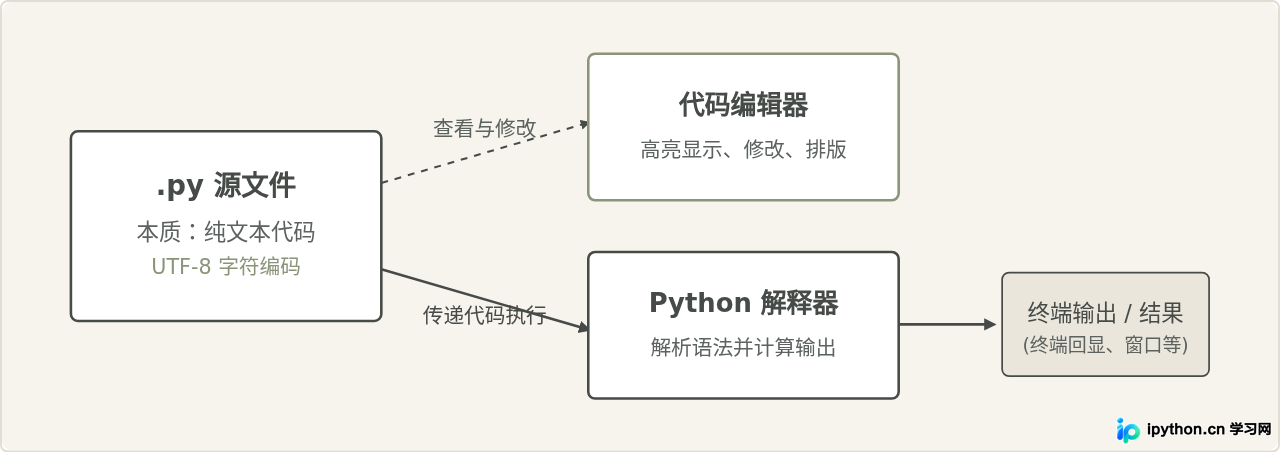
许多初学者会产生一个常见误区:认为双击 .py 文件就能直接像软件一样运行并看到界面。事实上,双击源文件往往只是黑框一闪而过,或者被系统关联的办公软件打开。
这里必须区分两个不同的概念:“查看/编辑源文件” 与 “运行源文件”。源文件只是一串记录逻辑的文字指令,编辑器只是纸和笔,它本身没有执行代码的能力;代码的运行依赖于计算机中安装的 Python 解释器(python.exe)。
二、常见认知辨析:用系统“记事本”打开算不算错?
在网络交流中,常有人说“写代码绝对不能用Windows记事本”,也有人反驳“记事本明明能打开,也能改代码”。这种争论的根源在于:两种观点在各自的层面上都有依据,但使用场景决定了风险高低。
从纯文本读取的角度来看,系统记事本确实可以完整读取 .py 文件的内容并保存修改,用来临时应急查看几行配置是没有问题的。但对于日常学习和编写 Python 而言,记事本存在两个不可调和的技术缺陷:
- 缺少语法辅助与缩进控制: Python 是对缩进极其严格的语言。记事本不具备制表符转空格的功能,也不会高亮显示语法关键词,拼写错误无法被及时捕捉。
- 隐性编码问题(BOM字符): 早期 Windows 记事本在保存 UTF-8 编码文本时,会自动在文件开头附加三个不可见的字节(即 UTF-8 BOM)。Python 解释器在解析此类文件时常会报出
SyntaxError: invalid character异常,极难排查。
因此,“记事本完全不能用”的说法并不准确,但在编写和长期维护 Python 脚本时,弃用系统记事本是规避隐性 Bug 的基础原则。
三、适合新手的轻量级编辑器横向对比
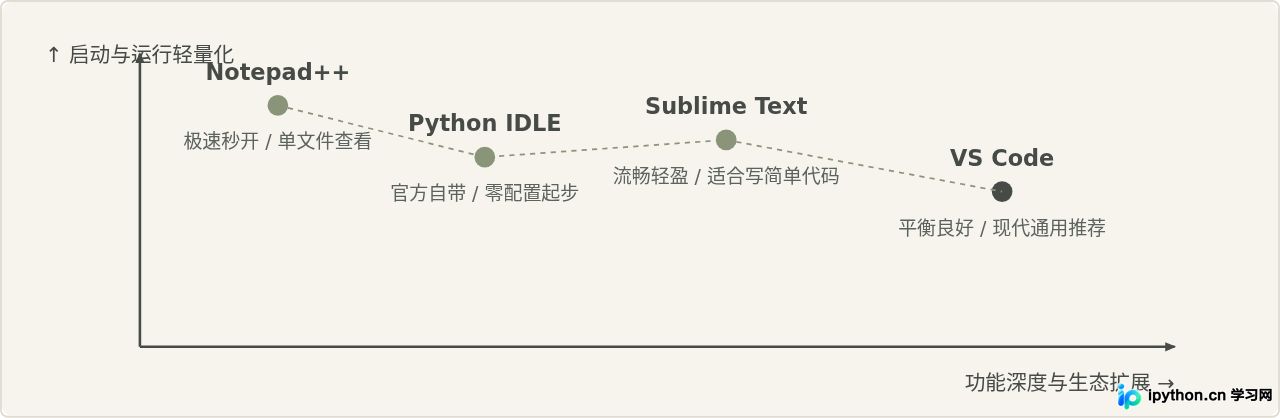
对于新手来说,不建议一开始就使用内存占用大、启动较慢且配置选项繁复的大型重量级 IDE(如全功能的 PyCharm 专业版)。轻量级编辑工具启动快、资源占用小、上手门槛低,更适合用于单文件练习和概念验证。
| 编辑器名称 | 安装门槛 | 核心优点 | 主要不足 | 推荐使用场景 |
|---|---|---|---|---|
| IDLE | 零门槛(随Python官方自带) | 无需任何配置,支持交互式控制台 | 界面简陋,无代码片段,扩展性差 | 完全零基础、第一次跑代码验证环境 |
| VS Code | 低(安装基础软件+装插件) | 生态极其强大,界面现代,功能平滑扩展 | 初次使用需理解“工作区”与解释器选择 | 打算长期系统学习编程的各类新手 |
| Notepad++ | 极低(轻量绿色小巧) | 秒开、占用极少、支持各类编码切换 | 默认不支持直接单键调试,界面复古 | 日常快速预览脚本、修改配置文件 |
| Sublime Text | 低(直接下载安装) | 响应速度极快,快捷键体系顺手 | 高级配置需改JSON文件,提示购买弹窗 | 追求极致响应速度的编辑辅助 |
四、新手核心实践:使用 VS Code 打开与运行脚本步骤
在所有选项中,Visual Studio Code(简称 VS Code)是兼顾“轻量体验”与“后续成长”的综合首选。通过以下四个具体步骤,你可以完成从创建到正确执行的全过程:
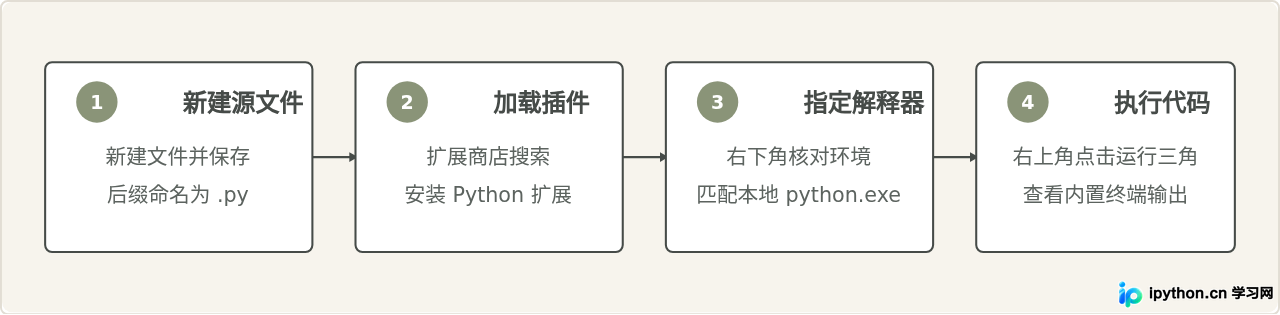
1. 规范保存文件
在编辑器中按下快捷键 Ctrl + N 新建文件,随后按下 Ctrl + S 保存为 demo.py。务必确认文件名后缀是小写的 .py,而不是被系统隐性追加成 demo.py.txt。
2. 输入可验证的代码示例
在代码编辑区域输入以下简单的测试逻辑,该逻辑包含了赋值、格式化输出和简单的控制语句:
# demo.py 验证代码
name = "Python 新手"
version = 3.12

print(f"你好,{name}!")
print(f"当前环境准备完成,测试版本为:{version}")
3. 运行并查看结果
安装好官方 Python 扩展后,编辑器右上角会出现一个三角形的“运行”按钮。点击后,软件下方会自动弹起内置终端并执行如下命令(输出内容为终端回展示例):
# 终端执行命令与返回示例
> python demo.py
你好,Python 新手!
当前环境准备完成,测试版本为:3.12
python 不是内部或外部命令,说明安装 Python 时未勾选“Add python.exe to PATH”(添加环境变量)。遇到此情况不需要重装编辑器,只需重新运行 Python 安装包,选择“Modify”,勾选环境变量选项即可。
五、新手编辑与打开 Python 源文件的避坑指南
在了解使用什么工具打开源文件之后,新手在日常操作中还需要规避以下三处常见失误:
- 不要使用 Word、WPS 等富文本软件打开: 这类文字处理软件会在文件中加入字体、排版、样式等二进制控制字符。即使将文件存为
.py格式,代码也已经被破坏,无法通过解释器语法检查。 - 统一使用 UTF-8 编码格式: 无论使用哪款轻量编辑器,在右下角或设置菜单中检查文件编码,确保为“UTF-8 without BOM”。如果文件被误存为 GBK 或 ANSI,包含中文注释的代码在跨平台分享或运行时常会触发乱码报错。
- 空格与制表符(Tab)不要混用: Python 3 严格禁止同一代码块内混用 Tab 和空格。建议在编辑器配置中开启“Insert Spaces”(按 Tab 键自动转换为 4 个空格)以及“Render Whitespace”(显示空格与制表符占位点),从源头规避缩进错误。
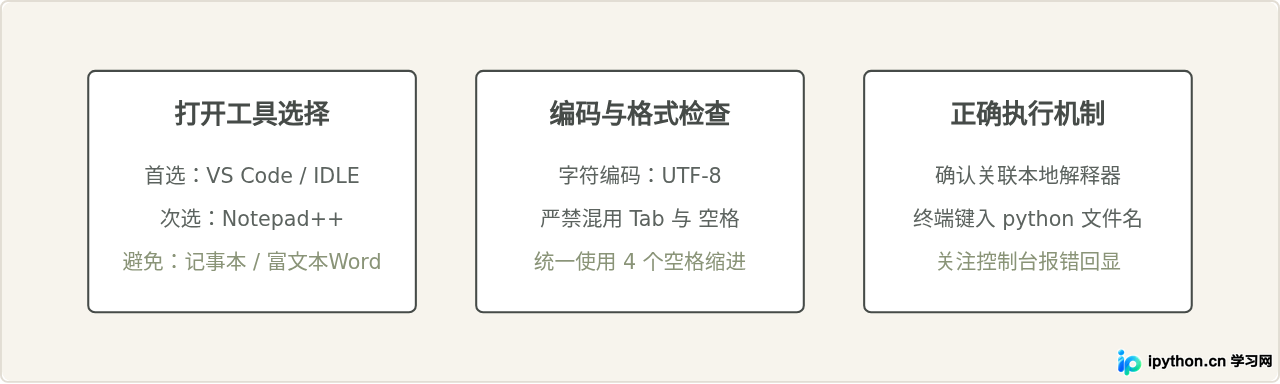
综上所述,打开 Python 源文件并不是一项复杂的工作,关键在于选对兼顾文本规范与执行联调的工具。对于刚起步的新手而言,如果仅需验证语法,自带的 IDLE 是最快的测试环境;而如果希望拥有舒适的代码高亮、自动提示与长久适用的开发体验,VS Code 则是最值得推荐的轻量级首选。
本站声明
本文内容仅供参考,不代表本站观点。转载或引用请注明出处。如发现内容问题,请通过联系我们页面反馈。















