


Win10/Win11系统怎么手动添加Python到系统Path变量

在Windows系统中安装Python时,如果遗漏了勾选“Add python.exe to PATH”,最直接的后果便是在命令提示符中键入 python 或 pip 时系统提示“不是内部或外部命令”。手动将Python添加到系统Path变量,本质上就是把Python主程序所在的文件夹路径以及其存放可执行脚本的Scripts子目录路径,逐条填入Windows系统环境变量列表中,使系统在任意终端路径下都能准确找到对应的解释器和依赖管理程序。
为什么必须同时配置主目录与Scripts目录
一个普遍存在的误区是:只要在Path中加入包含 python.exe 的目录就可以了。然而在实际使用中,Python生态由解释器核心与包管理生态两部分构成。只添加主目录虽然可以让 python 命令正常运行,但安装扩展库所需的 pip,以及通过pip安装的第三方命令行工具(例如 wheel、pytest 或各类格式转换脚本),实际上都存放在主目录同级的 Scripts 文件夹中。
操作系统在收到控制台指令时,会沿着系统Path变量中定义的路径列表从上到下按顺序检索同名可执行文件。若遗漏了Scripts目录,终端将完全无法响应 pip install 相关指令,必须退化为使用长命令 python -m pip 来代替。因此,规范的配置策略必须成对添加这两个绝对路径。
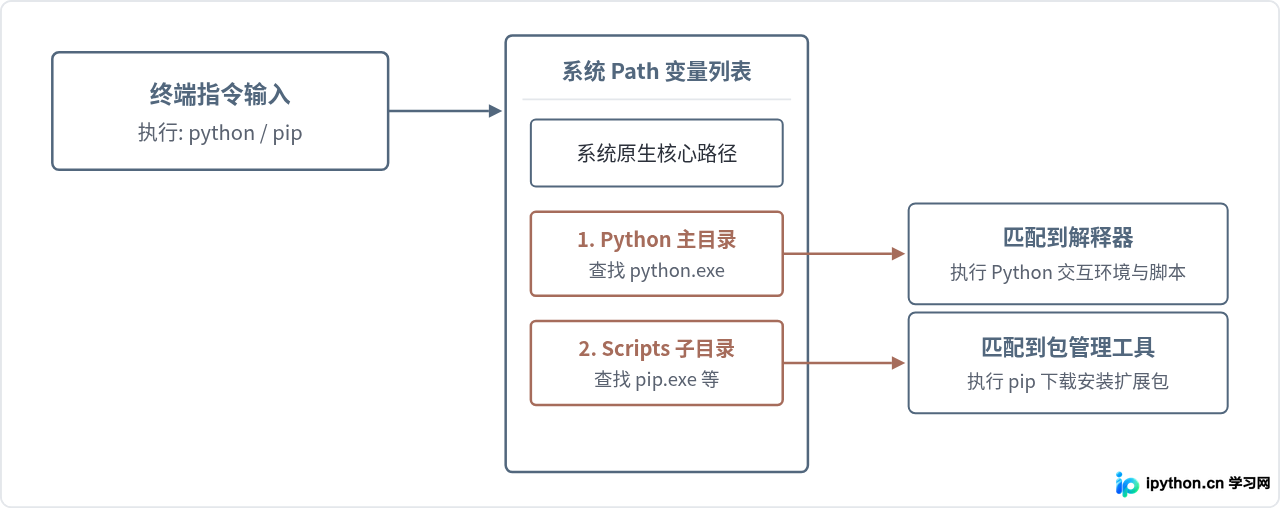
图 1:Path 变量系统检索原理及主目录与 Scripts 目录的对应关系
获取 Python 的真实安装路径
在修改环境变量之前,首要任务是查明安装文件究竟落在了硬盘的哪个位置。根据安装时是否勾选“Install for all users”(为所有用户安装),路径存在两种截然不同的形态:
- 单用户默认路径(最常见):通常位于隐藏的
AppData文件夹下,完整结构类似:
C:\Users\你的用户名\AppData\Local\Programs\Python\Python311 - 全局自定义路径:若安装时拥有管理员权限并指定了简短目录,常见形式为:
C:\Program Files\Python311或C:\Python311
如果记不清具体装在哪里,可以通过以下两种方式快速定位:
方法一:通过开始菜单快捷方式
点击“开始”菜单,找到名为 Python 3.x 的条目,右键选择“更多” -> “打开文件位置”。此时打开的是存放快捷方式的文件夹;在选中的 Python 快捷方式上再次右键,选择“属性”,在弹出的属性面板中切换至“快捷方式”选项卡,其中“目标”栏显示的即为 python.exe 的完整路径,去除文件名即是主目录。
方法二:通过 Windows 搜索栏或运行框
按下 Win + R 打开运行窗口,输入 explorer %localappdata%\Programs\Python 并回车。如果当时使用的是默认单用户安装,文件资源管理器将直接跳转至目标根目录。进入后,即可确认该版本对应的具体文件夹名。
请在记事本中记录下以下两个路径(请将路径中的版本号与用户名前缀替换为实际情况):
C:\Users\Username\AppData\Local\Programs\Python\Python311\
C:\Users\Username\AppData\Local\Programs\Python\Python311\Scripts\
手动配置环境变量的具体操作步骤
在 Windows 10 与 Windows 11 中,控制面板的表层 UI 发生了一定变化,但底层的系统属性管理器保持高度一致。推荐使用通用快捷指令直接呼出最终设置界面,避免在复杂的系统设置层级中迷失。
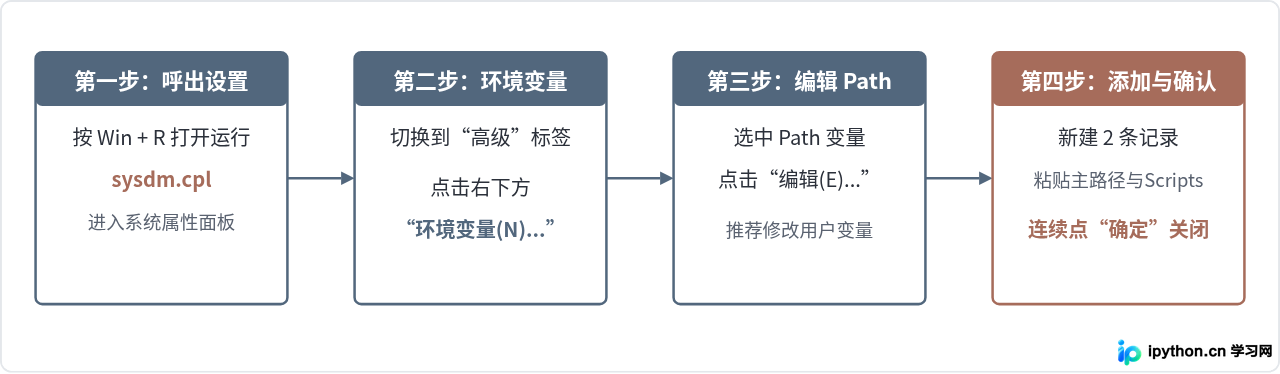
图 2:Win10 / Win11 手动添加环境变量的完整操作路径
- 呼出“系统属性”窗口:同时按下键盘上的
Win + R键,调出“运行”对话框,输入sysdm.cpl后回车。该指令在 Win10 与 Win11 下表现完全一致,能绕开两代系统截然不同的“设置”UI,直接打开经典的“系统属性”小面板。 - 进入环境变量管理:在弹出的“系统属性”窗口顶部,切换到“高级”选项卡,接着点击右下角的“环境变量(N)...”按钮。
- 选择变量作用域:界面上半部分是“用户变量”,下半部分是“系统变量”。
- 如果当前电脑仅供个人日常使用,建议在用户变量区域找到名为
Path的行并双击(或选中后点击“编辑”)。这样做无需管理员提权,安全性更高。 - 如果需要让这台电脑上的所有 Windows 账户共享该 Python 环境,则需要在系统变量中编辑
Path。
- 如果当前电脑仅供个人日常使用,建议在用户变量区域找到名为
- 新增具体路径:在弹出的“编辑环境变量”子窗口中,点击右侧的“新建(N)”按钮,光标会落在最后一行空白处。将刚刚记录的 Python 主目录完整路径粘贴进去;随后再次点击“新建(N)”,将
Scripts目录的路径粘贴进去。 - 层层确认保存:修改完成后,在“编辑环境变量”窗口点击右下角“确定”;在“环境变量”窗口点击“确定”;最后在“系统属性”窗口再次点击“确定”。只有依次将三层窗口全部点击“确定”关闭,所作的修改才会被正式写入系统注册表。
注意:如果“编辑环境变量”弹出的不是一行一行的列表,而是只有一个长单行输入框(通常见于早期未经补丁的 Windows 系统或环境变量损坏时),请切勿随意覆盖已有文本。此时各路径是以英文半角分号 ; 隔开的,你必须在原文本末尾先键入分号,再追加你的两个路径,各路径之间同样以半角分号分隔。
验证配置结果
完成保存并不意味着已经打开的终端窗口能即时读取到变更。Windows 的运行机制决定了:新打开的进程只会继承启动瞬间的环境变量快照。如果在修改 Path 之前就已经开启了命令提示符(cmd)或 PowerShell,这些旧窗口永远无法检测到新路径,必须将其完全关闭后重新开启。
按下 Win + R 键,输入 cmd 回车,打开全新的命令行窗口,依次运行以下测试命令:
测试 Python 解释器:
python --version正常情况下,命令行将直接输出当前绑定的版本信息(示例输出):
Python 3.11.8测试 pip 包管理器:
pip --version正常情况下,终端将反馈 pip 的版本及其所绑定的 Python 物理路径(示例输出):
pip 24.0 from C:\Users\Username\AppData\Local\Programs\Python\Python311\Lib\site-packages\pip (python 3.11)如果两个命令都能成功反馈版本信息,说明主程序与第三方包管理生态的路径已经成功挂载。
常见故障排查:为什么配置后仍然报错或无效
按照上述流程操作后,如果仍然提示未找到命令,或者出现莫名其妙的行为(例如运行 python 时系统强行打开微软应用商店),通常是由以下几个典型细节引起的:
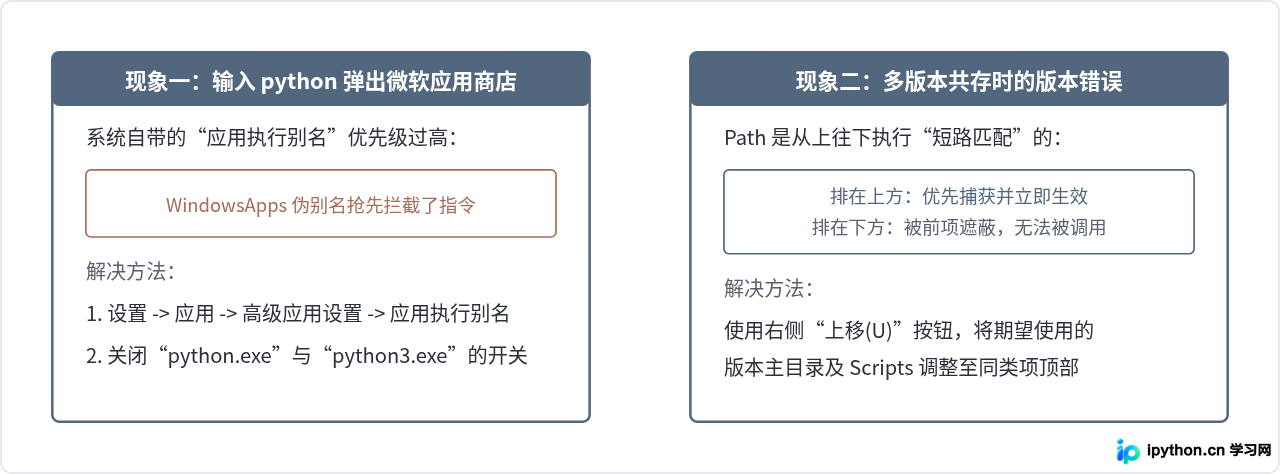
图 3:常见冲突根源:应用别名拦截与多版本检索顺序
1. 敲下 python 后直接弹出了 Windows 应用商店
这是 Windows 10/11 最具迷惑性的内置机制。系统自带了一个名为 WindowsApps 的占位符工具,用于向没有安装 Python 的用户推荐商店版。如果该别名的优先级高于你刚添加的路径,终端就会被其劫持。彻底根除该问题的方式是:打开 Windows“设置” -> “应用” -> “高级应用设置” -> “应用执行别名”,在列表中将“应用安装程序 (python.exe)”与“应用安装程序 (python3.exe)”的开关关闭即可。
2. 路径末尾误写或缺少父级目录
检查添加在列表中的文字,必须是指向文件夹的路径,而不能直接指向具体的文件。例如写入 ...Python311\python.exe 是无效的,系统无法将一个可执行文件作为目录去扫描,应剔除尾部的 python.exe。
3. 电脑中装有多个 Python 或 Anaconda
若电脑中此前存在其他开发环境(如 Anaconda 或旧版 Python),在控制台输入 python 时可能会调用非预期的版本。在 Path 编辑界面中,利用右侧的“上移”功能,将最新添加的两个 Python 路径挪动到列表的最上方。当系统按顺序扫描时,一旦在排在前面的目录中找到了 python.exe,就会立即停止后续检索。
核心操作要点速查
通过手动维护环境变量,开发者可以精确掌控系统中 Python 运行时的调度规则。不论系统版本如何迭代,整个流程的核心逻辑始终围绕着“找对位置、双项添加、关闭旧窗、排查拦截”四项要素展开。
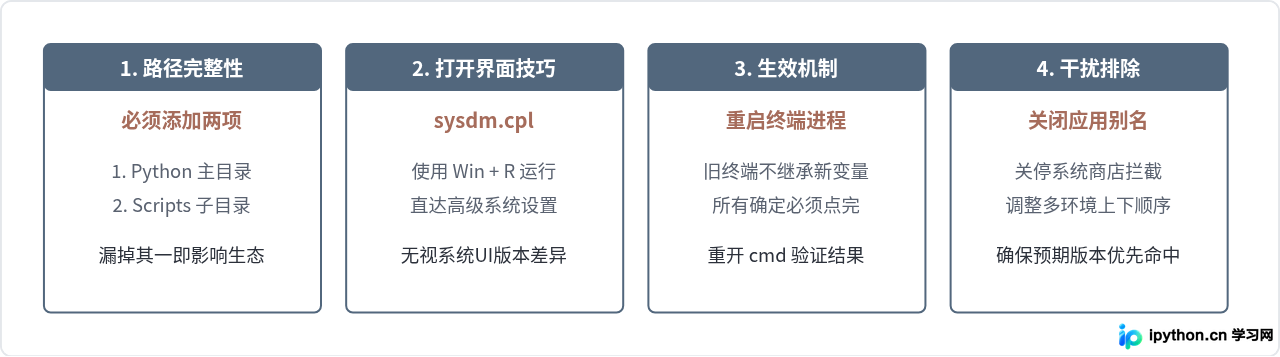
图 4:Win10 / Win11 手动添加与管理 Python 变量核心要素总结
只要确认主目录和 Scripts 路径无误,并按规范确认保存,系统便能够在全局终端中正确分发执行指令,完成开发环境最基础也是最关键的一步搭建。
本站声明
本文内容仅供参考,不代表本站观点。转载或引用请注明出处。如发现内容问题,请通过联系我们页面反馈。















