


PyCharm远程调试OpenStack代码配置指南

本文详细介绍如何利用PyCharm专业版对OpenStack代码进行远程调试。内容涵盖PyCharm 2016.2.3的安装、Tools->Deployment配置、SFTP服务器添加、远程主机浏览、代码上传与版本比较回滚,以及通过SSH重启服务的全过程,并附带解决Windows 7下FTP连接问题的方法。
本文分享了在PyCharm中远程调试OpenStack代码的具体操作步骤,供读者参考。
1. 安装PyCharm专业版
文中使用的PyCharm版本为2016.2.3专业版。由于网上相关安装教程众多,此处不再赘述,用户只需访问PyCharm官网下载对应应用程序并完成安装即可。
2. PyCharm配置
(1)首先,按照图示1打开菜单Tools -> Deployment -> Configuration:
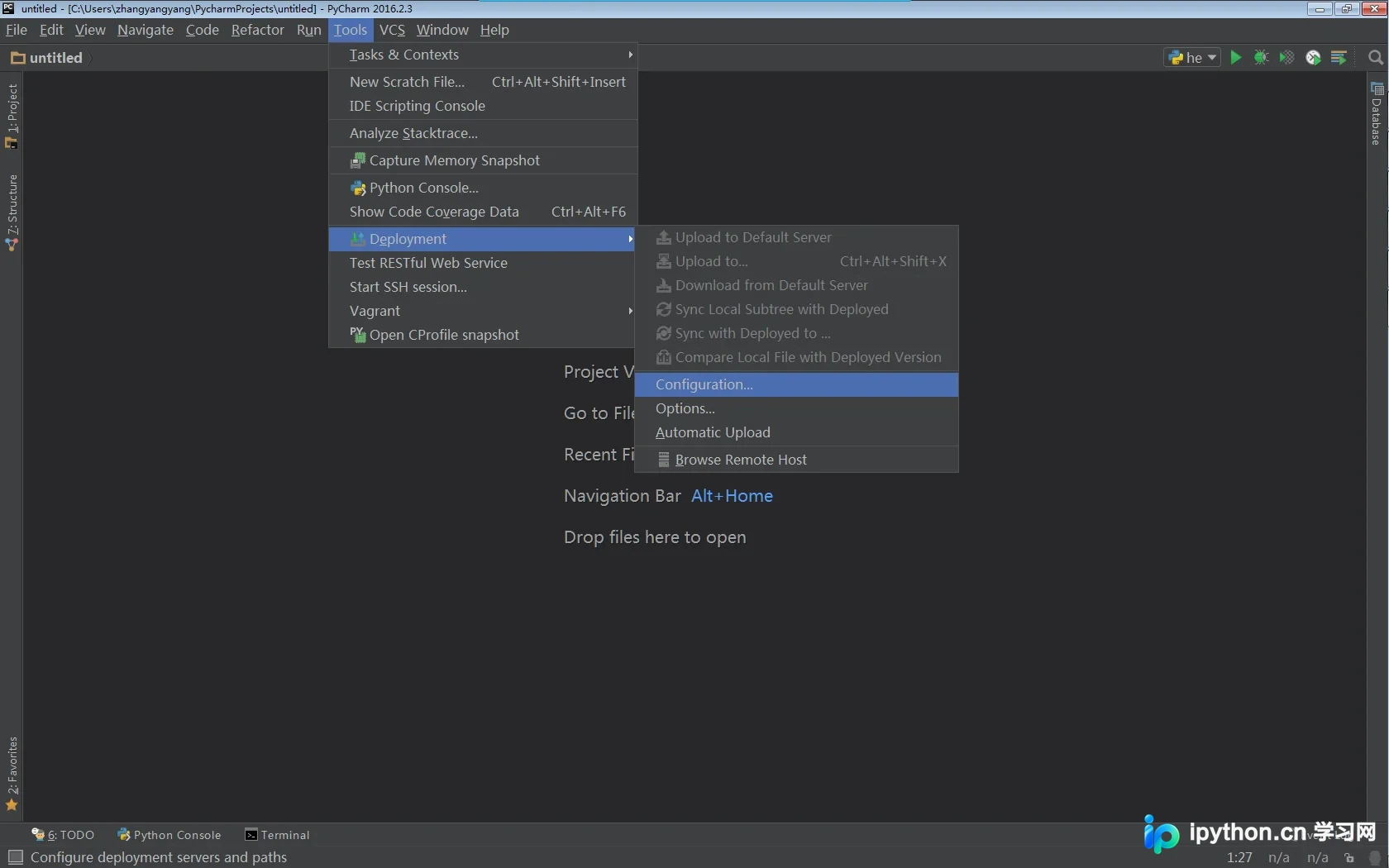 图
图
(2)接下来点击Add Server,填写Server Name并选择传输方式为SFTP,然后点击OK,参考图示2:
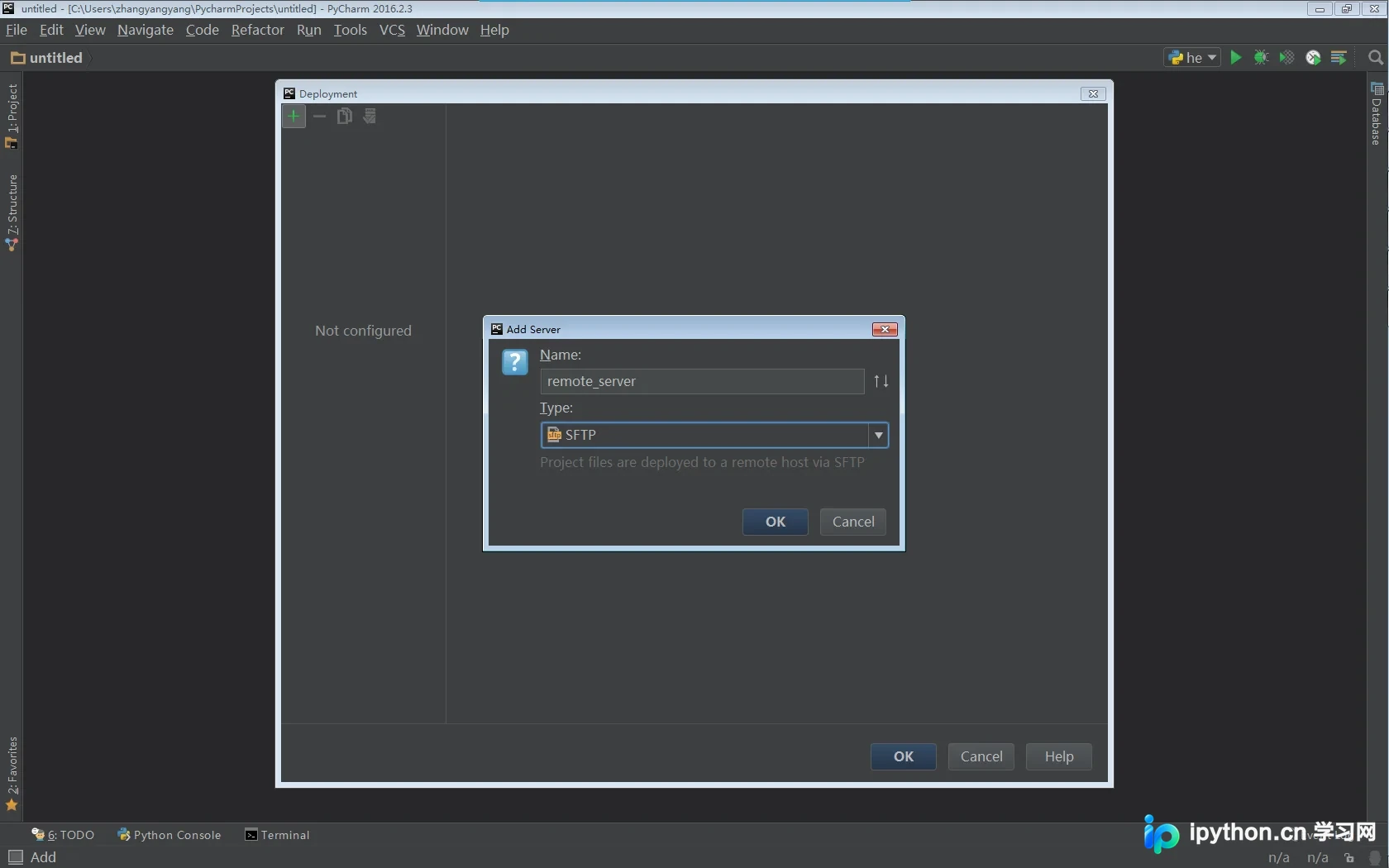
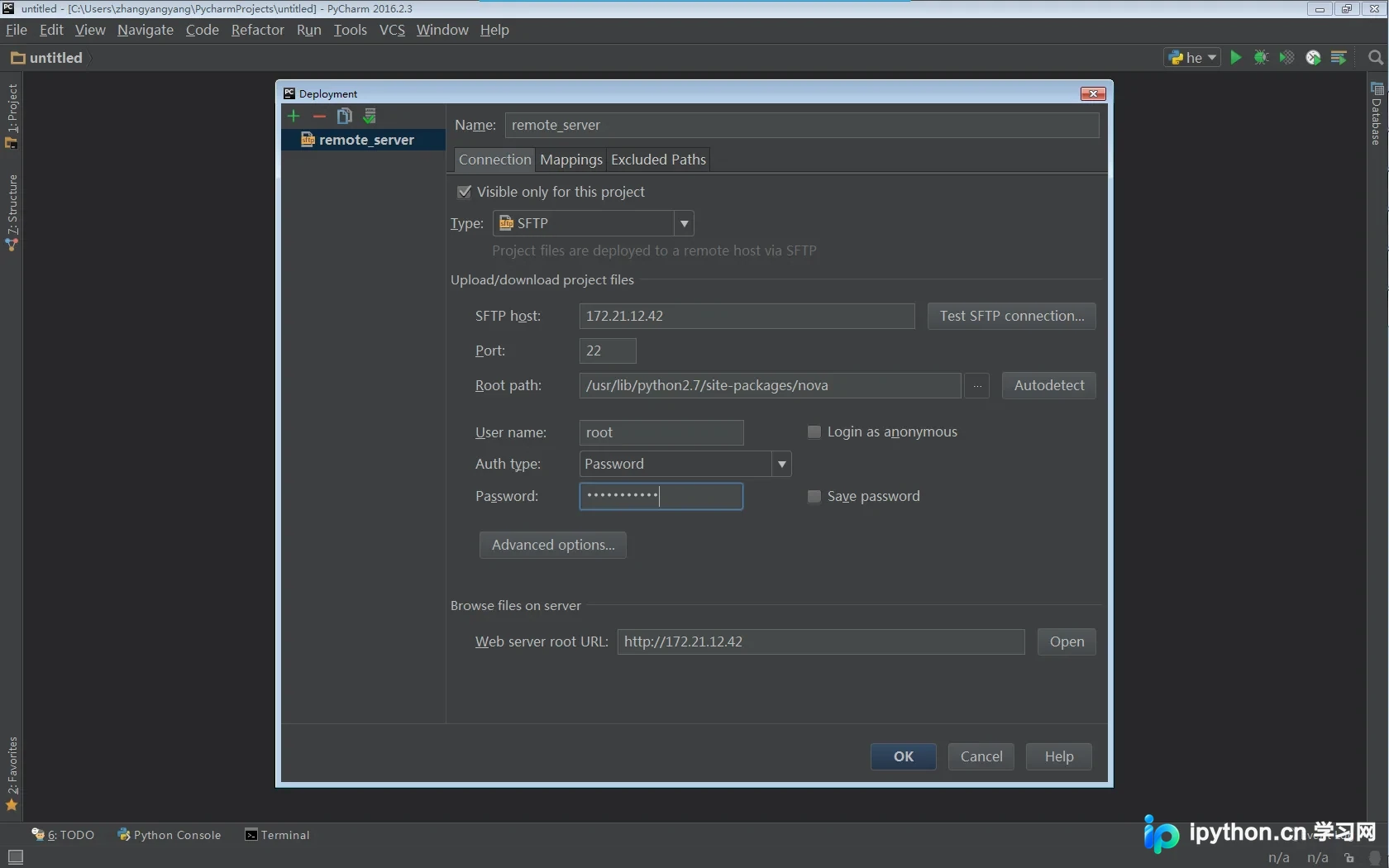
(3)填写具体的Server信息,点击OK保存,参考图示3:
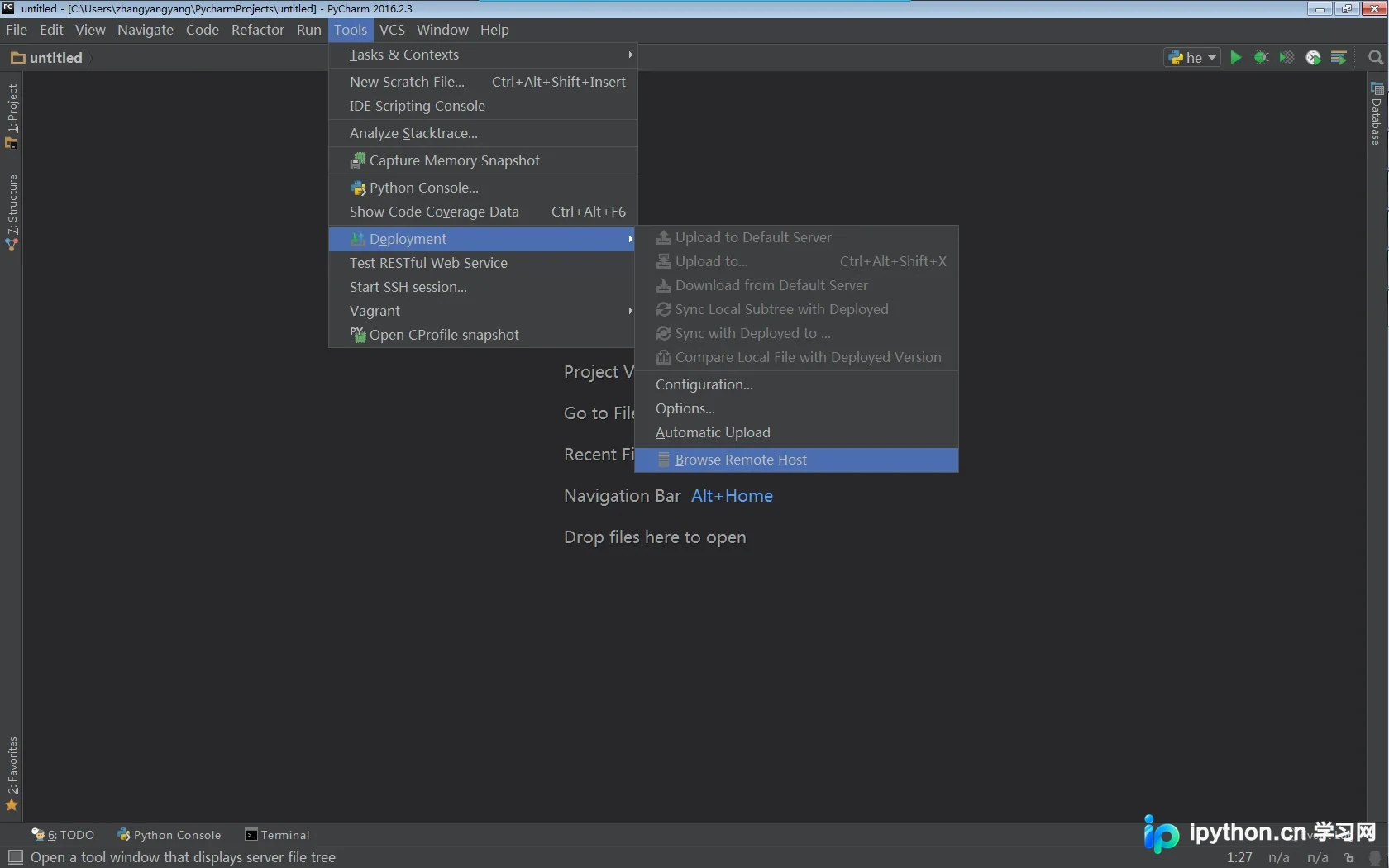
(4)随后通过菜单Tools -> Deployment -> Browse Remote Host打开远程主机浏览窗口,参考图示4:
(5)此时即可开始对OpenStack程序进行远程调试,参考图示5:
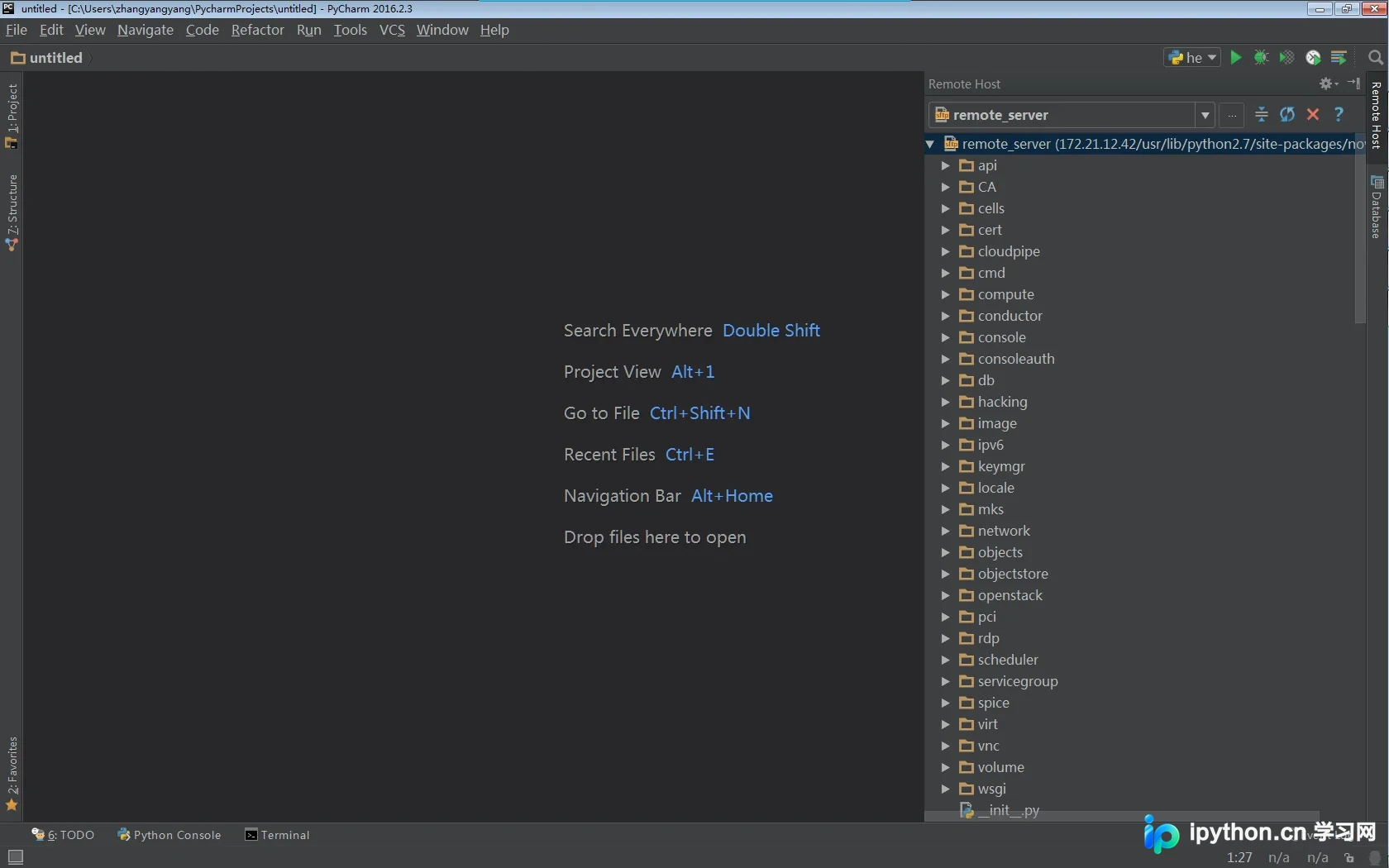
(6)代码修改完成后,可通过右上角的Upload图标将本地代码上传至服务器,参考图示6:
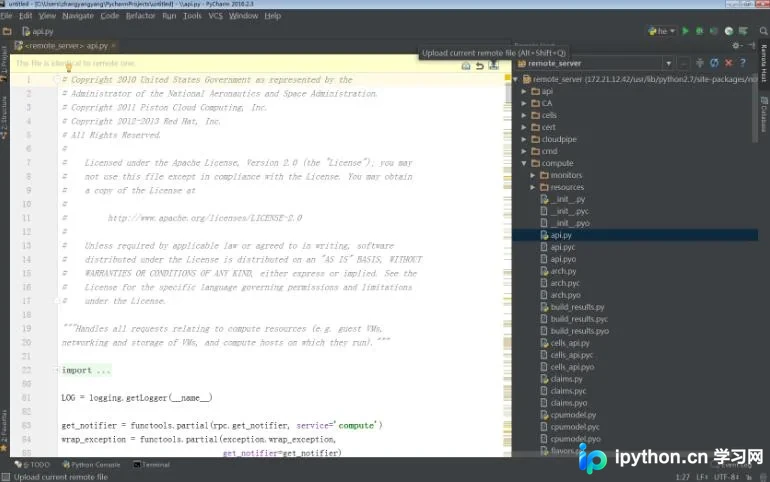
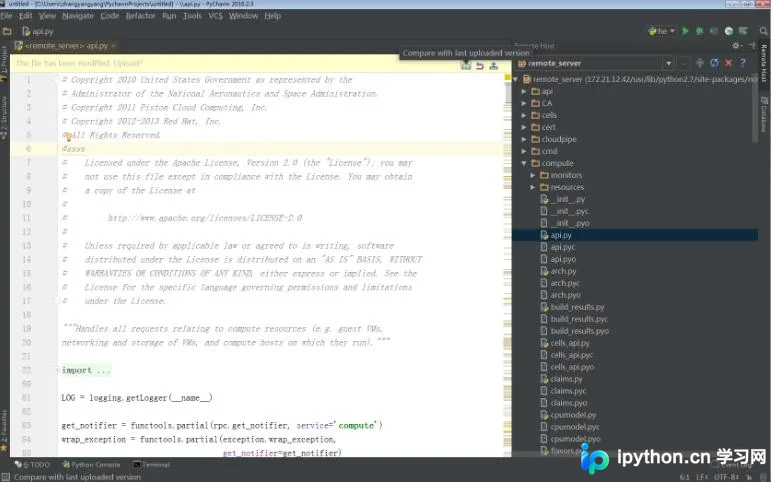
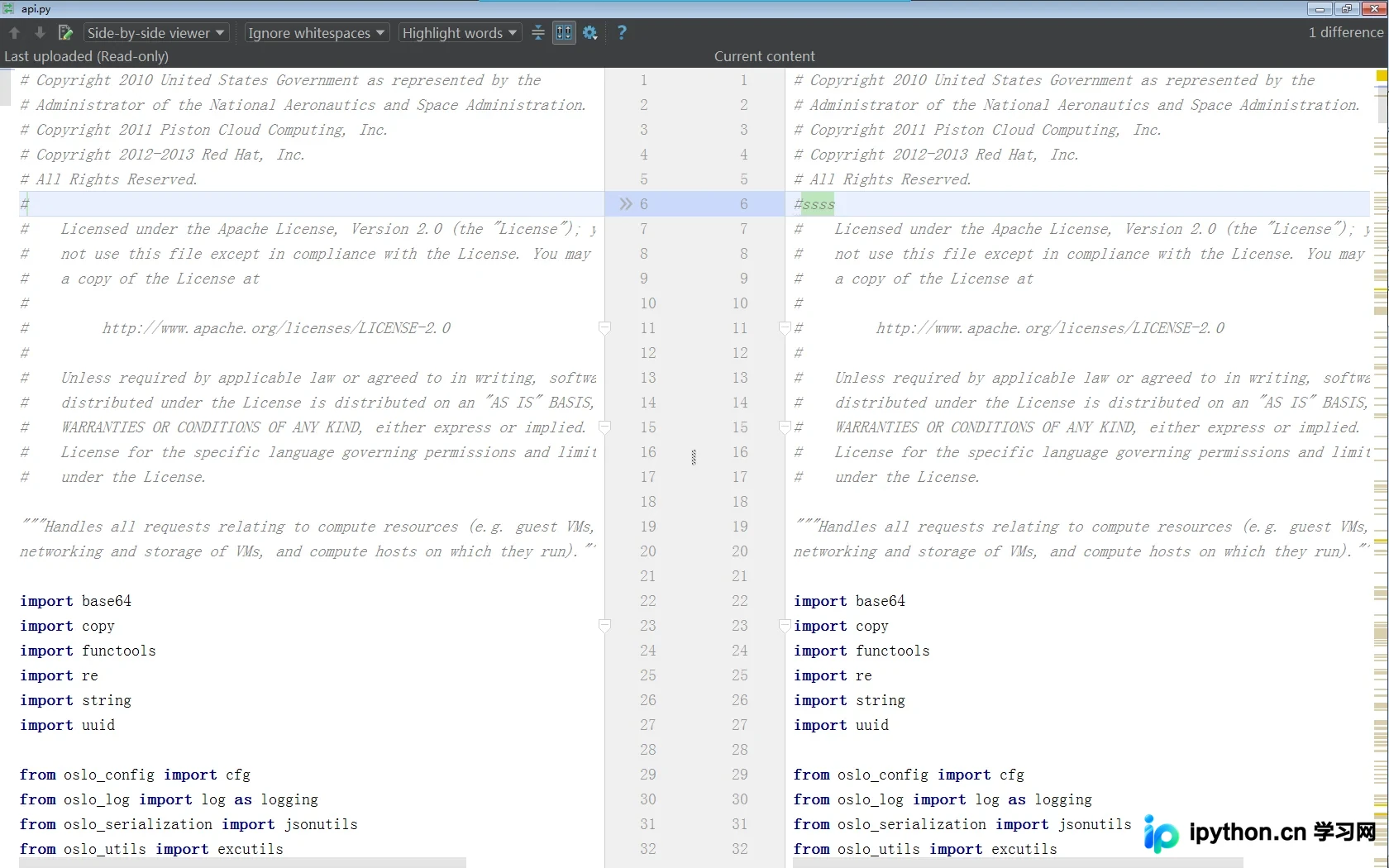
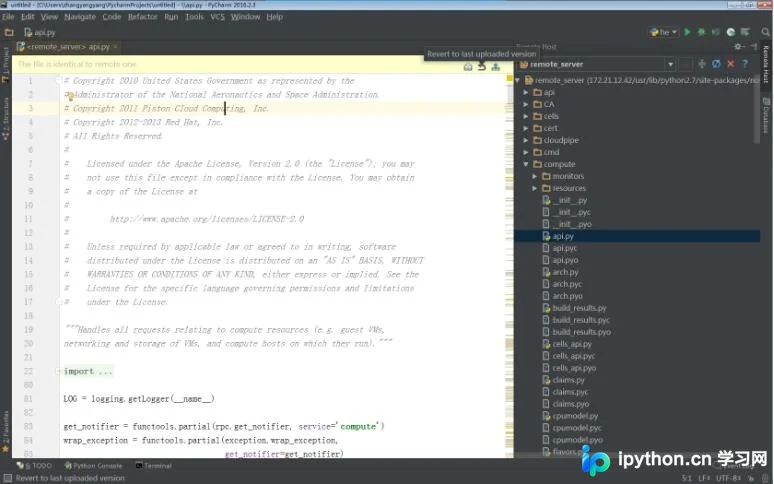
(7)为方便对比修改前后的代码差异,可点击左侧的Compare图标,将当前代码与最近一次上传的代码进行对比,参考图示7。对比结果如图示8所示,可清晰查看代码改动情况:
(8)此外,系统支持回滚操作,允许将代码恢复到之前的版本,参考图示9:
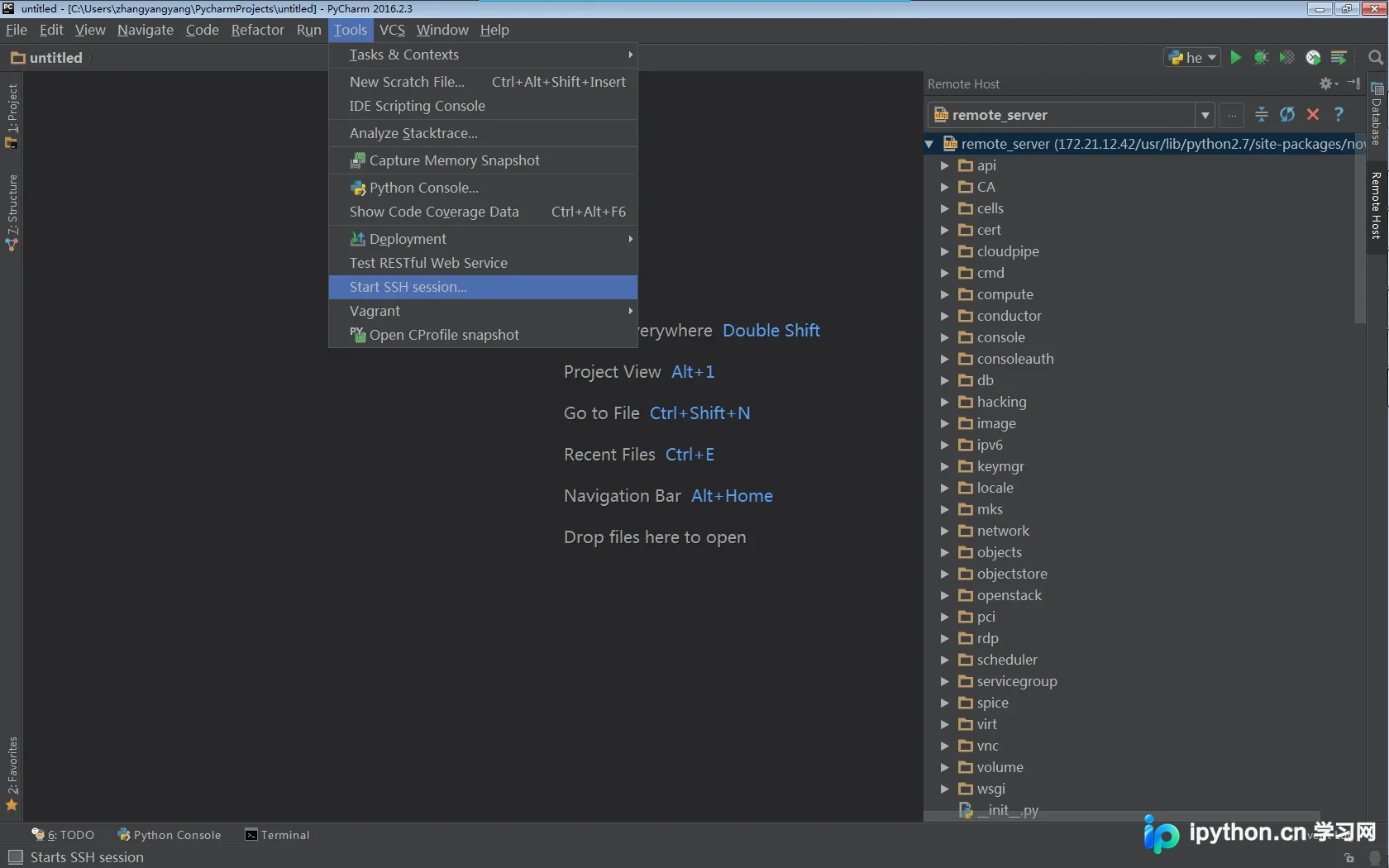
(9)代码修改完毕后,通过菜单Tools -> Start SSH Session,即可通过SSH登录远程服务器,进而重启相关服务,参考图示10和图示11:
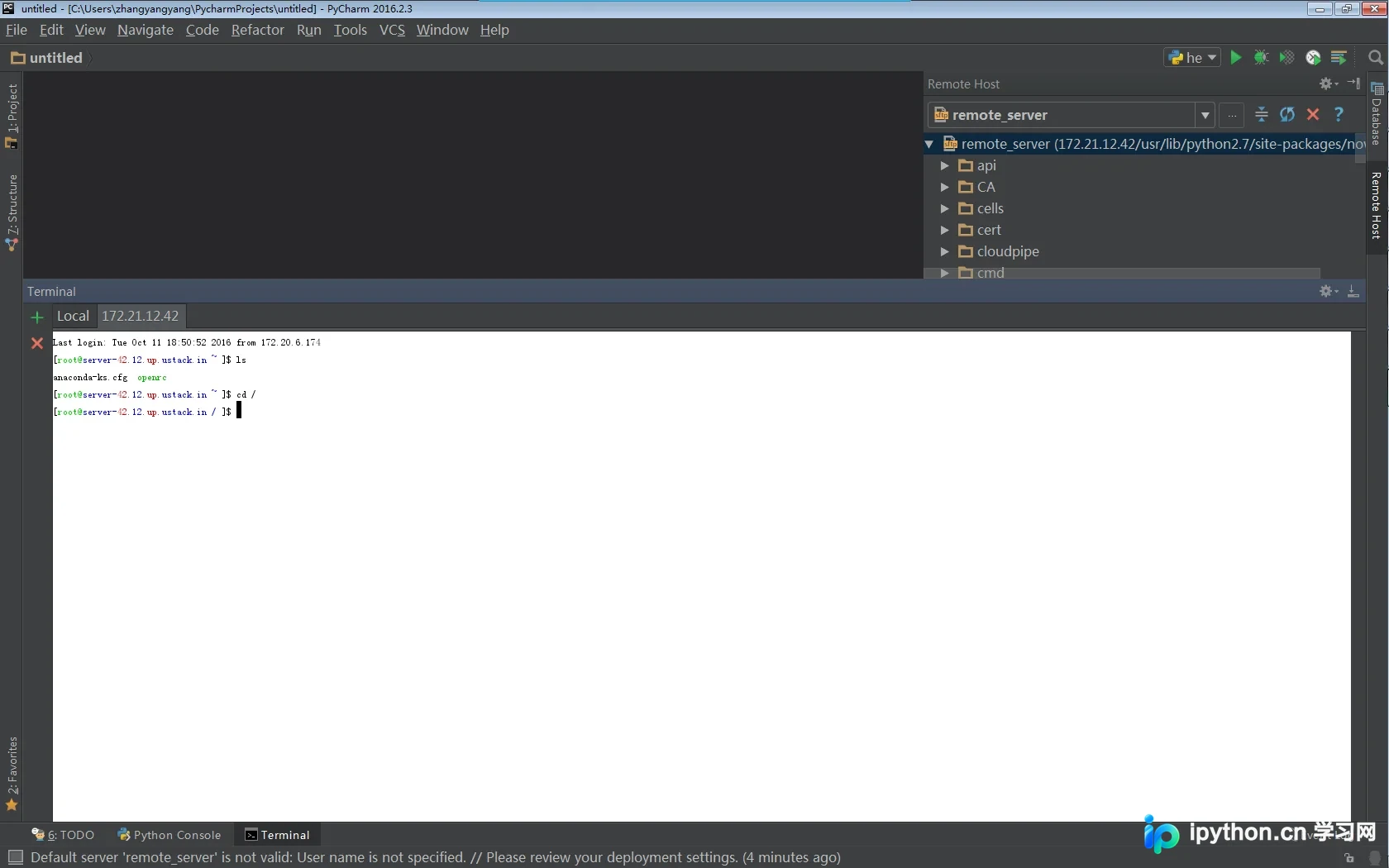
注意:在与Remote Server连接过程中,若遇到提示“Windows 7 sometimes breaks FTP connections on Java 7 if firewall is enabled”,可在CMD模式下执行以下命令解决:
netsh advfirewall set global StatefulFTP disable
总结:通过上述流程,可以看出利用PyCharm进行程序远程调试十分便捷。同时,借助SSH登录服务器并重启对应服务,能够高效完成调试工作。祝调试顺利~
以上就是本文的全部内容,希望对各位的学习有所帮助,欢迎大家继续支持本站。
本站声明
本文内容仅供参考,不代表本站观点。转载或引用请注明出处。如发现内容问题,请通过联系我们页面反馈。















