


Windows系统下wxPython安装与测试完整指南

本文详细介绍在Windows环境下安装wxPython的步骤。从官方下载对应Python版本和系统架构的.whl文件,到将其放入Scripts目录并通过pip命令完成安装,最后提供一段简单的GUI测试代码以验证安装是否成功。适用于Python 3.6及以上版本的Windows用户。
一、wxPython简介
wxPython是一款基于Python语言的优秀图形用户界面(GUI)工具包。它能够帮助用户便捷地构建功能完善的GUI应用程序。作为跨平台GUI库wxWidgets的Python封装,wxPython以Python模块的形式提供给开发者使用。
wxPython具备跨平台特性,无需修改代码即可在多种操作系统上运行。目前支持的平台包括Win32/Win64、Mac OS X以及大多数Unix系统。
二、获取下载地址
访问官方下载页面:https://www.wxpython.org/pages/downloads/
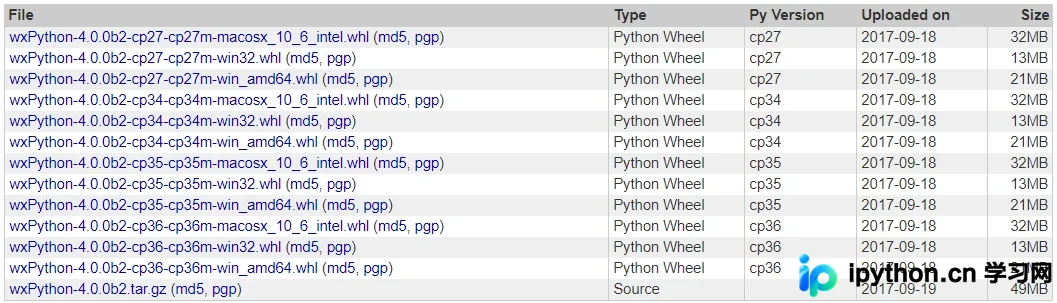
点击链接进入资源列表,根据您使用的Python版本和操作系统选择对应的文件。例如,若使用Python 3.6且为64位Windows系统,应选择对应cp36-win_amd64的文件。
三、执行安装
下载完成后会得到一个.whl文件,请将该文件复制到Python安装目录下的Scripts文件夹中。

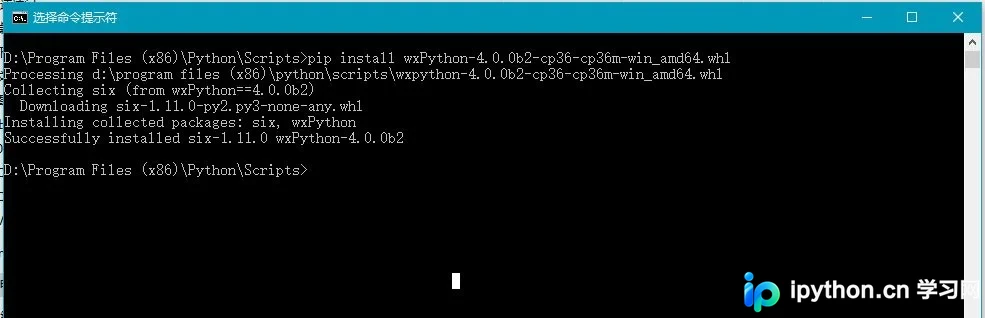
进入/Scripts文件夹,在命令行中执行以下命令进行安装:pip install wxPython-4.0.0b2-cp36-cp36m-win_amd64.whl
注意:pip命令通常在安装Python环境时已一并安装。如果系统中不存在pip命令,则需要单独安装pip模块。
若运行结果提示安装成功,则说明wxPython已成功安装。
四、验证测试
安装完成后,可通过以下代码进行测试:
import wx          #导入wx包
app = wx.App()         #创建应用程序对象
win = wx.Frame(None,-1,'Python')    #创建窗体
btn = wx.Button(win, label = 'BUTTON')      #创建Button
win.Show()          #显示窗体
app.MainLoop()         #运行程序
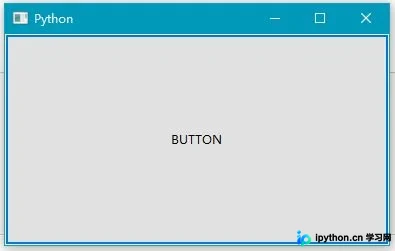
运行上述代码后的界面效果如下:
以上即为wxPython在Windows系统下的安装图文教程,希望能为读者提供参考。
本站声明
本文内容仅供参考,不代表本站观点。转载或引用请注明出处。如发现内容问题,请通过联系我们页面反馈。















