


Python实现PS滤镜碎片特效功能示例

发布时间:2026-10-13 |
3人浏览过
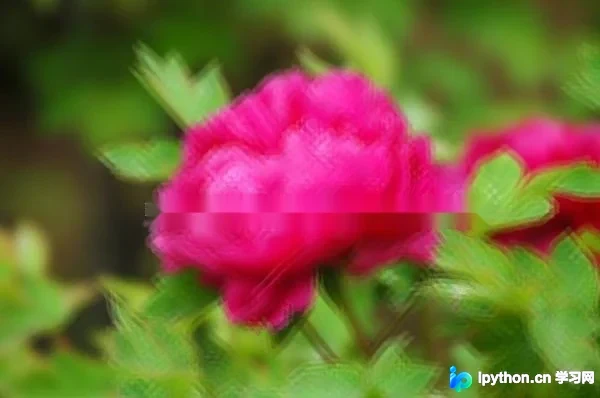
本文介绍如何使用Python实现Photoshop中的碎片特效。该特效通过将图像分别向上、下、左、右四个方向进行平移,然后将这四个方向的平移结果进行平均叠加,从而生成独特的视觉风格。文中提供了完整的Python代码示例及算法原理说明,供开发者参考学习。
本文详细介绍利用Python实现Photoshop(PS)滤镜中“碎片”特效的具体方法。内容包含核心代码与原理分析,旨在为相关开发者提供实用的参考案例。
在Python中实现PS滤镜的碎片特效,其核心逻辑是将原始图像分别向“上”、“下”、“左”、“右”四个方向进行平移操作,随后将这四个平移后的图像进行叠加并取平均值。具体的效果展示及详细原理说明可参考附录部分。
from skimage import img_as_float
import matplotlib.pyplot as plt
from skimage import io
file_name='D:/Visual Effects/PS Algorithm/4.jpg';
img=io.imread(file_name)
img = img_as_float(img)
img_1 = img.copy()
img_2 = img.copy()
img_3 = img.copy()
img_4 = img.copy()
img_out = img.copy()
Offset = 7
row, col, channel = img.shape
img_1[:, 0 : col-1-Offset, :] = img[:, Offset:col-1, :]
img_2[:, Offset:col-1, :] = img[:, 0 : col-1-Offset, :]
img_3[0:row-1-Offset, :, :] = img[Offset:row-1, :, :]
img_4[Offset:row-1, :, :] = img[0:row-1-Offset, :, :]
img_out = (img_1 + img_2 + img_3 + img_4) / 4.0
plt.figure(1)
plt.imshow(img)
plt.axis('off');
plt.figure(2)
plt.imshow(img_out)
plt.axis('off');
附录:PS滤镜算法原理——碎片效果解析
%%% Fragment
%%% 对原图做四个方向的平移,然后对平移的结果取平均
%%% 碎片效果
clc;
clear all;
Image=imread('4.jpg');
Image=double(Image)/255;
[row,col,k]=size(Image);
Image1=Image;
Image2=Image;
Image3=Image;
Image4=Image;
Offset=5;
%%% 左移
Image1(:,1:col-Offset,:)=Image(:,1+Offset:col,:);
%%% 右移
Image2(:,1+Offset:col,:)=Image(:,1:col-Offset,:);
%%%% 上移
Image3(1+Offset:row,:,:)=Image(1:row-Offset,:,:);
%%% 下移
Image4(1:row-Offset,:,:)=Image(1+Offset:row,:,:);
Image=(Image1+Image2+Image3+Image4)/4;
figure, imshow(Image);
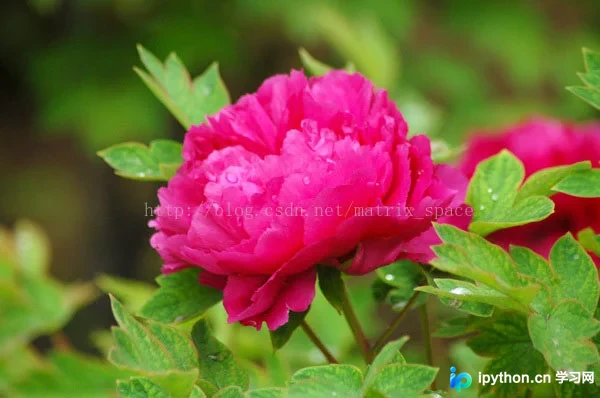
原始图像示例:
处理后的效果图:
如果您对Python图像处理感兴趣,建议进一步阅读本站的相关专题,包括《Python图片操作技巧总结》、《Python数据结构与算法教程》、《Python Socket编程技巧总结》、《Python函数使用技巧总结》、《Python字符串操作技巧汇总》、《Python入门与进阶经典教程》以及《Python文件与目录操作技巧汇总》。
希望本文提供的代码与解析对您的Python程序设计工作有所帮助。
本站声明
本文内容仅供参考,不代表本站观点。转载或引用请注明出处。如发现内容问题,请通过联系我们页面反馈。















