


PyCharm创建Django项目完整指南:从配置到启动

本文详细介绍如何在PyCharm Professional 2017.1中创建Django 1.8.7项目。涵盖新建项目的参数设置、核心目录及文件功能解析,包括manage.py、settings.py和views.py的作用,以及如何配置并启动Django Server。适合初学者快速掌握Django开发环境搭建与基础项目结构。
本文简要介绍Django项目的创建流程。如需更详尽的教程,可参考:
Django入门与实践-https://www.jb51.net/article/64109.htm
使用的PyCharm版本为Professional 2017.1。
Django版本为1.8.7。
完成软件安装及环境配置后,启动PyCharm。
Step 1. 点击
File --> New Project,系统将弹出新建项目窗口:
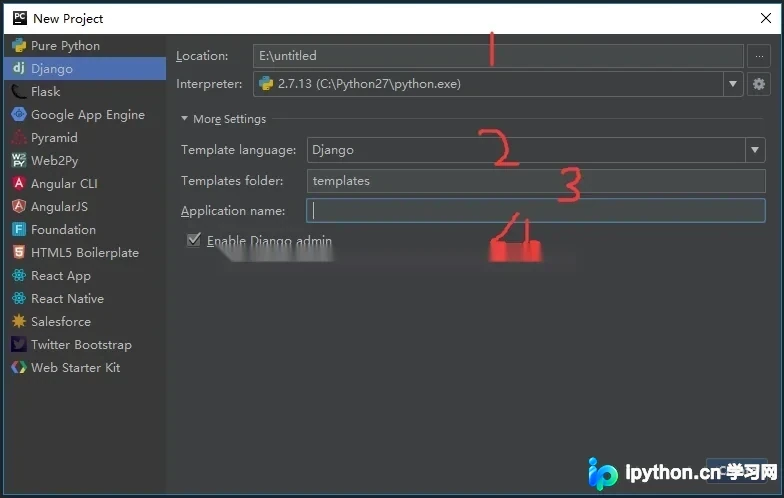
图中编号1指定项目存储路径;编号2选择模板语言,默认使用Django模板语言;编号3定义保存HTML页面的文件夹名,默认为templates;编号4填写应用名称,建议根据Web应用的实际功能命名。本例中,项目路径设为E:\testDjango,应用名为fakeCSDN。确认信息无误后,点击右下角的Create按钮即可创建项目。
Step 2. 了解创建后的项目文件结构。成功创建后的界面如下所示:
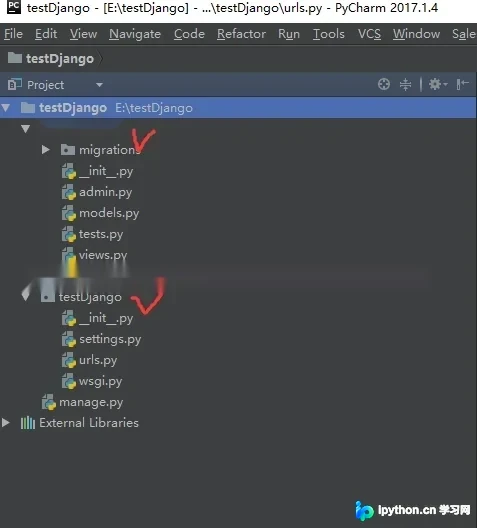
目录结构说明
- manage.py:这是一个命令行工具,支持以多种方式与Django项目进行交互。
- 内层目录:包含项目实际的Python包。
- __init__.py:一个空文件,用于告知Python该目录应被视为一个Python包。
- settings.py:用于存储项目的各项配置信息。
- urls.py:定义项目的URL声明。
- wsgi.py:提供与WSGI兼容的Web服务器入口。
- templates:存放项目的HTML文件。
观察项目根目录,可见三个文件夹:fakeCSDN、templates和testDjango,以及一个Python脚本文件manage.py。
fakeCSDN文件夹包含应用相关的要素,而testDjango文件夹则涵盖整个Django项目的元素。这意味着,一个Django项目中与项目名相同的文件夹仅能存在一个,但应用对应的文件夹可以有多个。templates文件夹专门用于保存HTML模板。
manage.py是系统自动生成的Django项目管理脚本,提供了项目创建和运行所需的所有命令,例如用于创建数据库的makemigrations和migrate,以及启动服务器的runserver等。在常规编程过程中,通常无需修改manage.py。
fakeCSDN和testDjango所包含的内容大致相同。
在fakeCSDN中,编程时常用到的文件包括migration文件夹、models.py和views.py。
- views.py是Web应用后台的核心,定义了具体的响应动作以及数据存取和操作相关的函数。
- models.py是Web应用的数据库定义文件,通过Python类的形式定义数据库中的各个表。
- migration文件夹保存着models中数据库表迁移后的文件,通常无需手动操作。
除了fakeCSDN中已有的文件外,通常还需新建一个urls.py文件,用于指定应用中出现的URL所对应的响应函数。
在testDjango中,常用文件为setting.py和urls.py。前者用于设置项目属性,如数据库连接、debug模式等;后者同样用于处理URL映射关系。
Step 3. 编辑Web应用的详细内容。
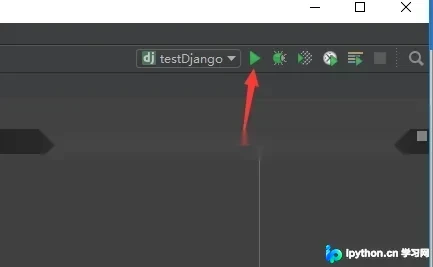
Step 4. 配置Django Server并启动服务器。点击图中所示的绿色按钮,即可启动Web应用。
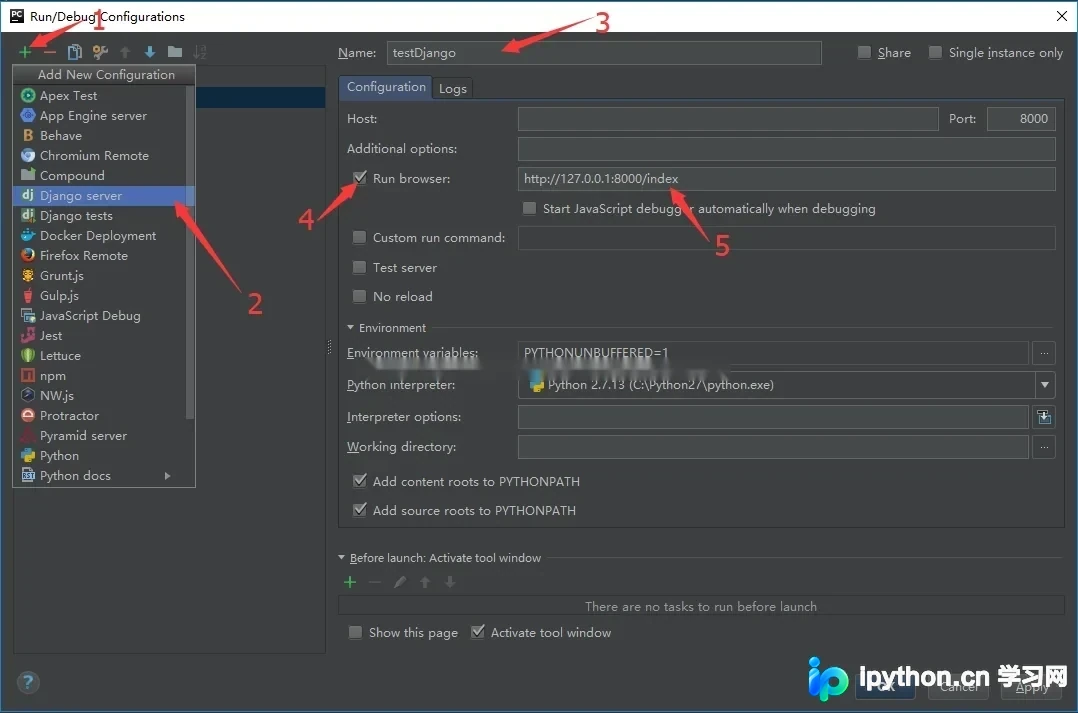
若未自动出现图示按钮,可点击向下的灰色三角,选择Edit Configurations。在弹出的窗口中,通过步骤1和2添加一个新的Django Server,在步骤3处输入服务器名称,在步骤5处输入启动页面。点击OK即可。
以上就是本文的全部内容,希望对大家的学习有所帮助,也希望大家多多支持本站。
本站声明
本文内容仅供参考,不代表本站观点。转载或引用请注明出处。如发现内容问题,请通过联系我们页面反馈。















