


TensorFlow 2.2 基于 Anaconda 与 PyCharm 的完整安装指南

本文详细记录在Windows 10环境下,使用Anaconda和PyCharm安装TensorFlow 2.2的完整流程。涵盖从Visual Studio、Anaconda基础安装,到创建独立conda环境、配置CUDA 10.1与cuDNN 7.6 GPU支持,以及最后在PyCharm中绑定解释器并验证安装成功的全过程。
写给自己
希望未来的自己能感谢此刻记录下这篇文档。以往阅读他人博客时总觉酷劲十足,也曾萌生自己动手的想法,却因顾虑知识储备不足而止步于脑海。近期因重装电脑,首次配置TensorFlow时遇到的诸多问题依然历历在目,因此决定撰写此文,力求表述清晰,以便下次安装时能减少波折。
安装前必备软件与环境准备
安装准备
必备软件
1. Anaconda 3.0 2. Visual Studio 2019 3. PyCharm 4. Windows 10 系统
务必确保Visual Studio已成功安装,否则后续步骤可能会报错。
安装过程
Anaconda基础安装与环境变量配置
Anaconda的安装
1. 从官网或镜像站下载安装包。 2. 常规安装即可,但必须勾选将Anaconda添加到环境变量。
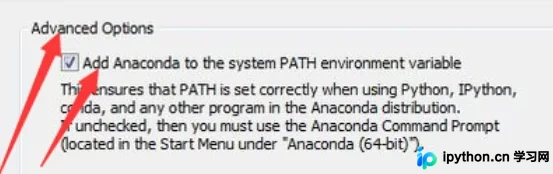
3. 等待安装程序完成。
TensorFlow虚拟环境创建与激活
Tensorflow安装
1. 在开始菜单中找到Anaconda3文件夹,点击打开Anaconda Prompt。
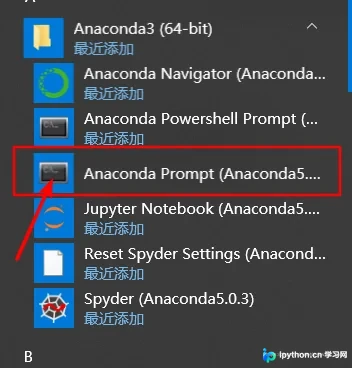
2. 输入以下命令:
conda create --name tensorflow python=3.7.4
若出现下图所示界面,即表示环境创建成功,可进入下一步。

3. 环境检测通过后,系统会提示安装相关软件包:
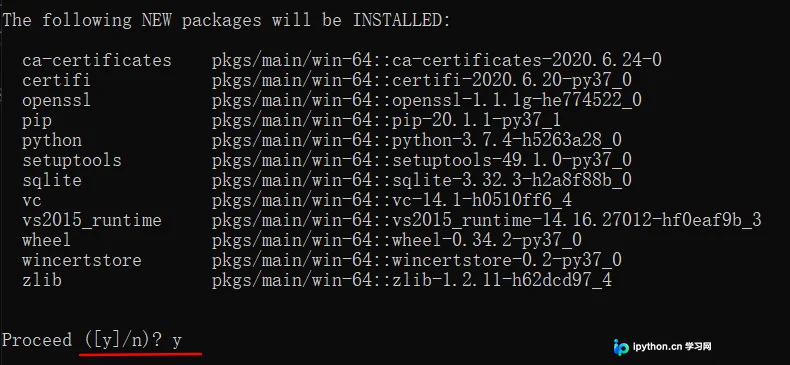
此处输入 y 确认安装,并等待软件包下载完成。
4. 进入Tensorflow环境 系统会询问是否激活该环境或停用。
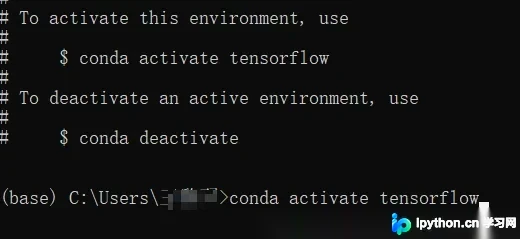
输入下方语句以进入环境:
conda activate tensorflowGPU加速组件CUDA与cuDNN配置
5. GPU的安装(可选) 若电脑未配备英伟达GPU,可跳过此部分。
(1) 安装英伟达SDK 10.1版本
conda install cudatoolkit =10.1
选择 y 确认安装软件包。
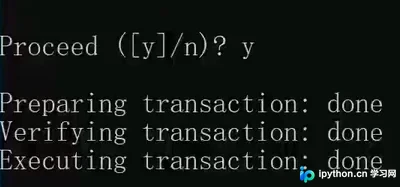
若出现三条 done 提示,则表明安装成功。
(2)安装深度学习软件包7.6版本
conda install cudnn=7.6
安装步骤同上。 若在此两步安装中报错,说明电脑硬件不支持,可直接进行下一步。
TensorFlow核心库安装与镜像源使用
6. 安装Tensorflow
在已激活的TF环境中执行安装。
pip install tensorflow ==2.2若安装过程缓慢或下载失败,可尝试使用镜像源安装。
>>pip install -i https://pypi.tuna.tsinghua.edu.cn/simple tensorflow==2.2
>>pip install tensorflow -i https://pypi.douban.com/simple
可直接利用最后一条语句进行安装,简单直接。
安装验证与PyCharm集成配置
测试安装是否成功
在tensorflow环境中输入: python (1)>>import tensorflow as tf (2)>>tf.verdion 若显示: '2.2.0' ,表示安装成功。
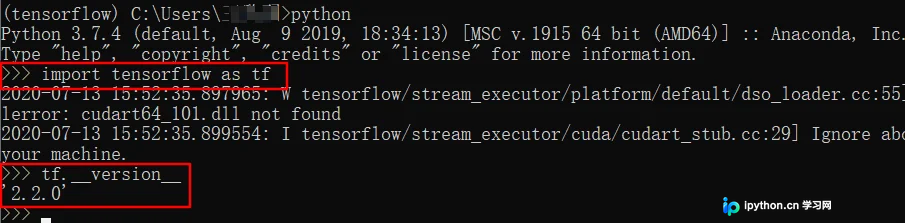
pycharm的安装
从官网下载社区版进行安装即可。
pycharmd的环境配置
1. 打开PyCharm,选择新建工程(Create New Project)。
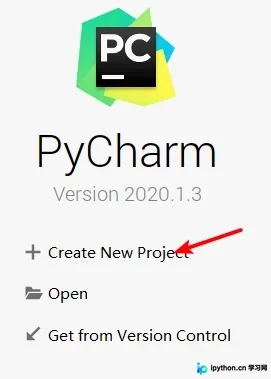
2. 设置项目路径并配置环境变量。
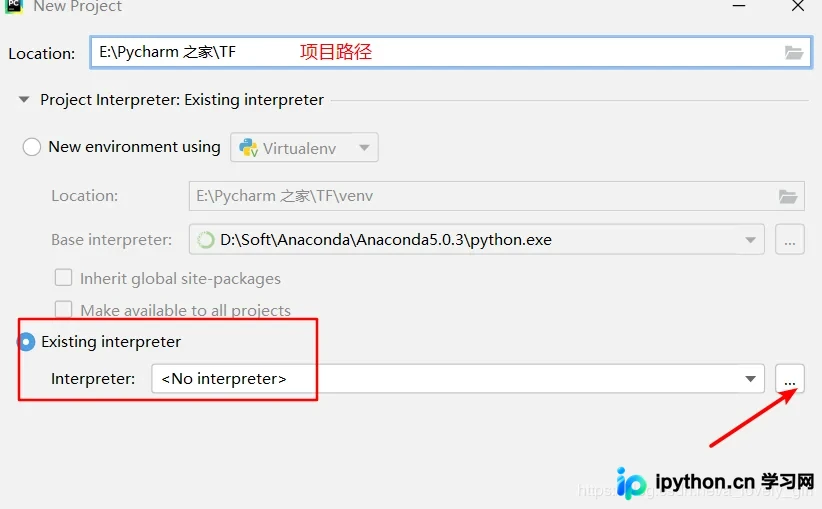
在已配置的conda environment中,选择tensorflow环境下的python作为解释器。配置完成后,点击创建。

3. 在路径中选择刚才创建的项目文件夹,右键选择新建,创建一个文件。

命名为text.py 输入测试代码:
import tensorflow as tf

tensorflow_version = tf.__version__

a = tf.constant([1.0 , 2.0], name="a")
b = tf.constant([1.0 , 2.0], name="b")
result = tf.add(a, b, name="add")
print(result)
右键,选择run 若运行结果显示下图,则表示环境配置成功:

到此这篇关于Tensorflow使用Anaconda、pycharm安装记录的文章就介绍到这了,更多相关Tensorflow使用Anaconda、pycharm内容请搜索本站以前的文章或继续浏览下面的相关文章,希望大家以后多多支持本站!
本站声明
本文内容仅供参考,不代表本站观点。转载或引用请注明出处。如发现内容问题,请通过联系我们页面反馈。















