


Anaconda 环境管理实战:查看、创建、激活与删除

本文详细介绍如何使用Anaconda进行Python环境管理。涵盖查看现有环境、创建指定版本环境、激活环境、安装包以及删除环境等核心操作。通过具体命令示例,帮助用户高效控制不同项目的Python版本依赖,解决环境冲突问题。
Anaconda环境管理概述
由于不同项目对Python版本的要求各异,使用Anaconda进行版本管理成为常见解决方案。以下记录相关操作经验。
在官网下载并安装Anaconda后(过程较为简单,此处略过),即可开始环境管理。
查看现有Python环境
1. 查看Python环境
执行命令 conda info --env 可列出所有Python环境,当前激活的环境前会显示‘*'符号。

创建指定版本环境
2. 创建Python环境
使用命令 conda create --name python35 python=3.5 可创建一个名为 python35 且Python版本为3.5的环境。

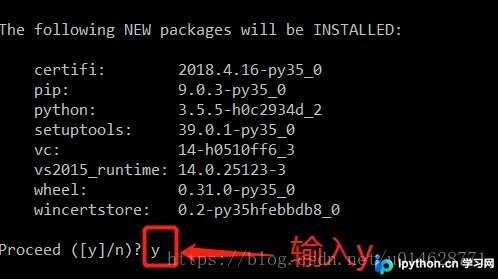
安装成功后会显示相应的提示信息。
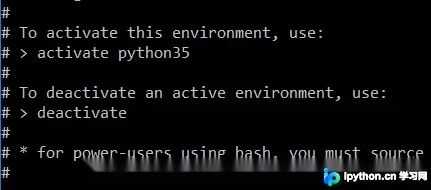
再次执行 conda info --env 命令检查环境列表。

列表中已出现新创建的环境,表明创建成功。
环境激活、包安装与删除
3. 管理和使用Python环境
通过命令 conda activate python35 激活刚才创建的环境。

在激活的环境中,尝试使用 pip install numpy 安装常用包。
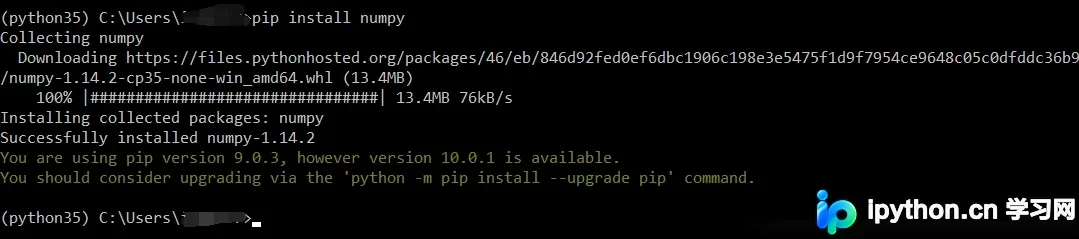
也可使用 conda install numpy 安装,但这会同时安装多个相关依赖包,此处不再演示。
熟悉基本操作后,会发现Anaconda控制Python环境十分便捷。实际上,Anaconda环境具有物理存储路径,其路径列表与 conda info --env 输出的列表一致。
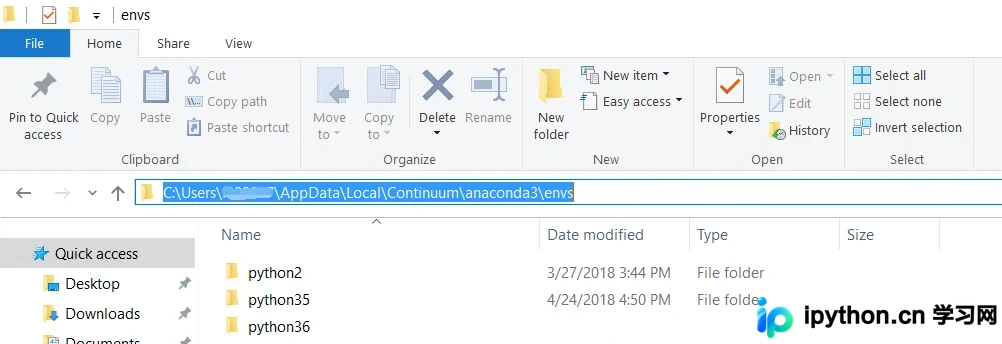
如需删除环境,执行命令 conda remove -n python35 --all 即可删除名为 python35 的环境。
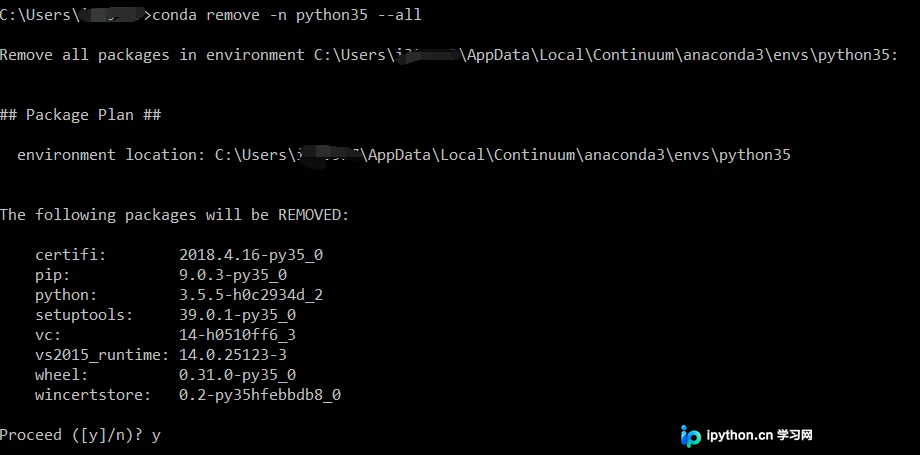
检查对应文件夹,确认环境已被彻底删除。

以上即为Anaconda环境管理的完整流程,希望对学习有所帮助。
本站声明
本文内容仅供参考,不代表本站观点。转载或引用请注明出处。如发现内容问题,请通过联系我们页面反馈。















