


Windows PyCharm 远程连接 CentOS Python 环境配置指南

本文详解如何在 Windows 下通过 PyCharm 远程连接虚拟机中的 CentOS Python 环境。涵盖固定 IP、SSH 配置、解释器添加、SFTP 部署设置及代码同步运行步骤,适用于 TensorFlow 等 Linux 依赖库的开发调试。
远程连接准备与配置
为满足 TensorFlow 的学习需求,因该框架基于 Linux 环境并使用 Python,为便于程序调试,尝试在 Windows 系统的 PyCharm 中远程连接虚拟机内的 CentOS Python 环境(采用 SSH 远程连接方式)。
1、准备工作:
固定 CentOS 的 IP,此处固定 IP 为 192.168.254.128。在 CentOS 中安装 SSH(采用 SSH 远程连接方式)。确保 CentOS 中已安装 Python 环境。
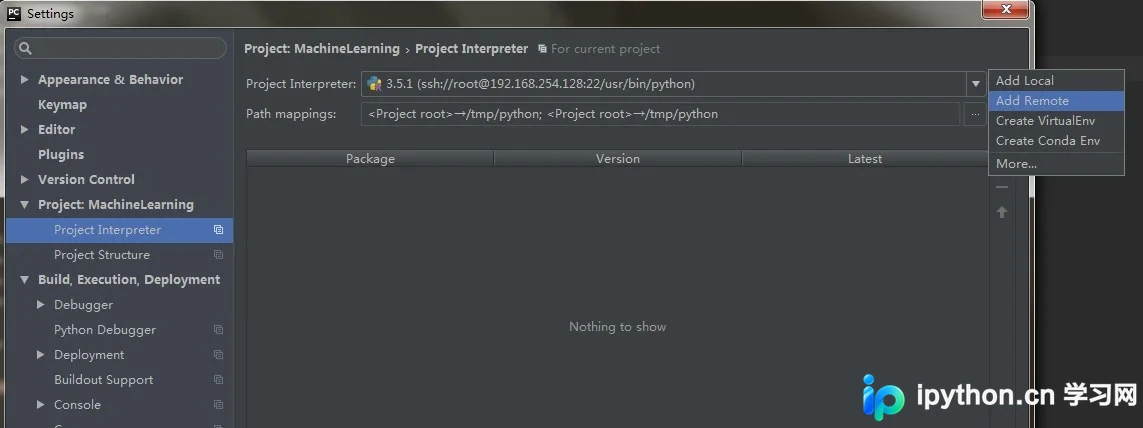
2、打开 PyCharm,依次点击 File—>Settings—>Project—>Project Interpreter,选择 Add Remote,如下图所示
2、选择 SSH Credentials,填写相关参数
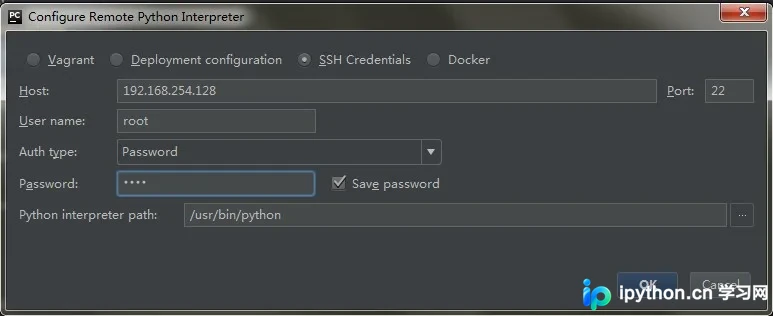
注意 Linux 下 Python 所在路径。此时已可连接至 Linux 下的 Python 环境,调用函数时会给出相应提示,但仍无法直接运行。原因是连接的是环境,但编写的 Python 脚本位于 Windows 下,Linux 下的 Python 无法直接访问 Windows 下的脚本。若想在当前 PyCharm 下运行 Python 脚本,需将脚本上传至 Linux 下。
SFTP 部署设置与代码同步
3、定义 deployment settings
File -> Settings -> Build, Execution, Deployment -> Deployment
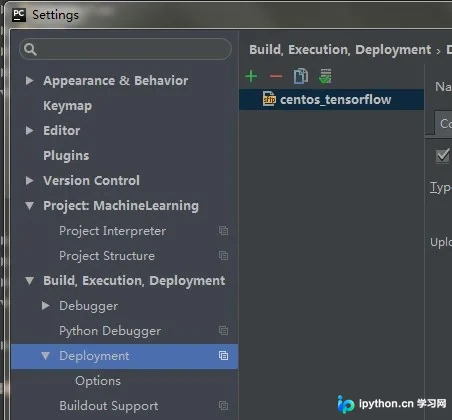
点击绿色+号,选择 SFTP
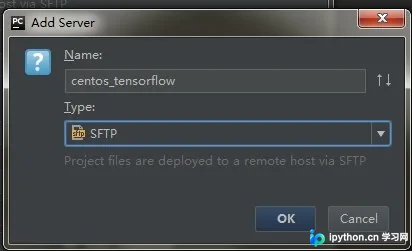
点击 OK,尝试 Test SFTP connections。如果提示 Successfully connected to ip 即表示成功。
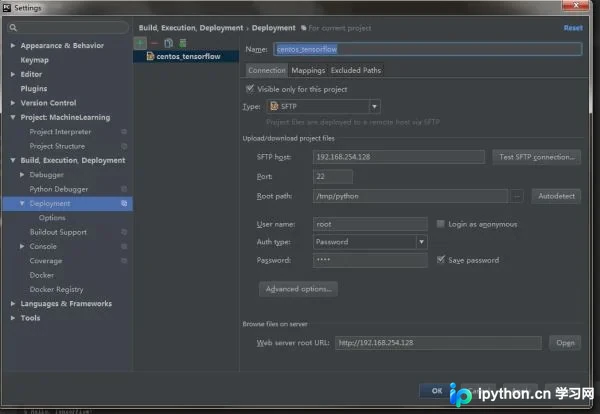
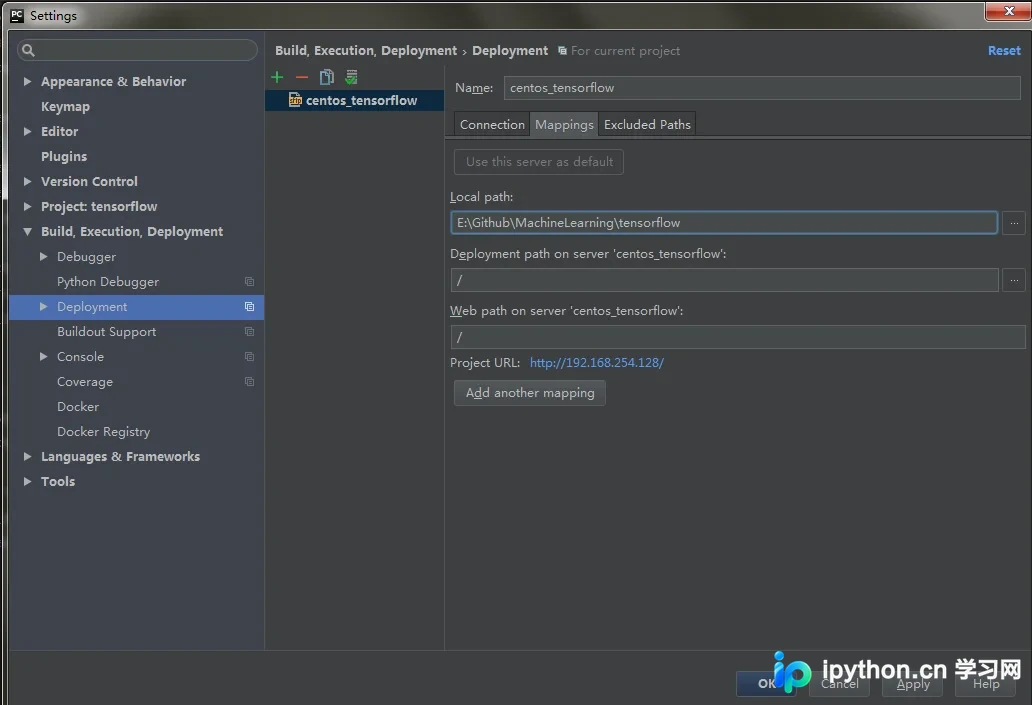
填写相关参数,其中 Root path 为 Python 脚本上传至 Linux 下的路径。
4、部署代码
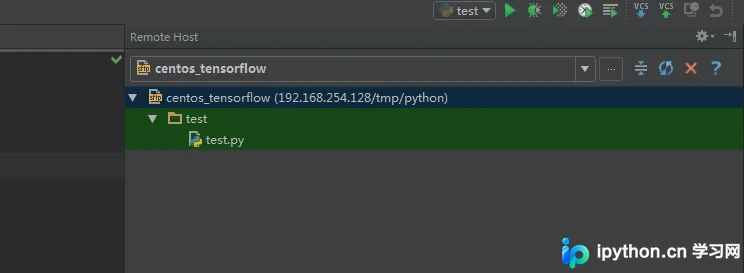
选择 Tools -> Deployment -> Upload to {deployment settings name}。Upload process will be started in background. Wait for upload to complete. 打开远程视图,可以看到 test.py 被上传至 Linux 下的/tmp/python/文件夹中
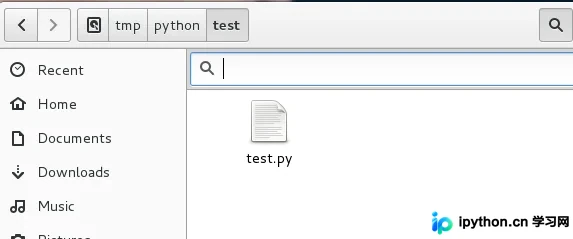
Linux 下视图如下
5、运行程序,可以看到 ssh 调用 python
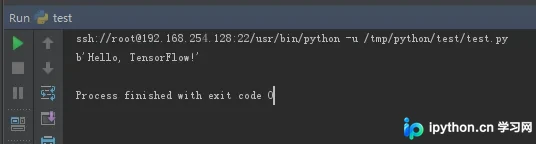
运行与总结
总结
到此这篇关于 Windows 下 PyCharm 远程连接虚拟机中 CentOS 下的 Python 环境(图文教程详解)的文章就介绍到这了,更多相关 PyCharm 远程连接虚拟机 Python 环境内容请搜索本站以前的文章或继续浏览下面的相关文章希望大家以后多多支持本站!
本站声明
本文内容仅供参考,不代表本站观点。转载或引用请注明出处。如发现内容问题,请通过联系我们页面反馈。















