


Jupyter Notebook 添加多Python内核教程

本文介绍在Windows环境下,通过Anaconda创建Python虚拟环境后,如何在Jupyter Notebook中添加并切换对应的Python内核。主要步骤包括在虚拟环境中安装ipykernel包,使用命令行注册内核,以及通过jupyter kernelspec list查看和管理已添加的内核。
环境背景与内核版本确认
在Windows系统中,我安装了Anaconda2,其默认绑定的Python版本为2.7。为了开发便利,我又利用conda工具创建了一个包含Python3.6的虚拟环境。
首先,需要在cmd命令行中确认当前Python内核的版本信息:
import sys sys.executable
执行上述代码后,输出结果应显示Python解释器的具体路径:

激活名为env36的虚拟环境,并再次查看内核版本路径: activate env36 # 进入虚拟环境,查看内核版本位置 import sys sys.executable
此时,输出结果应指向Python3.6解释器的路径:

在虚拟环境中添加Python内核
默认情况下,Jupyter Notebook打开代码时使用的是Python2.7的内核。若希望能够在Jupyter中自由切换使用Python27或Python36的内核,请按照以下步骤操作:
首先,需要在Python3.6的虚拟环境中安装ipykernel包。打开cmd命令行,在Windows环境下输入以下命令:
``` C:\Users\kerrewy\Anaconda2\envs\env36\python -m ipykernel install --name env36 ```
完成安装后,重启Jupyter Notebook,即可在界面中看到选择Kernel的菜单选项。
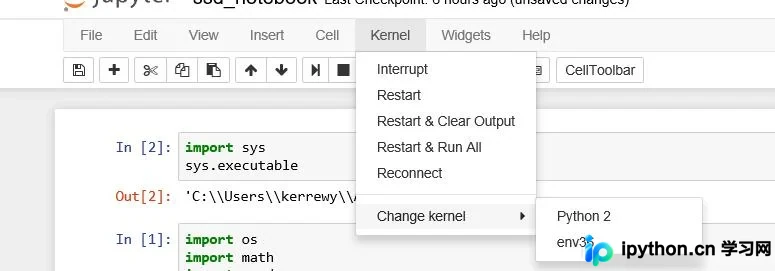
内核配置检查与路径验证
补充说明:
若要查看Jupyter Notebook中当前指定的Python环境位置,可以在cmd命令行中输入:
ipython kernelspec list
执行后将显示Jupyter中已注册的内核版本列表:

在列表中找到C:\ProgramData\jupyter\kernels\env36\kernel.json文件,检查其中Python解释器的路径配置:
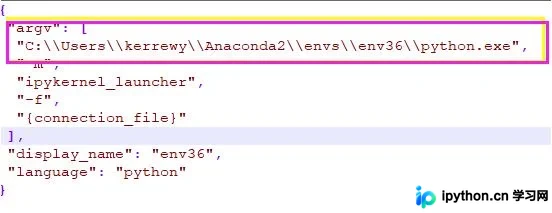
如果配置如上图所示,说明内核添加正确。若发现argv路径不正确,建议手动修改该文件,确保其指向sys.executable输出的正确路径。
Jupyter内核管理通用命令
补充知识:Jupyter Notebook 添加或删除内核的通用方法
1、切换到目标虚拟环境,并确认是否已安装ipykernel:
python -m ipykernel --version
若未安装,可通过以下命令进行安装:
python -m pip install ipykernel
2、为Jupyter Notebook添加新的内核:
python -m ipykernel install --user --name=kernelname --display-name 'py37'
3、查看Jupyter Notebook中现有的kernel列表:
jupyter kernelspec list
4、删除指定的Jupyter内核:
jupyter kernelspec remove kernelname
以上便是关于在Jupyter Notebook中增加Kernel的完整教程,希望能对大家有所帮助。
本站声明
本文内容仅供参考,不代表本站观点。转载或引用请注明出处。如发现内容问题,请通过联系我们页面反馈。















