


Jupyter Notebook 内核配置与管理完整指南

本文详细介绍在Ubuntu及Windows环境下,利用Anaconda和ipykernel为Jupyter Notebook添加、重命名及删除内核的具体操作步骤。涵盖从创建虚拟环境、激活环境到执行内核注册命令的全过程,并解释根目录与base环境的注意事项,帮助开发者高效管理多项目开发环境。
本教程基于在Ubuntu系统中通过Anaconda安装的Jupyter Notebook进行说明。虽然部分命令在Windows环境下也能运行,但存在细微差异。为了获得更稳定的AI开发体验,强烈建议在Linux环境中进行操作。
添加内核
首先,需要创建一个新的虚拟环境,并在其中安装Python和ipykernel组件。
(base) fxyang@dl733:~$ conda create -n study python ipykernel
接着,激活刚才创建的那个虚拟环境。
(base) fxyang@dl733:~$ conda activate study
(study) fxyang@dl733:~$
在环境已激活的状态下,执行以下命令来注册新的内核。
(study) fxyang@dl733:~$ python -m ipykernel install --user --name study
Installed kernelspec study in /home/fxyang/.local/share/jupyter/kernels/study
命令中的study参数代表该内核在Notebook界面中显示的名称,通常建议将其设置为与虚拟环境名称一致,以便于识别。
查看已有内核列表
(study) fxyang@dl733:~$ jupyter-kernelspec list
Available kernels:
  study      /home/fxyang/.local/share/jupyter/kernels/study
  python3    /home/fxyang/Software/anaconda3/envs/study/share/jupyter/kernels/python3
重命名内核
以将study环境的内核重命名为study2为例进行操作。
(study) fxyang@dl733:~$ cd /home/fxyang/.local/share/jupyter/kernels/study
(study) fxyang@dl733:~/.local/share/jupyter/kernels/study$ vim kernel.json
# 更改字段如下:
"display_name": "study2"
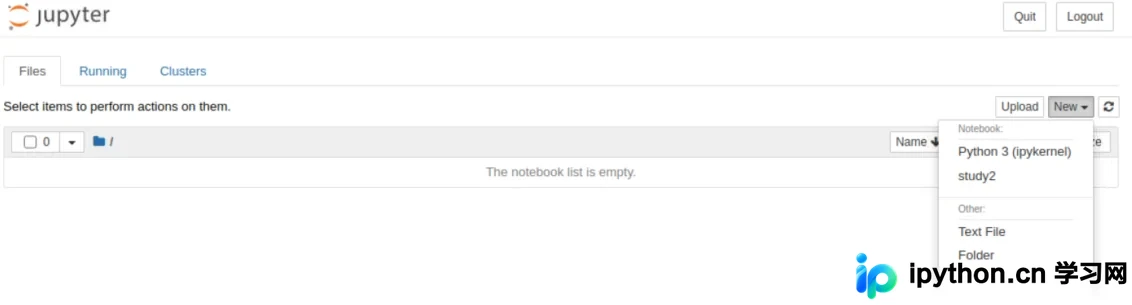
完成上述步骤后,Notebook中的核心列表应如下图所示:
需要特别注意:Jupyter Notebook启动时的根目录取决于执行jupyter-notebook命令时所在的目录位置。此外,由于jupyter-notebook工具本身安装在base环境中,因此该启动命令必须在base环境下执行。
删除内核
(study) fxyang@dl733:~$ jupyter-kernelspec uninstall study
Kernel specs to remove:
  study                   /home/fxyang/.local/share/jupyter/kernels/study
Remove 1 kernel specs [y/N]: y
[RemoveKernelSpec] Removed /home/fxyang/.local/share/jupyter/kernels/study
默认的Python3内核指向当前激活的虚拟环境。在常规开发中,通常不建议直接使用base环境,而是遵循“一个项目对应一个独立环境”的最佳实践。
总结
至此,关于Jupyter Notebook内核配置的教程已结束。如需了解更多相关内容,建议查阅本站过往文章或继续浏览后续系列教程,感谢您的支持!
本站声明
本文内容仅供参考,不代表本站观点。转载或引用请注明出处。如发现内容问题,请通过联系我们页面反馈。















