


Jupyter Notebook 使用 nb_conda 切换虚拟环境教程

发布时间:2026-10-14 |
4人浏览过
本文详细介绍如何在 Jupyter Notebook 中通过安装 nb_conda 插件来切换 Python 虚拟环境。涵盖从插件安装、虚拟环境中配置 Jupyter 到最终实现环境秒级切换的完整步骤,帮助用户解决默认使用 root 环境的问题,提升多环境开发效率。
Jupyter 默认环境与 nb_conda 插件介绍
Jupyter Notebook 默认调用的是 Anaconda 中 root 目录下的 Python 环境。若需使用其他虚拟环境,必须借助 nb_conda 插件来实现环境切换。
安装 nb_conda 插件
一、安装插件
执行以下命令以安装该插件:
1 安装插件(确保多环境切换)
conda install nb_conda
注意:若环境切换功能异常,可能需要在目标虚拟环境中重新安装 nb_conda 插件。
在虚拟环境中配置 Jupyter
二、在虚拟环境中安装 Jupyter
完成 nb_conda 插件安装后,启动 Jupyter Notebook,在笔记本界面点击“Kernel → Change kernel”,即可尝试切换至虚拟环境。
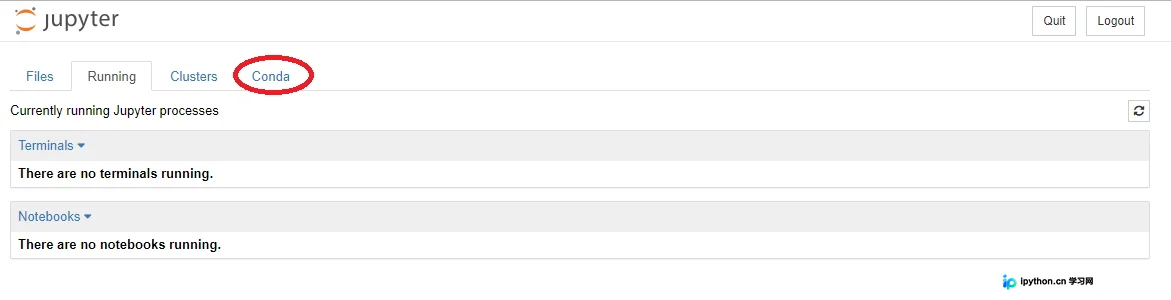
2 安装软件
1、进入虚拟环境
首先需激活目标虚拟环境,命令如下:
Linux 及 macOS 环境:
source activate your_env_name
2、在虚拟环境中安装 Jupyter
执行以下命令:
conda install -y jupyter
3 打开
jupyter notebook
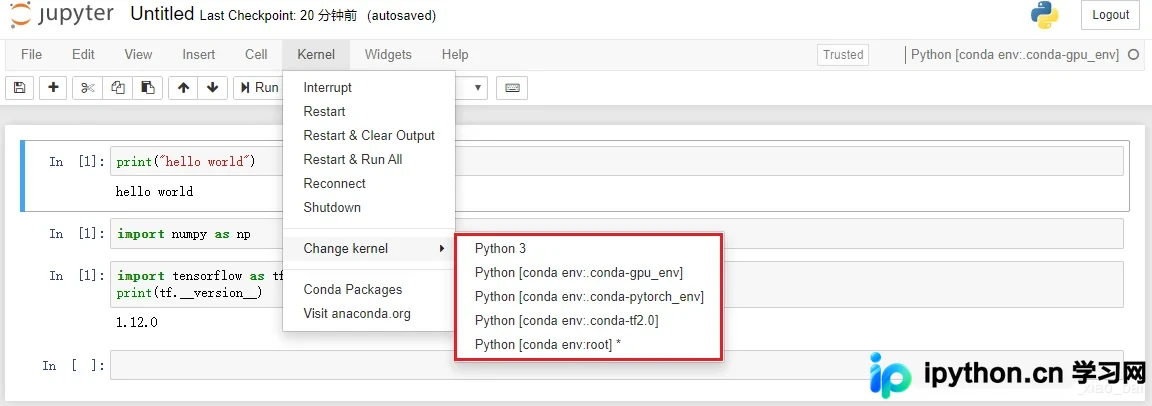
若存在多个虚拟环境,可通过界面右上角查看当前所在环境,实现环境的快速切换,操作十分便捷。
以上内容为本文全部介绍,希望能对读者的学习有所帮助,欢迎继续支持本站。
本站声明
本文内容仅供参考,不代表本站观点。转载或引用请注明出处。如发现内容问题,请通过联系我们页面反馈。















