


在 Jupyter Notebook 中配置 Conda 环境内核的完整指南

本文详细介绍如何在 Jupyter Notebook 中添加并配置 Conda 虚拟环境。通过激活环境、安装 ipykernel 模块,并使用 python -m ipykernel install 命令注册内核,可实现多环境切换。针对 Ubuntu 服务器普通账户无写入权限导致的 Permission denied 错误,提供了添加 --user 选项的解决方案,确保内核文件生成在用户家目录下,从而顺利在 Notebook 中使用自定义环境。
配置 Conda 环境内核的基本步骤
首先,需要在终端中激活目标 Conda 环境。
source activate cym
接下来,需要在已激活的环境中安装 ipykernel 模块,这是将 Conda 环境注册为 Jupyter 内核的前提。
conda install ipykernel
安装完成后,需要将当前环境写入 Jupyter Notebook 的内核配置中,使其可被识别。
python -m ipykernel install --user --name 环境名 --display-name “python 环境名”
python -m ipykernel install --user --name cym --display-name “python cym”
完成内核注册后,即可启动 Jupyter Notebook 服务。
jupyter notebook
需要注意的是,有时在第一步安装完 ipykernel 后,直接打开 Jupyter Notebook 可能会自动检测到本地的 Conda 环境。因此,建议在安装完 ipykernel 后,先尝试打开 Jupyter Notebook 检查是否已自动识别到对应的 Conda 环境,以节省配置步骤。
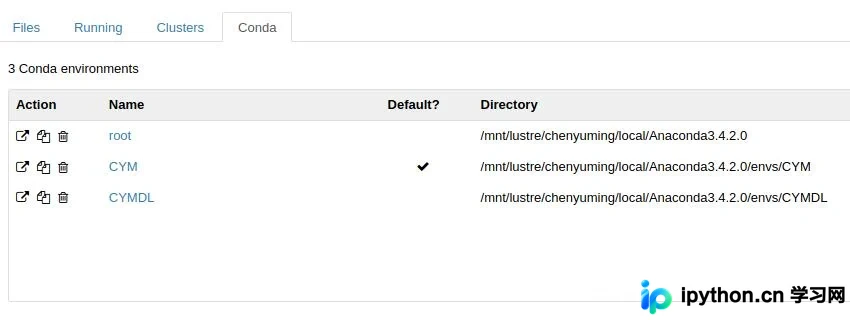
Conda 环境内核创建原理
此外,了解如何根据 Conda 环境创建内核有助于理解整个流程。
conda create -n 环境名称 python包或R
进入该环境后安装包,然后执行 conda install ipykernel 命令。
最后一步是为内核指定名称。
python -m ipykernel install --name 自定义内核名称
解决服务器权限不足问题
如果在配置过程中遇到特殊权限问题,例如在 Ubuntu 16.04 服务器上,Anaconda 由管理员安装在根目录下,而普通账户新建的虚拟环境相关文件位于家目录(如 /home/username)。此时,若直接执行生成内核配置文件的命令,系统会尝试将配置文件写入 /usr/local/share/jupyter 路径,普通账户通常没有写入权限,从而导致报错。
[Errno 13] Permission denied: ‘/usr/local/share/jupyter'
为解决此权限问题,需要在安装命令中添加 --user 选项。这将强制将配置文件生成在当前用户家目录下,避免权限冲突。
python -m ipykernel install --user --name 自定义内核名称
另外,如果在 Conda 环境中安装包时遇到写入权限不足的情况(特别是在安装 TensorFlow 等包时),可能需要使用 su 权限进行更改,以确保内核能在 Jupyter Notebook 中正常使用。
完成上述配置后,重新打开 Jupyter Notebook,即可在 Kernel 菜单中看到并选择对应的自定义内核。
以上即为在 Jupyter Notebook 中添加 Conda 环境内核的详细操作步骤,希望能为读者提供参考。
本站声明
本文内容仅供参考,不代表本站观点。转载或引用请注明出处。如发现内容问题,请通过联系我们页面反馈。















