


怎么验证MySQL是否安装成功并正常连接

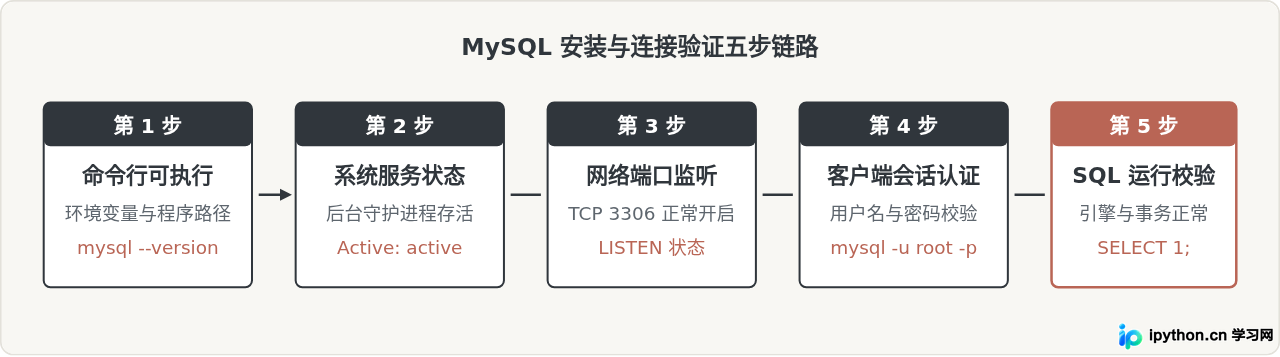
第一步:确认命令行能否识别 MySQL 命令
安装完成后的首个检查点,是验证系统是否已经把 MySQL 客户端二进制路径加入了系统的 PATH 环境变量中。如果操作系统无法定位可执行文件,后续的所有命令操作都无法直接在任意目录下运行。
打开终端(Linux/macOS)或命令提示符 / PowerShell(Windows),输入以下命令:
mysql --versionmysql Ver 8.4.0 for Linux on x86_64 (MySQL Community Server - GPL)
如果输出包含具体版本号与操作系统架构信息,说明 MySQL 客户端程序已就绪且路径配置正确。如果系统返回 'mysql' 不是内部或外部命令 或 command not found,说明软件未安装到默认路径,或者未配置系统环境变量,此时需要先将 MySQL 安装路径下的 bin 目录添加到系统环境变量中。
第二步:检查后台服务进程是否处于运行中
客户端程序存在并不意味着数据库服务已经在后台跑起来了。MySQL 属于典型的 C/S(客户端/服务端)架构,只有服务端(mysqld)处于活动状态,连接请求才会被处理。
在 Linux 系统下排查
Linux 系统(如 Debian、Ubuntu、CentOS 或 Rocky Linux)通常使用 systemd 管理 MySQL 守护进程。执行:
sudo systemctl status mysql部分发行版(如 CentOS/RHEL)的服务名称为 mysqld:
sudo systemctl status mysqld● mysql.service - MySQL Community Server
Loaded: loaded (/lib/systemd/system/mysql.service; enabled; vendor preset: enabled)
Active: active (running) since Thu 2026-09-17 10:15:20 CST; 2h 10min ago重点观察 Active 字段是否为 active (running)。如果显示 inactive (dead) 或 failed,需先使用 sudo systemctl start mysql 尝试启动,并查看系统日志 journalctl -u mysql -e 排查原因。
在 Windows 系统下排查
Windows 环境下可以通过图形化服务列表或 PowerShell 快速确认:
Get-Service -Name "mysql*"Status Name DisplayName
------ ---- -----------
Running MySQL80 MySQL80确认状态为 Running。如果处于 Stopped 状态,可直接运行 net start MySQL80(服务名称依据本地具体配置而定)启动服务。
第三步:验证网络端口监听状态
MySQL 默认使用 3306 端口(部分使用 X Plugin 的配置还会监听 33060)。许多实际故障表现为“本地用 root 账号直接连是好的,但换成 IP 地址或给后端应用连就报错连接超时”。原因往往是端口没有监听,或者只绑定了特定的本地地址。
在 Linux 终端执行以下网络探测命令:
sudo ss -tulpn | grep 3306tcp LISTEN 0 70 127.0.0.1:3306 0.0.0.0:* users:(("mysqld",pid=1234,fd=22))解读端口绑定的关键细节:
- 如果本地地址显示为
127.0.0.1:3306,意味着 MySQL 仅允许本机回环连接。外部机器无法访问。 - 如果本地地址显示为
0.0.0.0:3306或:::3306,则说明它已在所有网卡上开启监听,只要防火墙放行,即可接收局域网或公网请求。 - 如果该命令没有任何输出,说明
mysqld在配置文件中开启了skip-networking,或者服务尚未成功启动。
第四步:使用客户端建立连接并输入凭据
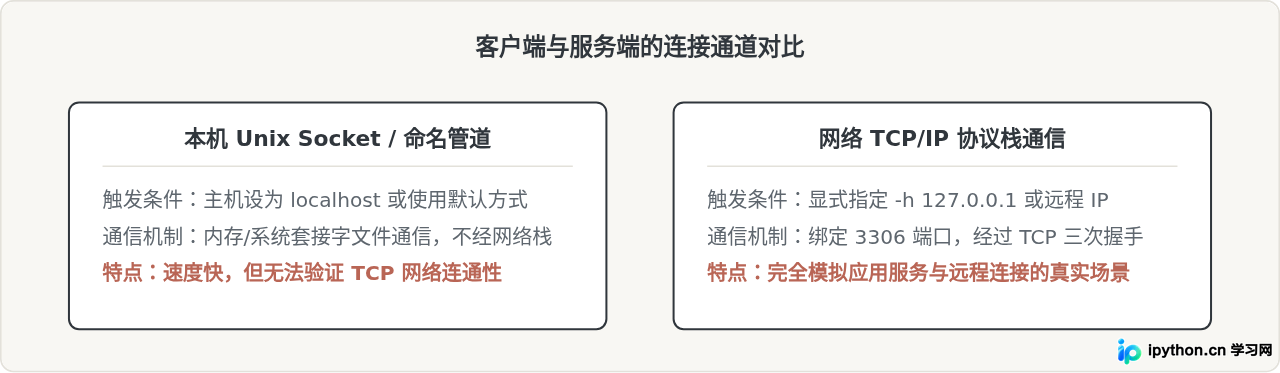
端口监听正常后,就可以实际发起一次登录。这里建议分别测试“本地套接字登录”与“显式 TCP/IP 连接”,以确认不同通道都畅通无阻。
1. 本地连接测试
mysql -u root -p输入安装时设置的密码。如果密码正确,终端会显示欢迎标语并进入 mysql> 提示符环境:
Welcome to the MySQL monitor.  Commands end with ; or \g.
Your MySQL connection id is 10
Server version: 8.4.0 MySQL Community Server - GPL

Copyright (c) 2000, 2026, Oracle and/or its affiliates.

Type 'help;' or '\h' for help. Type '\c' to clear the current input statement.

mysql>
2. 显式 TCP/IP 连接测试
在许多类 Unix 系统中,如果不指定主机名,mysql 默认会采用本地 Socket(.sock 文件)进行通信。为了测试实际的网络栈与密码校验是否完好,使用 -h 和 -P 参数强制走 TCP/IP:
mysql -h 127.0.0.1 -P 3306 -u root -p
这一步能直接发现诸如“密码虽然正确,但该账号在 user 表中仅限制为 'root'@'localhost' 而不允许通过 127.0.0.1 登录”之类的细微权限问题。
ERROR 1045 (28000): Access denied for user 'root'@'localhost',说明服务与端口都已经就绪,网络是通的,问题仅仅出在用户名或密码错误;而提示 ERROR 2003 (HY000): Can't connect to MySQL server 则表明网络连接被拒或服务未启动。
第五步:在数据库内执行基础查询
连接成功只是拿到了连接句柄。为了最终确认数据库引擎能够解析指令、读取系统元数据并正常处理事务,需要在 mysql> 交互行中实际执行几条无害的查询语句。
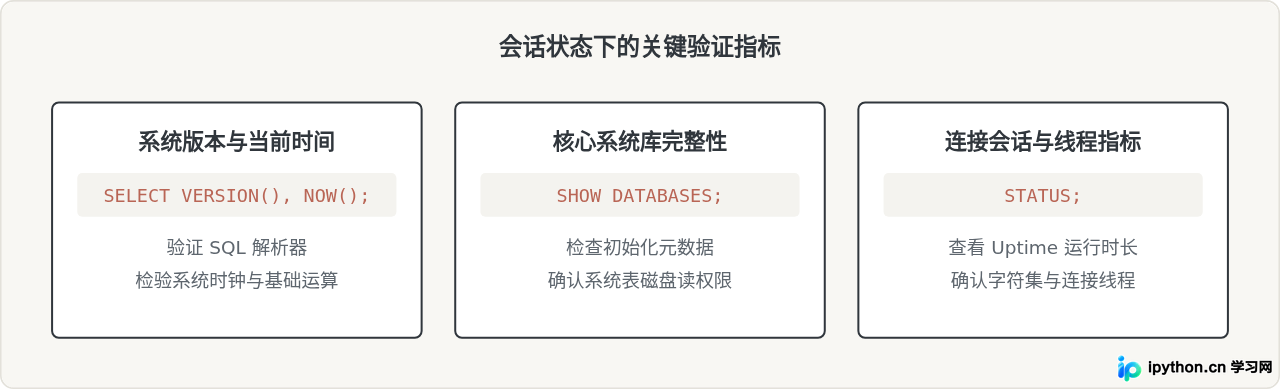
1. 查询版本与服务器时间
SELECT VERSION(), CURRENT_TIMESTAMP;+-----------+---------------------+
| VERSION() | CURRENT_TIMESTAMP |
+-----------+---------------------+
| 8.4.0 | 2026-09-17 20:25:31 |
+-----------+---------------------+
1 row in set (0.00 sec)2. 检查内置元数据字典库
SHOW DATABASES;+--------------------+
| Database |
+--------------------+
| information_schema |
| mysql |
| performance_schema |
| sys |
+--------------------+
4 rows in set (0.01 sec)
刚初始化的标准 MySQL 实例至少应包含 information_schema、mysql、performance_schema 和 sys。如果这些库缺失,往往意味着安装初始化阶段(mysqld --initialize)中断,导致数据目录损坏。
3. 查看服务运行健康状态
STATUS;
该命令会打印完整的会话概要。检查其中的 Uptime(正常持续运行秒数,不应随连接不断重置)、Threads(当前活跃连接数)以及 Server characterset(服务器默认字符集,如 utf8mb4)。如果各项指标正常输出,说明数据库内核完全处于可用状态。
常见失败场景与对应解决方向
在实际验证过程中,如果出现非预期结果,可以根据错误代码迅速定位出问题的层级,避免无目的地反复重装:
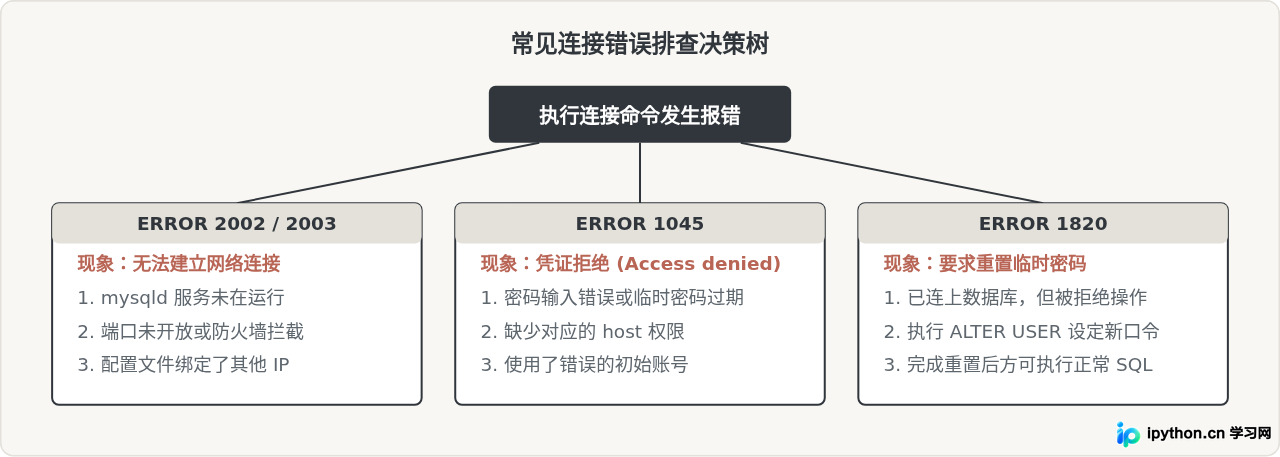
按照上述链路,从命令工具、守护进程、端口状态逐步验证到认证凭据与实际 SQL 解析,读者就能够清晰区分“软件没安装好”、“服务没跑起来”和“网络/账号配置偏差”,从而彻底确认 MySQL 的安装质量与可用性。
本站声明
本文内容仅供参考,不代表本站观点。转载或引用请注明出处。如发现内容问题,请通过联系我们页面反馈。















