


Windows 10 环境下 Python 3 连接 Hive 的配置与实战指南

本文详细介绍在 Windows 10 系统中使用 Python 3 连接 Hive 数据仓库的完整流程。重点讲解通过本地安装 impyla 及相关依赖库(如 thrift-sasl)解决兼容性问题,并提供基于 Impyla 和 Pandas 读取数据的代码示例,帮助开发者快速实现大数据探索与分析。
Windows 10 连接 Hive 背景与目标
由于业务数据存储在大数据平台的 Hive 数据仓库中,我需要在 Windows 10 操作系统上利用 Python 3 建立连接,进而读取数据以进行后续的探索、分析及挖掘工作。

经过查阅相关资料并结合实际测试,我将 Windows 10 系统下 Python 3 成功连接 Hive 的配置步骤总结如下。
环境依赖与 Impyla 库安装配置
第一步:安装必要的依赖库
pip install bitarray
pip install bit_array
pip install thrift
pip install thriftpy
pip install pure_sasl
pip install --no-deps thrift-sasl==0.2.1
提示:如果直接安装遇到阻碍,也可以访问以下网址,
https://www.lfd.uci.edu/~gohlke/pythonlibs/
从中选择对应版本的 .whl 文件进行下载,随后执行本地化安装。
第二步:安装 impyla 库
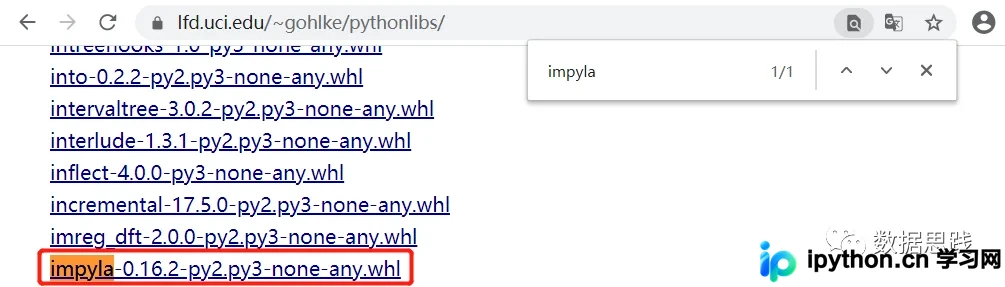
我采用本地化安装的方式,首先下载 impyla 库的 .whl 文件,具体操作如下图所示:
接着执行安装命令。
pip install E:/Python_Library/impyla-0.16.2-py2.py3-none-any.whl提示:上述命令中的绝对路径需根据您本地的实际存储位置进行调整。
连接测试与数据读取示例
第三步:验证 impyla 库是否可用
from impala.dbapi import connect #用来连接Hive的函数
from impala.util import as_pandas #用来把数据结构转换为pandas
若上述命令运行无误,则表明通过 Impyla 连接 Hive 的配置已成功完成。
简单示例:
从 Hive 的一张表中读取 100 条记录,并将其转换为 Pandas 的 DataFrame 对象。
参考代码:
from impala.dbapi import connect #用来连接Hive的函数
from impala.util import as_pandas #用来把数据结构转换为pandas

conn = connect(host='my.host.com', port=21050)
cursor = conn.cursor()
cursor.execute('SELECT * FROM mytable LIMIT 100')
df = as_pandas(cursor)
cursor.close()
参考资料
https://github.com/cloudera/impyla
以上就是如何在 Windows 10 系统使用 Python 3 连接 Hive 的详细内容,更多关于 Python 3 连接 Hive 的资料请关注本站其它相关文章!
本站声明
本文内容仅供参考,不代表本站观点。转载或引用请注明出处。如发现内容问题,请通过联系我们页面反馈。















