


PyCharm配置远程Jupyter Notebook完整指南:解决报错与密钥问题

本文详细介绍如何在PyCharm中配置远程Jupyter Notebook环境。通过创建.ipynb文件并配置远程服务器URL与Token,可解决CreateProcess失败等常见报错。文章还分享了密钥拼接注意事项、后台启动命令及无Token模式的备用方案,帮助开发者高效搭建远程Python开发环境。
PyCharm远程Jupyter配置概述
此前在PyCharm中成功配置了远程Python解释器,随后发现PyCharm不仅支持Jupyter文件,还能配置远程Jupyter环境。经过实际测试并排除一些常见障碍,现将具体配置流程整理如下。
创建与运行Jupyter Notebook
创建Jupyter Notebook文件的方法如下:
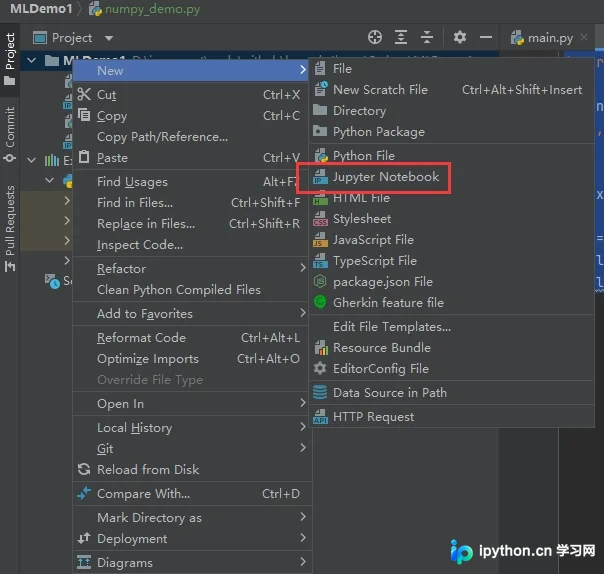
根据实际需求为文件命名。
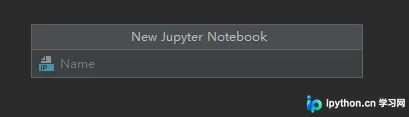
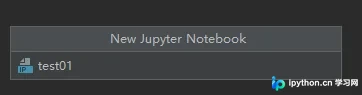
此时即生成了一个后缀为.ipynb的文件。
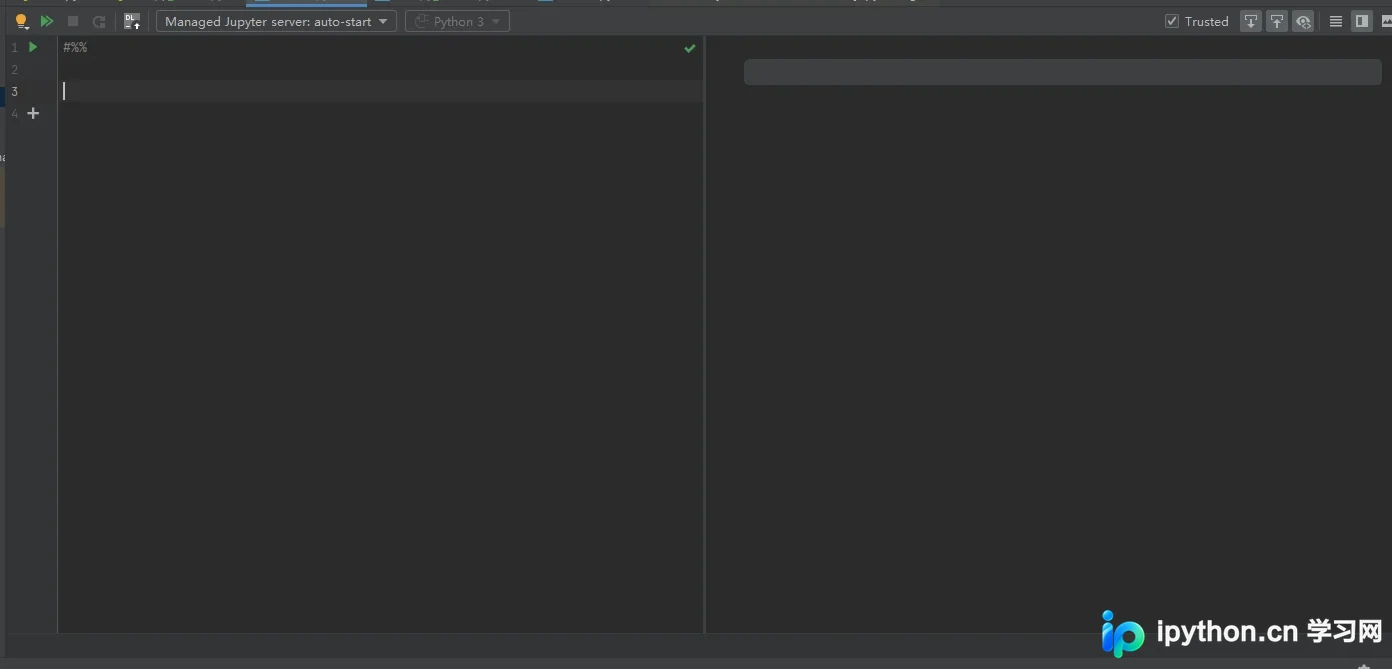
使用一段测试代码进行验证:
import numpy as np

x = np.arange(15,dtype=np.int64).reshape(3, 5)
x[1:, ::2] = -99
x
x.max(axis=1)
rng = np.random.default_rng()
samples = rng.normal(size=2500)
samples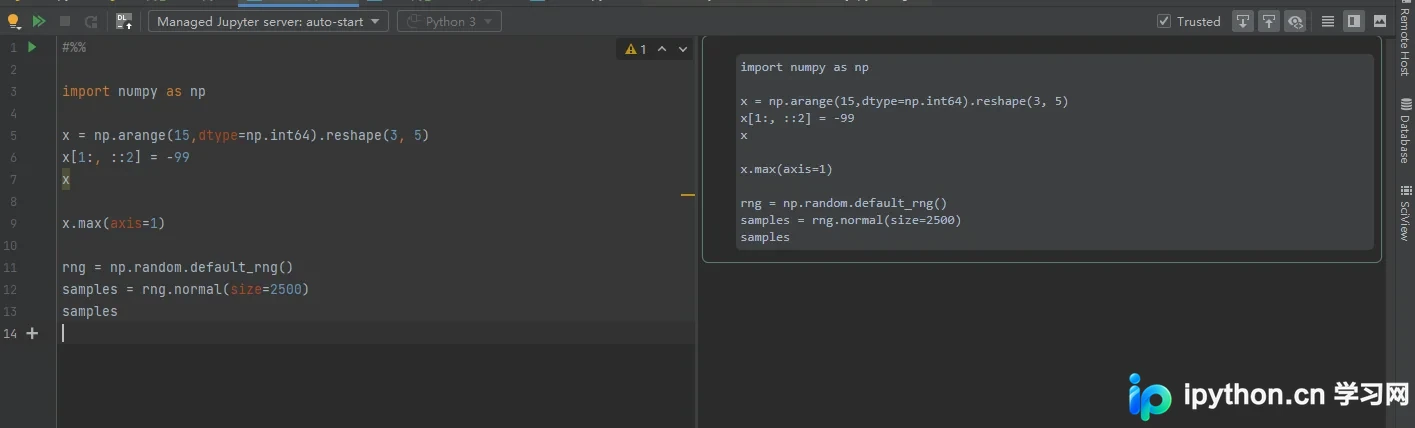
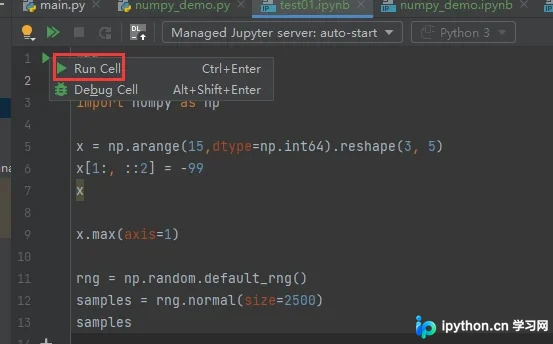
执行代码,观察运行结果:
解决CreateProcess报错与Token配置
然而,运行过程中出现了报错提示:
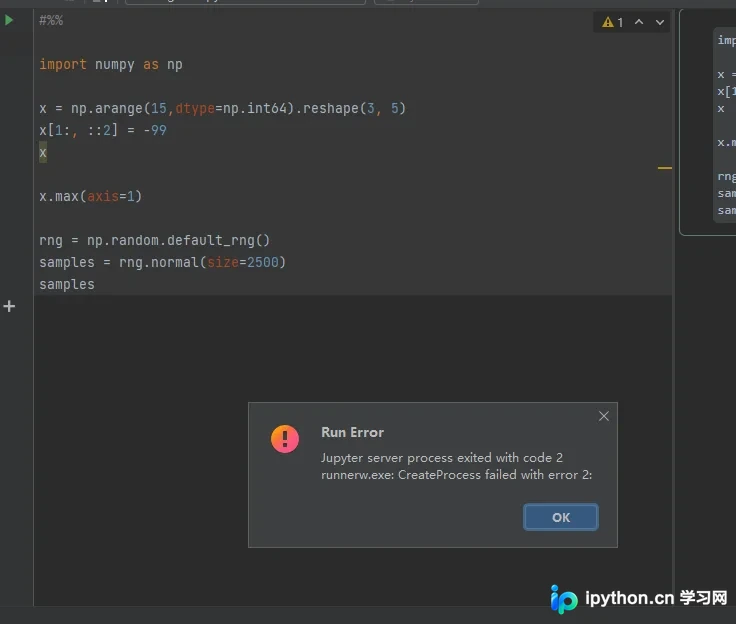
runnerw.exe: CreateProcess failed with error 2:
面对该错误信息,初步判断可能与Python解释器有关,怀疑未正确调用远程环境。为此,进入配置界面进行检查。
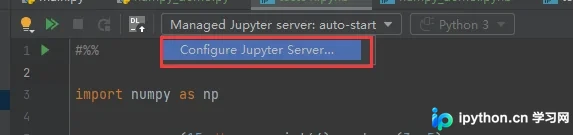
点击进入后,界面显示一条提示信息。
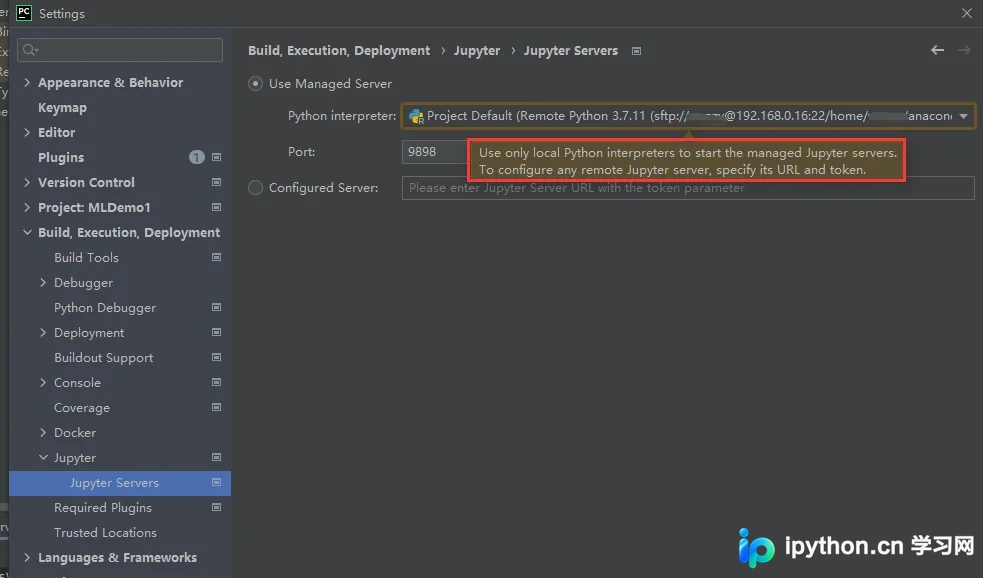
Use only local Python interpreters to start the managed Jupyter servers.To configure any remote Jupyter server,specify its URL and token.
该提示的大致含义为:
上述配置仅用于启动本地管理的Jupyter服务器。若需配置远程Jupyter服务器,必须指定其URL和Token。(注:此处为大致翻译,仅供参考)
因此,需要在下方输入远程Jupyter服务器的URL以及Token参数。
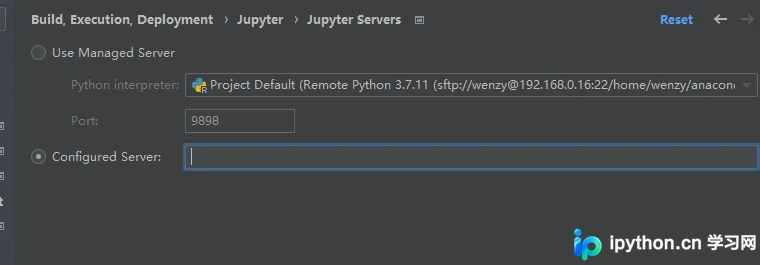
这一步至关重要,需将生成Jupyter Notebook密码时产生的密钥(即那一长串字符)填入。
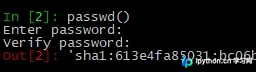
随后将其拼接成完整的URL字符串:
http://192.168.0.16:9898/?token=b0ec9d44067b:48a6149c7013c4b66cac
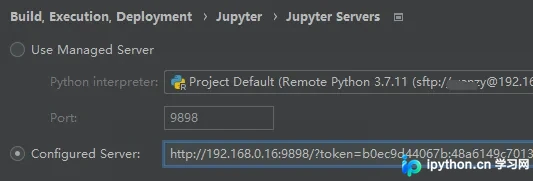
点击“Apply”应用更改,随后点击“OK”确认。
再次重新运行代码,查看效果。
此时会弹出密码输入框,需输入Jupyter Notebook的登录密码。
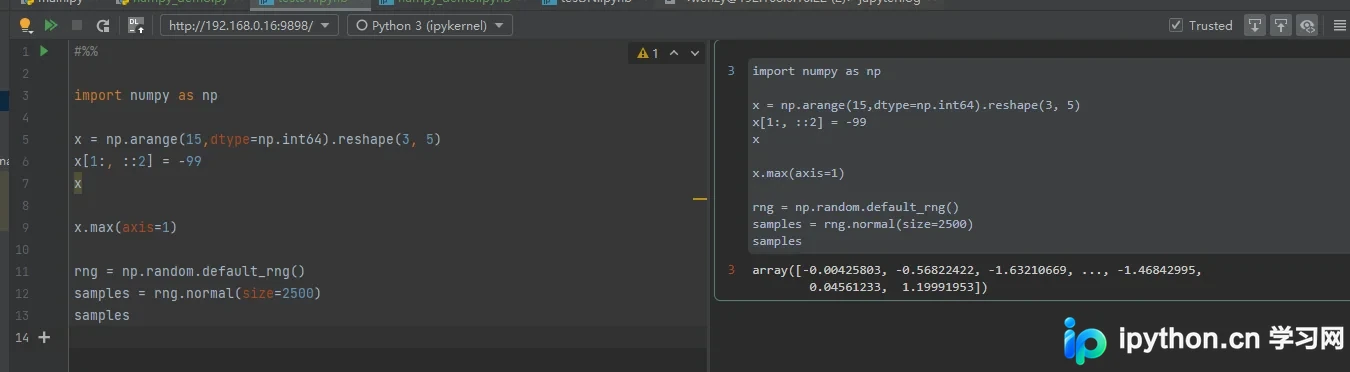
若顺利进入,则表示配置成功。
常见问题与后台启动建议
此外,在配置过程中还遇到了一些问题,后续补充说明。
第一点:拼接URL时务必使用全英文模式,特别是问号“?”,需确保格式正确,同时注意端口号无误。
第二点:建议提前启动Jupyter Notebook,以免关闭窗口导致服务停止。推荐采用后台启动模式,可执行以下命令:
nohup jupyter notebook --allow-root > jupyter.log 2>&1 &
第三点:若拼接密钥后仍无法连接,可尝试不使用密钥。初期配置时加入密钥并未成功,移除后反而正常。目前该情况尚未再次验证,因反复调试导致记忆模糊。若读者遇到加密钥无效的情况,可尝试以下格式:
http://192.168.0.16:9898/?token=
关于PyCharm配置远程Jupyter的教程至此结束,更多相关内容请搜索本站往期文章或继续浏览后续文章,感谢支持!
本站声明
本文内容仅供参考,不代表本站观点。转载或引用请注明出处。如发现内容问题,请通过联系我们页面反馈。















