


Python跨平台截图代码适配:Windows、macOS与Linux差异

在编写跨平台 Python 桌面自动化、录屏或图像识别程序时,屏幕截图是最基础的功能入口。但在实际开发中,一段在开发机上运行完好的代码,往往会在其他操作系统或高分辨率显示器上出现图片模糊、区域偏移、截取结果全黑甚至直接崩溃的问题。要写出高可靠的跨平台截图程序,开发者不能仅仅依赖统一的高层 API,必须摸清 Windows、macOS 与 Linux 在显示服务架构、高分屏缩放规则和安全沙盒机制上的底层差异,并建立一套兼顾性能与健壮性的适配层。
一、跨平台截图的核心矛盾与底层机制
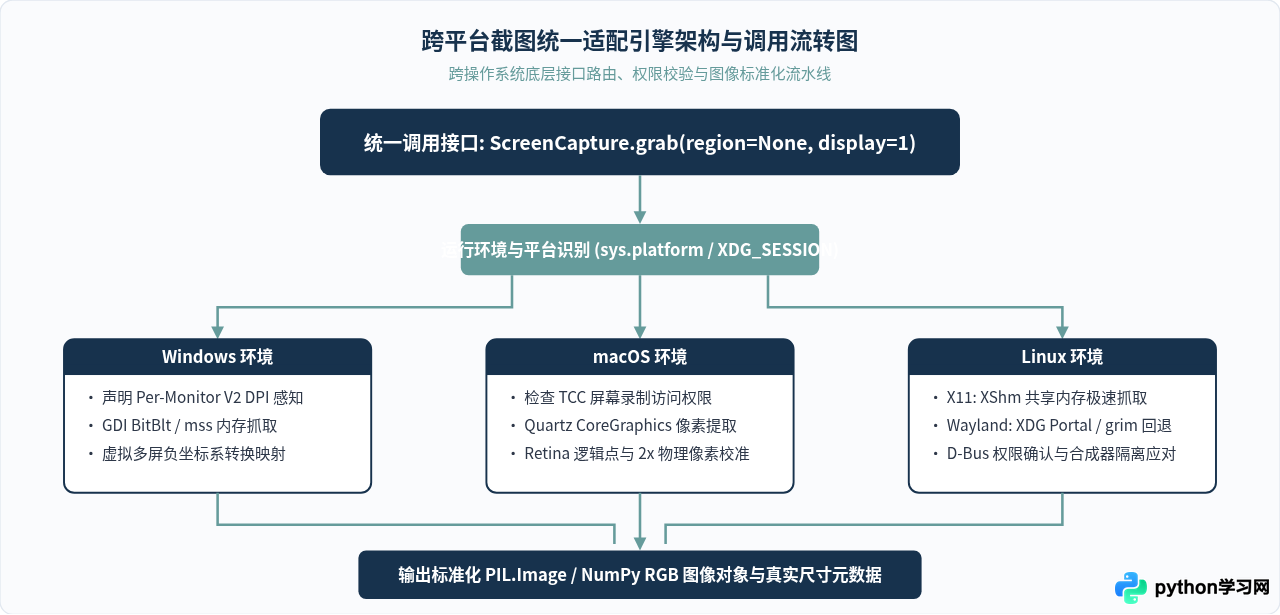
Python 标准库并没有内置原生的屏幕截取模块。主流开源方案如 Pillow (PIL.ImageGrab)、mss、pyautogui 之所以在不同平台上表现迥异,根本原因在于各个操作系统向用户态进程暴露的图形捕获机制完全不同:
- Windows:依赖桌面窗口管理器(DWM)与图形设备接口(GDI)。截图通常通过获取桌面设备上下文(DC)并执行
BitBlt内存位图拷贝实现,或者采用更高性能的 DXGI 桌面复制 API(Desktop Duplication API)。核心挑战集中在跨屏幕多 DPI 缩放以及虚拟屏幕坐标系的偏移计算。 - macOS:依托 Quartz Display Services 与 CoreGraphics 框架(如调用
CGDisplayCreateImage或CGWindowListCreateImage)。核心挑战在于 Retina 屏幕下的逻辑点(Points)与物理像素(Pixels)的倍率换算,以及 macOS 10.15 Catalina 之后强制引入的“屏幕录制”隐私保护机制。 - Linux:面临 X11 与 Wayland 两套截然不同的显示服务架构。传统的 X11 协议允许客户端通过 XShm 共享内存机制快速读取根窗口像素;而在现代 Linux 发行版普遍默认的 Wayland 架构下,显示合成器推行严格的沙盒隔离,常规进程被禁止擅自捕获整个桌面的画面,必须通过 XDG Desktop Portal 进行系统授权或调用合成器专有协议。
二、Windows 平台:DPI 缩放与虚拟屏幕坐标陷阱
在 Windows 环境下,最常见的截图缺陷是“截出来的图片发虚模糊”或者“指定的区域发生了偏移”。这通常是由于操作系统的高 DPI 虚拟化缩放(DPI Virtualization)以及多显示器虚拟坐标系造成的。
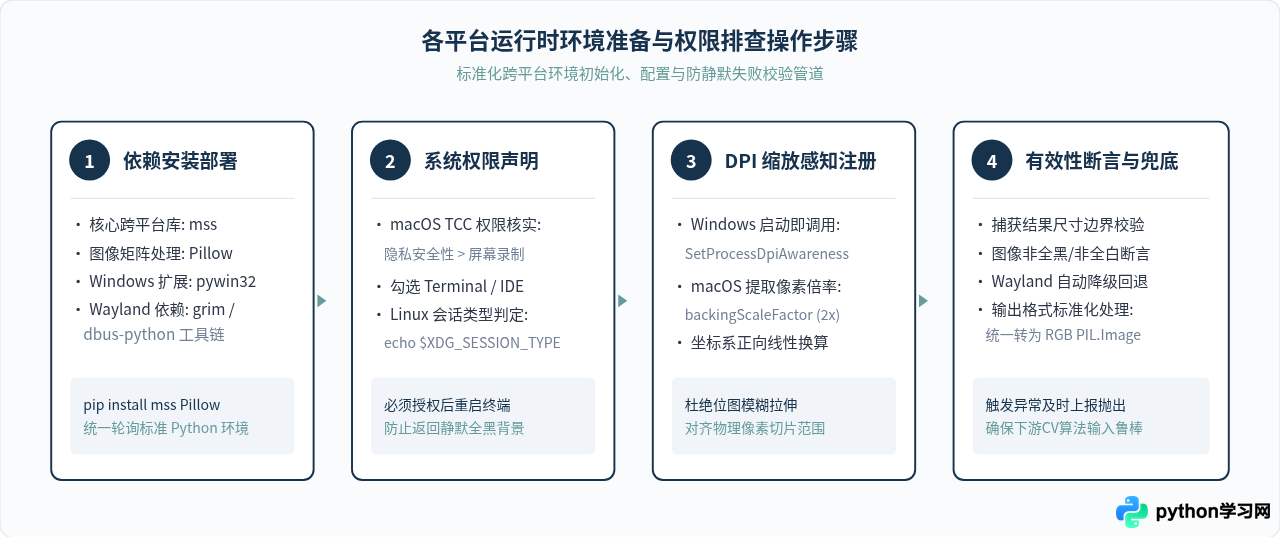
1. 进程 DPI 感知声明
当用户的显示器设置了 125%、150% 或 200% 缩放时,若 Python 解释器进程未显式声明 DPI 感知,Windows 操作系统会假定该程序只支持传统的 96 DPI(100% 缩放),并在后台自动将 GDI 获取的位图强行拉伸插值。这不仅造成严重的画面模糊,还会导致 GetSystemMetrics 返回的屏幕宽高与物理像素完全不匹配。
解决方法是在代码导入截图库或调用任何屏幕测量接口之前,通过 ctypes 显式调用 Windows 核心 API,将当前 Python 进程注册为具备 Per-Monitor V2 DPI 感知能力:
import sys
import ctypes

def enable_windows_dpi_awareness():
    """在Windows平台上激活进程级多显示器DPI感知"""
    if sys.platform != "win32":
        return
    try:
        # Windows 10 1703 (Creators Update) 及以上版本推荐方案: Per-Monitor V2
        # DPI_AWARENESS_CONTEXT_PER_MONITOR_AWARE_V2 对应值为 -4
        ctypes.windll.user32.SetProcessDpiAwarenessContext(ctypes.c_void_p(-4))
    except (AttributeError, OSError):
        try:
            # 回退方案: Windows 8.1 引入的 SetProcessDpiAwareness
            # 2 代表 PROCESS_PER_MONITOR_DPI_AWARE
            ctypes.windll.shcore.SetProcessDpiAwareness(2)
        except (AttributeError, OSError):
            try:
                # 最终兜底方案: Windows Vista 时代的系统级 DPI 感知
                ctypes.windll.user32.SetProcessDPIAware()
            except (AttributeError, OSError):
                pass
2. 多显示器虚拟桌面负坐标系
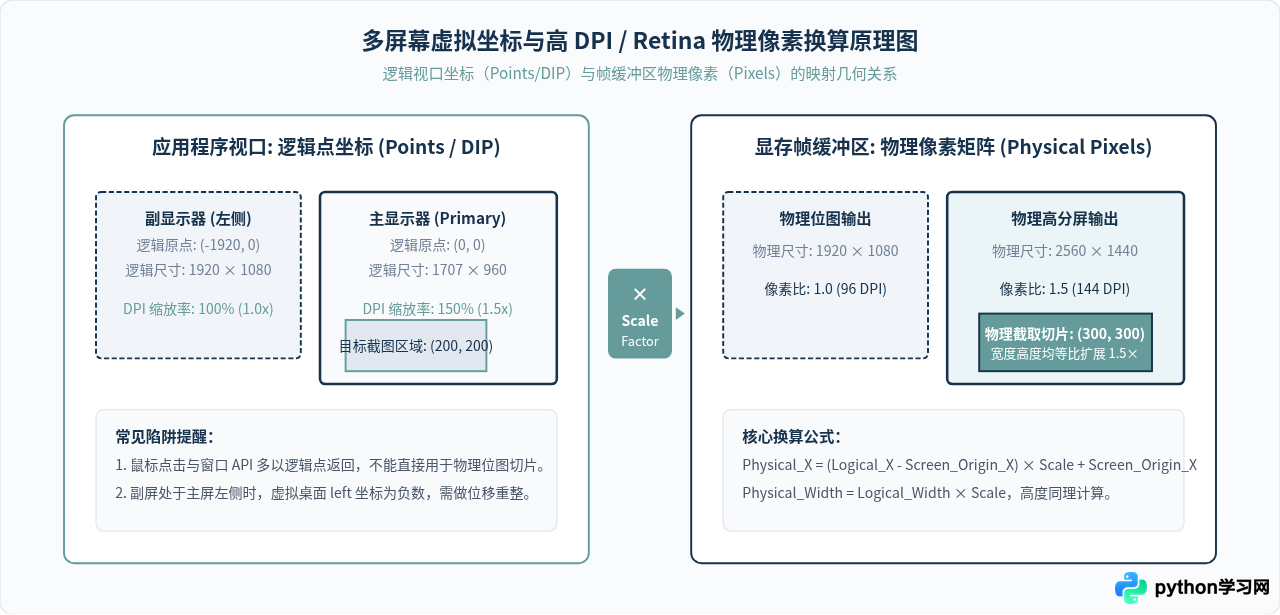
Windows 允许多个显示器拼接,主显示器的左上角始终为 (0, 0)。如果副显示器被用户放置在主屏幕的左侧或上方,该副显示器屏幕区域的左上角坐标在系统虚拟桌面中将是负数(例如 left = -1920, top = 0)。在使用自定义矩形区域截图时,切勿假定左上角坐标恒大于等于 0,必须兼容负坐标的边界判定。
三、macOS 平台:Retina 像素倍率与系统隐私权限限制
macOS 开发环境对于截图操作有两道极为严格的拦截线:系统安全隐私权限控制(TCC)以及 Retina 显示屏的高清像素点映射。
1. 屏幕录制权限(Screen Recording Permission)
从 macOS 10.15 (Catalina) 开始,苹果将“屏幕捕获”划归系统敏感隐私。任何终端或 Python 进程在调用 Quartz 或 CoreGraphics 截图时,如果未获得授权,操作系统不会抛出 Python 异常,而是静默返回一张纯黑背景图、或仅带有系统默认壁纸而没有任何活动窗口的伪图。这种“静默失效”非常容易误导测试。
在代码中排查该问题时,可使用 pyobjc 提供的 CGPreflightScreenCaptureAccess() 进行预检;若没有安装相关依赖,亦可在首次截图后对图像像素阵列进行快速方差分析:若所有像素皆为 (0, 0, 0) 且操作系统为 Darwin,则有极大概率是缺少屏幕录制权限。
2. Retina 屏 2x / 3x 倍率换算
在配备 Retina 视网膜显示屏的 Mac 上,操作系统界面的所有坐标系统均以“逻辑点(Points)”为单位计算(例如 MacBook Pro 14 寸默认逻辑分辨率为 1512×982),但实际图形显存中的物理像素矩阵是其 2 倍(3024×1964)。
当你通过 mss 抓取屏幕时,mss 获取的是真实的物理像素位图。若你的业务逻辑是从桌面坐标点 (x, y, w, h) 切图,必须乘以当前的屏幕 backing scale factor(通常为 2.0),否则截取出来的局部图仅占目标区域的四分之一(左上角部分)。
四、Linux 平台:X11 与 Wayland 的显示架构分流挑战
在 Linux 桌面生态中,显示服务器正处于由传统 X11 全面转向 Wayland 的过渡期(如 Ubuntu 22.04+、Fedora 36+ 等均已默认启用 Wayland)。这给 Python 截图带来了截然相反的执行环境:
1. X11 环境:成熟、快速且无沙盒限制
在 X11 环境下,只要当前会话配置了有效的 DISPLAY 环境变量(例如 :0),截图库通过 Xlib 核心协议或 MIT-SHM 扩展与 X Server 建立连接,即可在微秒级时间内把根窗口的显存通过共享内存直接映射到 Python 进程空间。mss 库在 X11 下表现极度优异,单帧截取耗时仅需数毫秒。
2. Wayland 环境:强制沙盒与权限隔离
Wayland 的核心设计哲学之一就是消除 X11 时代的“全局窥探”漏洞。在 Wayland 下,客户端进程之间完全隔离,普通窗口无法获知其他窗口的存在,更无法直接向合成器(Compositor)请求整个屏幕的像素。如果直接在 Wayland 下调用依赖 X11 的截图代码,通常会报错 mss.exception.ScreenShotError 或只能截取到一个空白黑框。
解决 Linux Wayland 截图主要有两条适配路径:
- XDG Desktop Portal 规范(标准方案):通过 D-Bus 接口调用
org.freedesktop.portal.Screenshot服务。由系统弹窗向用户请求截图权限并返回一张临时图片文件,随后 Python 读取该文件并载入内存。该方式规范且安全,但由于涉及用户交互和异步 D-Bus 往返,不适合高帧率截屏。 - 基于当前合成器的命令行工具回退(自动化方案):检测当前运行的合成器类型。若为 GNOME 环境,调用
gnome-screenshot -f /tmp/sc.png;若为 Sway/WLROOT 环境,调用grim /tmp/sc.png;若在 KDE 环境,调用spectacle -b -o /tmp/sc.png。
五、工业级跨平台统一截图模块设计与完整代码实现
综合以上核心差异,我们可以设计一个结构完整的跨平台截图适配器。该方案以高性能的 mss 作为 Windows、macOS 与 Linux X11 上的首选抓取引擎,并在 Windows 端自动完成 DPI 感知注册,在 Linux Wayland 会话下自动降级为外部合成器命令兜底,同时对返回图像的有效性进行快速非黑屏校验:
import os
import sys
import shutil
import tempfile
import subprocess
from typing import Tuple, Optional
from PIL import Image
import mss
import mss.tools

class CrossPlatformScreenCapture:
    """
    跨平台屏幕截图管理器
    统一支持 Windows (多DPI/多显示器)、macOS (Retina/权限感知)、Linux (X11 / Wayland)
    """

    def __init__(self):
        self.os_type = sys.platform
        self.is_wayland = False

        # 1. Windows 端优先注册高 DPI 感知,避免图像模糊失真
        if self.os_type == "win32":
            self._init_windows_dpi()

        # 2. Linux 端检查显示会话模式
        elif self.os_type.startswith("linux"):
            session_type = os.environ.get("XDG_SESSION_TYPE", "").lower()
            wayland_display = os.environ.get("WAYLAND_DISPLAY", "")
            if session_type == "wayland" or wayland_display:
                self.is_wayland = True

    @staticmethod
    def _init_windows_dpi():
        """注册 Windows 进程级 Per-Monitor V2 DPI 感知"""
        try:
            import ctypes
            ctypes.windll.user32.SetProcessDpiAwarenessContext(ctypes.c_void_p(-4))
        except Exception:
            try:
                import ctypes
                ctypes.windll.shcore.SetProcessDpiAwareness(2)
            except Exception:
                pass

    def _grab_via_wayland_cli(self, bbox: Optional[Tuple[int, int, int, int]] = None) -> Image.Image:
        """Linux Wayland 环境下的合成器截图兜底方案"""
        temp_dir = tempfile.gettempdir()
        temp_png = os.path.join(temp_dir, f"wayland_cap_{os.getpid()}.png")

        # 优先使用 grim (广泛适用于 Sway / wlroots / 现代 Wayland 合成器)
        if shutil.which("grim"):
            cmd = ["grim"]
            if bbox:
                # grim 区域格式: "x,y widthxheight"
                left, top, right, bottom = bbox
                w, h = right - left, bottom - top
                cmd.extend(["-g", f"{left},{top} {w}x{h}"])
            cmd.append(temp_png)
            subprocess.run(cmd, check=True, stdout=subprocess.DEVNULL, stderr=subprocess.DEVNULL)

        # 兜底使用 gnome-screenshot (适用于 GNOME Wayland 环境)
        elif shutil.which("gnome-screenshot"):
            cmd = ["gnome-screenshot", "-f", temp_png]
            if bbox:
                cmd.append("-a") # 注意: gnome-screenshot 区域抓取在无交互模式下受限
            subprocess.run(cmd, check=True, stdout=subprocess.DEVNULL, stderr=subprocess.DEVNULL)
        else:
            raise RuntimeError("Wayland 环境下未检测到可用的命令行截图工具 (请安装 grim 或 gnome-screenshot)")

        if not os.path.exists(temp_png):
            raise FileNotFoundError("Wayland 截图产物生成失败")

        try:
            img = Image.open(temp_png).convert("RGB")
            # 若使用了不支持精确无交互裁切的工具,在内存中进行二次精确剪裁
            if bbox and not shutil.which("grim"):
                img = img.crop(bbox)
            return img
        finally:
            if os.path.exists(temp_png):
                os.remove(temp_png)

    def grab_screen(self, monitor_index: int = 1, bbox: Optional[Tuple[int, int, int, int]] = None) -> Image.Image:
        """
        截取指定屏幕或特定区域
        :param monitor_index: 显示器序号。0为全虚拟多屏合并,1为主屏幕,2及以上为副显示器。
        :param bbox: 可选的 (left, top, right, bottom) 局部截取矩形
        :return: PIL.Image 图像对象
        """
        # 如果是 Linux Wayland 模式,执行 Portal/CLI 降级
        if self.is_wayland:
            return self._grab_via_wayland_cli(bbox)

        # 常规平台 (Windows, macOS, Linux X11) 使用 mss 极速截取
        with mss.mss() as sct:
            if monitor_index >= len(sct.monitors):
                raise IndexError(f"指定显示器序号 {monitor_index} 超出物理显示器数量 ({len(sct.monitors)-1})")

            monitor = sct.monitors[monitor_index]

            # 若指定了局部区域,构造 mss 识别的字典
            if bbox:
                left, top, right, bottom = bbox
                capture_rect = {
                    "left": left,
                    "top": top,
                    "width": right - left,
                    "height": bottom - top
                }
            else:
                capture_rect = monitor

            sct_img = sct.grab(capture_rect)

            # 将原始 BGRA 像素转换为 PIL.Image RGB 对象
            img = Image.frombytes("RGB", sct_img.size, sct_img.bgra, "raw", "BGRX")

            # 校验 macOS 是否静默返回全黑或空图
            if self.os_type == "darwin":
                self._verify_macos_content(img)

            return img

    @staticmethod
    def _verify_macos_content(img: Image.Image):
        """快速抽样校验图像是否因缺少屏幕录制权限而全黑"""
        # 缩放至 16x16 极速估算画面颜色极大值与极小值
        small = img.resize((16, 16))
        extrema = small.getextrema()
        # extrema 为 ((minR, maxR), (minG, maxG), (minB, maxB))
        is_all_black = all(channel_max == 0 for _, channel_max in extrema)
        if is_all_black:
            sys.stderr.write(
                "[Warning] 捕获图像全黑!macOS 请检查系统设置 -> 隐私与安全性 -> 屏幕录制 是否已授予终端/Python。\n"
            )

# ----------------- 使用示例 -----------------
if __name__ == "__main__":
    # 初始化跨平台抓取器
    capturer = CrossPlatformScreenCapture()

    print(f"当前运行环境: {capturer.os_type}, Wayland模式: {capturer.is_wayland}")

    # 示例1: 截取主屏幕完整画面
    main_screen_img = capturer.grab_screen(monitor_index=1)
    print(f"主屏幕截图完成: 分辨率 = {main_screen_img.size}")

    # 示例2: 截取指定矩形坐标 (left=100, top=100, right=600, bottom=500)
    region_img = capturer.grab_screen(monitor_index=1, bbox=(100, 100, 600, 500))
    print(f"区域截图完成: 分辨率 = {region_img.size}")
六、三大操作系统截图方案对比总结与选型决策
为了帮助开发者根据具体的业务需求(如高帧率录屏、单次后台诊断、自动化测试等)快速做出技术选型,下表对主流方案在三大系统下的表现进行了汇总对比:
| 平台与架构 | 推荐方案 | 平均耗时 (1080P) | DPI / 缩放处理机制 | 核心注意事项与运行限制 |
|---|---|---|---|---|
| Windows 10/11 (DWM) | mss / Win32 GDI |
< 15 ms | 依赖显式声明 Per-Monitor V2 DPI 感知 | UAC 提权界面、锁屏状态或全屏独占游戏会阻断截取。多屏左移存在负坐标。 |
| macOS (Quartz) | mss (CoreGraphics) |
< 25 ms | 自动获取物理像素,逻辑点需乘以 2.0x | 必须具有“屏幕录制”系统权限,否则静默产生全黑或仅有壁纸的图像。 |
| Linux X11 (X.Org) | mss (XShm) |
< 10 ms | 由 Xft.dpi 计算缩放因子 | 速度最快,但在无头环境(Headless)下必须配置 Xvfb 虚拟显示。 |
| Linux Wayland (GNOME / Sway) | XDG Portal / grim |
50 - 200 ms | 由合成器统一缩放与合成 | 进程隔离严格,常规库无法直接抓取全局显存;高频录屏性能受限。 |
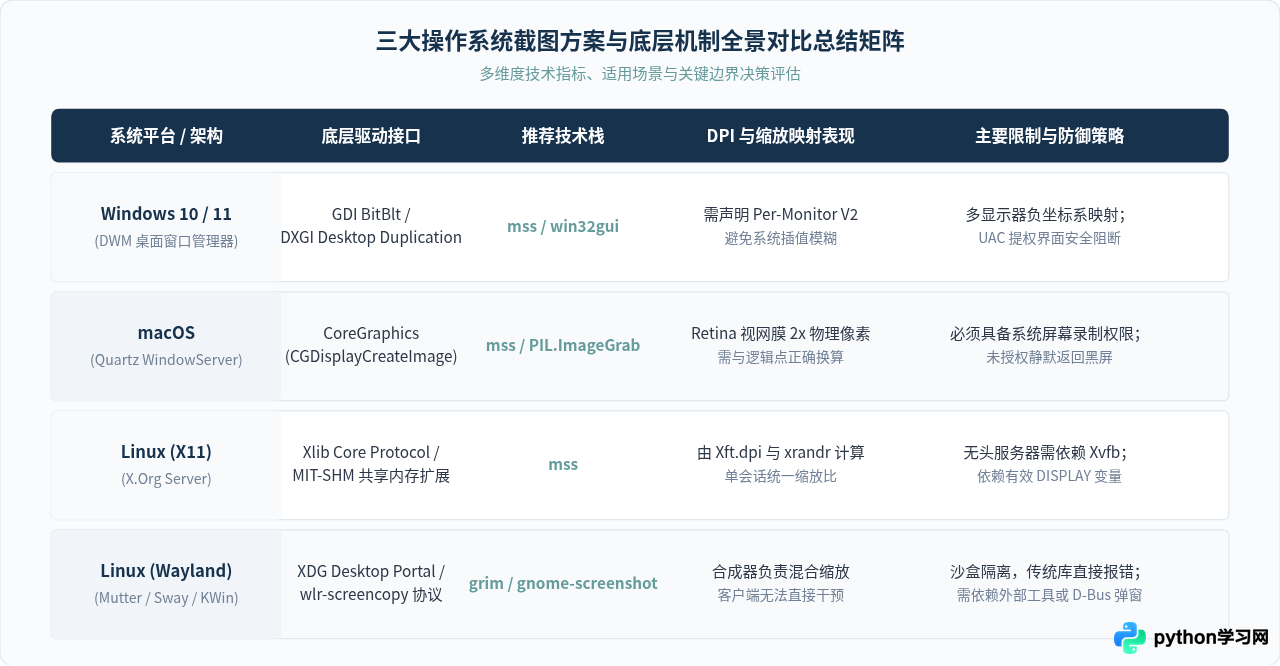
综上所述,要在 Python 中构建高健壮性的跨平台屏幕截图能力,核心原则是“分层检测、按需声明、优雅降级”:Windows 启动即注入 DPI 感知,macOS 实施静默全黑检测并提示授权,Linux 动态探测会话类型并向 Wayland 合成器协议回退。通过统一标准化的接口封装,即可在消除底层平台撕裂感的同时,为上层自动化测试、桌面监控与图像算法提供一致、清晰且高保真的像素输入。
本站声明
本文内容仅供参考,不代表本站观点。转载或引用请注明出处。如发现内容问题,请通过联系我们页面反馈。















