


新手学Python选什么开发工具?PyCharm与VS Code对比

对于初学 Python 的读者来说,工具的选择往往直接影响起步阶段的学习信心:如果你的核心诉求是专心学习 Python 语法和基础编程,希望尽量减少对编辑器插件与虚拟环境的折腾,那么选择免费开源的 PyCharm 社区版(Community Edition) 可以做到真正的“开箱即用”;如果你计划未来兼顾前端网页开发、C/C++ 或 Markdown 笔记,或者所用电脑配置有限,追求轻量灵活性,那么选择 Visual Studio Code(VS Code) 配合官方 Python 扩展则是更具延展性的方案。本文将从工具定位、核心操作差异、常见认知误区及决策场景展开详细对比,帮助你建立清晰的选型判断。
一、核心定位与架构逻辑:一体化 IDE 与可扩展编辑器
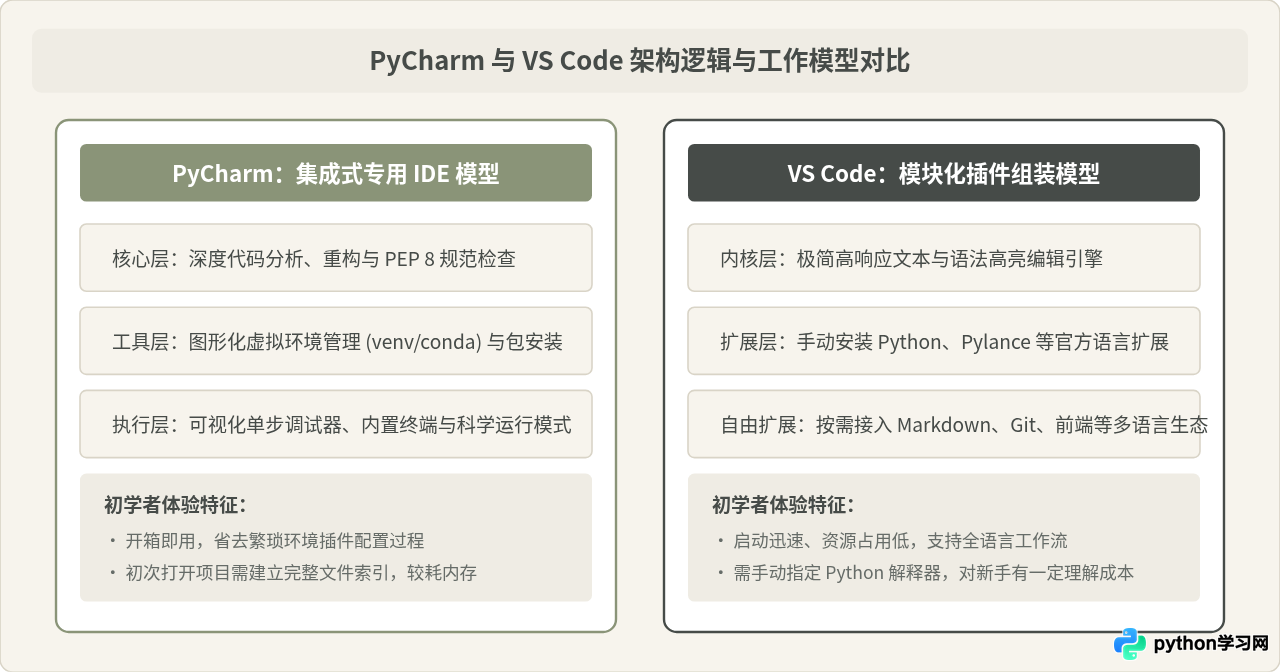
很多初学者容易把 PyCharm 与 VS Code 简单归为“同一类软件”,但它们在设计哲学和底层架构上有着根本区别。理解两者的定位差异,是合理选择的前提。
PyCharm 是 JetBrains 公司专为 Python 语言量身定制的集成开发环境(IDE)。它的设计逻辑是“高度集成”:从代码编写、静态语法检查(Linter)、虚拟环境自动识别、依赖包图形化管理,到交互式断点调试与测试套件,均作为核心组件在安装后直接可用。初学者在创建项目时,PyCharm 会主动引导你建立项目专用的虚拟环境并绑定解释器,避免了“电脑里装了多个 Python 导致包引用冲突”的常见问题。
VS Code 则是微软开发的一款轻量级现代代码编辑器。它的核心本质是一个高性能的纯文本与代码编辑基座,支持海量语言的高亮与编辑,但默认状态下并不具备运行或调试 Python 的完整能力。初学者必须在软件内的扩展市场中主动搜索并安装微软官方发布的 Python 与 Pylance 扩展,VS Code 才会转变为一套完整的 Python 开发工具。这种“按需组装”的架构使得它极为轻快,但同时也要求使用者对 Python 解释器在系统中的存放位置有基本概念。
二、从安装到首行代码:初次上手完整操作步骤
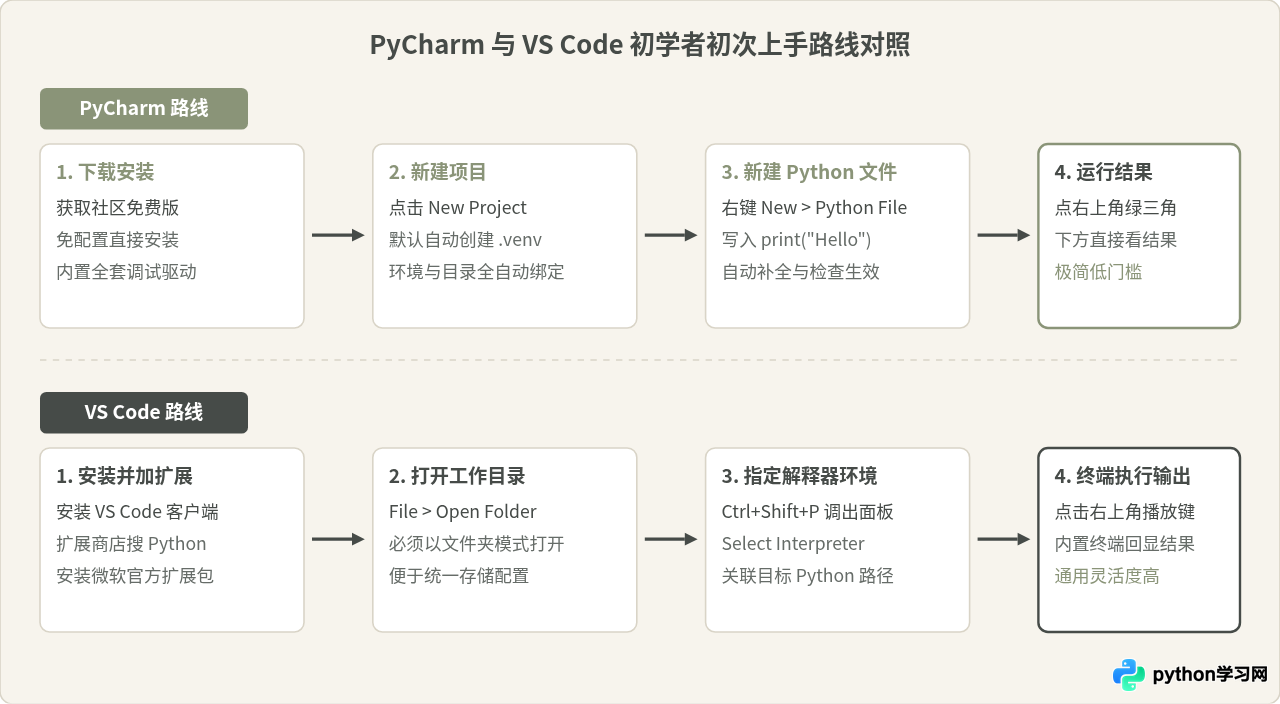
为了让大家直观感受两款工具的实际操作差异,下面以“在纯净电脑上安装并成功运行第一段 Python 代码”为例,完整展示二者的执行路径。
1. PyCharm Community 运行第一行代码的步骤
- 下载与安装:前往 JetBrains 官网,下载免费的 PyCharm Community Edition 安装包并按向导完成安装。
- 新建工程:打开 PyCharm,在欢迎界面点击
New Project。在弹出的配置面板中指定项目目录,此时 PyCharm 会默认勾选New environment using Virtualenv,自动基于电脑已有的 Python 解释器生成隔离的.venv环境。 - 创建文件与输入代码:点击
Create进入编辑器界面,在左侧项目目录树中右键点击项目根文件夹,选择New > Python File,命名为main.py,在编辑区输入print("Hello, Python!")。 - 执行验证:直接点击右上角的绿色三角形“Run”按钮,窗口下方会自动唤起运行面板,并正确打印出
Hello, Python!输出结果。
2. VS Code 运行第一行代码的步骤
- 安装基础程序与插件:安装 VS Code 之后,点击左侧边栏的扩展图标(快捷键
Ctrl+Shift+X或 macOS 下Cmd+Shift+X),在搜索框输入Python,找到由 Microsoft 发布的官方插件并点击Install。 - 建立工程文件夹:点击左上角
File > Open Folder...,在本地硬盘上选择或新建一个空文件夹(例如python_demo)作为当前工作区。 - 新建文件并指定解释器:在文件资源管理器中新建
app.py,输入相同代码。此时观察 VS Code 右下角状态栏,若未显示 Python 版本号,按下Ctrl+Shift+P调出命令面板,输入并选择Python: Select Interpreter,在列表中点选系统安装好的 Python 路径。 - 执行验证:点击编辑器右上角的运行小三角按钮(或按下
F5),VS Code 会自动在下方调出内置终端执行python app.py,在终端行内输出打印结果。
三、初学阶段的关键能力维度对比
除了最初的安装步骤,日常写代码过程中还有四个核心环节对新手体验影响极大:
1. 解释器与虚拟环境关联
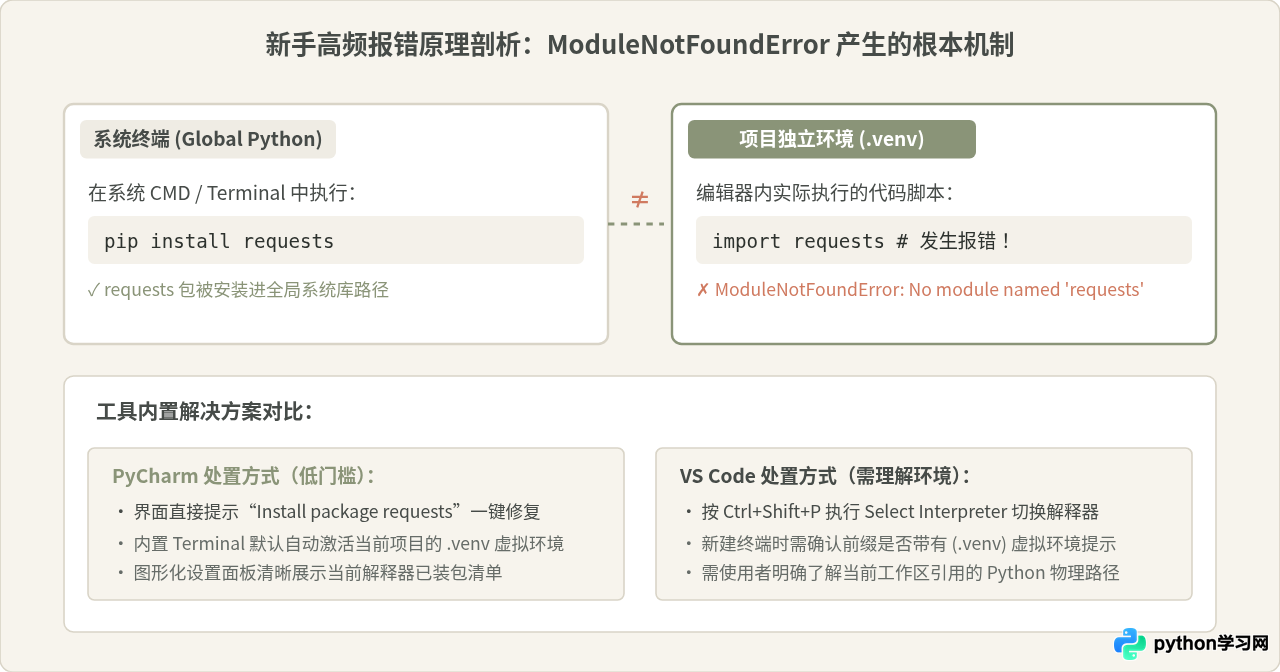
新手最常遇到的挫败并非写不出逻辑,而是命令行里执行 pip install requests 成功了,但在代码编辑器里输入 import requests 却报错 ModuleNotFoundError: No module named 'requests'。产生这一问题的根源在于“命令行安装模块的目标环境”与“编辑器执行脚本所用的解释器”不是同一个。
在 PyCharm 中,每个项目都有清晰的图形化设置界面(File > Settings > Project: xxx > Python Interpreter)。初学者可以在这里一目了然地看到当前项目安装了哪些包、对应哪个 Python 解释器。若需添加新模块,甚至能直接点击 + 号在界面中搜索并安装,极大减少了新手误用系统全局 Python 的风险。
在 VS Code 中,它默认不强制为每个目录建立虚拟环境。用户必须手动了解终端环境激活机制,或者点击底部状态栏的 Python 版本号,准确选择带有 ('.venv': venv) 标识的解释器。这要求初学者具备一定的命令行常识。
2. 静态检查与编码辅助体验
PyCharm 内置了深度代码检查机制,对初学者的语法规范约束非常严格。例如,函数定义之间缺少两个空行、变量命名不符合下划线规范(PEP 8)、导入了包却未使用等,PyCharm 都会以温和的灰色波浪线或黄色标记提醒,并提供 Alt+Enter 快捷键自动修正。这能够潜移默化地帮新手养成规范的编码习惯。
VS Code 配合 Pylance 插件,其自动补全速度极快,悬浮文档渲染优雅清晰。对于简单语法错误的标记非常敏捷,但在大型项目里的跨模块重命名、多文件函数引用跟踪等深度重构场景下,由于轻量级索引机制,其表现略逊于 PyCharm 严谨的 AST 索引树。
3. 断点调试排错难度
代码出 bug 是学编程的常态。在 PyCharm 中,只要在行号左侧单击即可添加断点,点击右上角绿色的“小虫子”图标即刻启动调试。运行至断点处时,PyCharm 会把当前行所有变量的值直接以浅灰色文字显示在代码行尾,新手无需切换视线就能理解变量在每一轮循环中的具体变化。
VS Code 的调试同样强大,但对初学者的交互设计稍显抽象:首次单文件调试通常需要选择“Python Debugger: Debug using launch.json or current file”,调试侧边栏的变量监视器信息紧凑。虽然功能丝毫不弱,但新手往往需要两到三次练习才能掌握面板各区域的功能划分。
4. 内存占用与设备硬件要求
这是两款工具最显著的物理差异。PyCharm 作为完整 IDE,后台常驻的 Java 运行时(JetBrains Runtime)与实时索引服务相对消耗内存。在运行大型项目或多窗口时,内存占用通常在 1.5GB 至 3GB 之间;如果读者使用的是 8GB 内存以下的旧款笔记本,敲代码时可能会感受到卡顿或风扇高速运转。
VS Code 基于 Electron 架构,纯净启动并仅挂载 Python 插件时,内存占用通常在 500MB 至 900MB 之间,启动基本在 1-2 秒内完成。在配置受限的机器上,VS Code 能提供极为顺畅的打字与阅读体验。
四、容易混淆的常见说法辨析
在各大技术讨论区,初学者常常会看到一些看似很有道理但存在前提限制的观点。理解这些说法的合理性与局限性,有助于避免盲从。
1. “新手必须用最轻量的工具,甚至记事本或 IDLE,才能打好基础”
为什么看似合理: 提倡这种做法的人通常希望初学者不被 IDE 复杂的菜单、项目配置和快捷键打扰,直接面对代码本身,锻炼肉眼排查拼写错误与语法错误的能力。
成立的条件与修正: 这种方式在只写前 20 行单文件基础语法测试时确实可行。但一旦涉及到第三方库引用、跨文件调用或多行逻辑排错,没有行号辅助、语法高亮和自动缩进的原始文本工具会带来大量的“无效挫败感”。Python 严格依赖缩进对齐,现代编辑器提供的缩进参考线与自动补全是效率工具,并非“偷懒”。初学者应该把精力放在理解算法与逻辑上,而非无休止地查找混淆的空格与制表符。
2. “PyCharm 太重了,开机就卡,完全不如 VS Code 现代”
为什么看似合理: PyCharm 打开新项目时,确实需要花费几十秒对系统库和项目文件进行索引计算,此时 CPU 和内存占用会瞬时升高。
成立的条件与修正: 这种说法在老旧单核/低内存设备上是客观存在的。然而,一旦索引建立完毕,PyCharm 在进行复杂代码跳转、查找所有引用、重命名重构时的响应速度是毫秒级的。将“启动时的索引代价”等同于“软件全流程卡顿”是不准确的。现代主流配置(16GB 内存及以上)运行 PyCharm 社区版体验非常扎实。
3. “PyCharm 是收费商业软件,初学者不值得花钱购买”
为什么看似合理: JetBrains 官方首页重点展示的确实是包含 Django、FastAPI 和远程开发支持的 Professional(专业版),售价相对较高。
成立的条件与修正: 初学者学习 Python 基础语法、网络爬虫、自动化办公脚本以及常规科学计算,完全不需要购买专业版。PyCharm Community Edition(社区版)是永久免费且开源的,它完整保留了核心代码分析、虚拟环境管理和本地调试能力,足以覆盖绝大多数新手的学习需求。
五、根据学习目标与场景做出明确选择
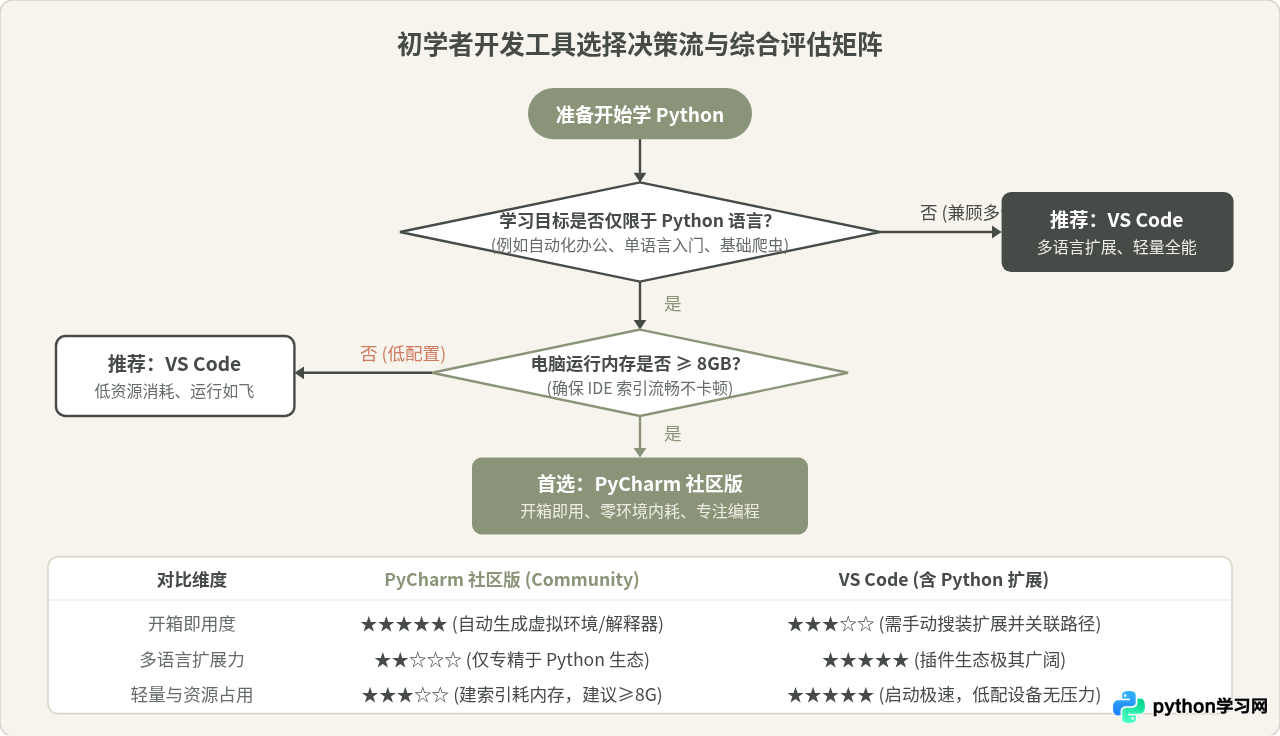
为了帮助读者迅速做出决策,以下按典型人群与应用场景给出针对性建议:
场景 A:推荐优先选择 PyCharm Community
- 人群特征:非计算机专业学生、职场办公自动化学习者、纯数据分析与爬虫方向入门者。
- 核心诉求:不想了解复杂的终端命令与插件市场,只想安装好软件后立刻写 Python 代码。
- 决策理由:PyCharm 的工程化引导非常严密,几乎杜绝了初学者把环境配乱的可能。
场景 B:推荐优先选择 VS Code
- 人群特征:计算机专业大一/大二学生、前端/全栈方向学习者、轻薄本与低配机型持有者。
- 核心诉求:希望一款编辑器能同时编写 Python、Markdown、HTML/CSS/JavaScript 甚至 C 语言练习题。
- 决策理由:极低的资源消耗、强大的多语言扩展生态与全局搜索体验,一套工具满足大学四年的综合开发需求。
六、写在最后的新手建议
对于刚迈入编程大门的学习者,最重要的一点认知是:工具只是载体,核心是代码背后的解决思路。无论是 PyCharm 还是 VS Code,编写出的 .py 脚本在底层都是纯文本文件,其运行完全依赖于机器上的 Python 解释器。它们并不会让原本错误的代码变得正确,也不会改变 Python 语法的执行规律。
在起步阶段,不必在工具对比上耗费数天甚至数周的时间来回纠结。如果你感到迷茫,直接下载安装 PyCharm 社区版 开始敲第一行代码;如果在日后学习中感受到了多语言开发或轻量笔记的需求,再花半小时配置 VS Code,你会发现两者底层的逻辑完全相通。尽快进入实际编码与练习,才是新手进阶最务实的途径。
本站声明
本文内容仅供参考,不代表本站观点。转载或引用请注明出处。如发现内容问题,请通过联系我们页面反馈。















