


Sublime Text配置Python解释器插件运行代码

input() 等需要终端交互的代码时会陷入阻塞无响应。要解决这一痛点并精准指定 Python 虚拟环境,通常采用两种方式:一是配置 SublimeREPL 交互插件,二是自定义 .sublime-build 构建系统并绑定系统的 Python 解释器绝对路径。本文将清晰拆解从解释器路径获取、插件安装、核心参数配置到快捷键绑定的完整实施步骤,并提供常见执行故障的排查方案。
一、运行模式选择:原生构建系统与 SublimeREPL 插件对比
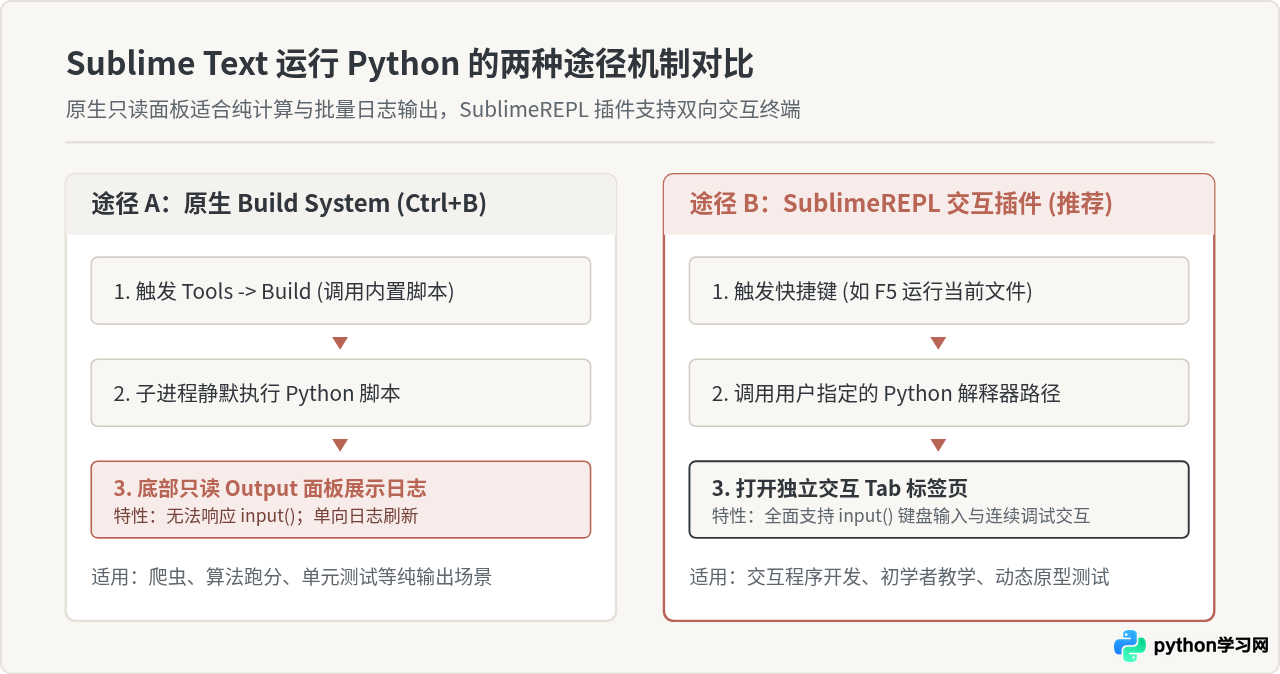
在配置之前,必须搞清楚 Sublime Text 执行 Python 代码的底层路径。Sublime Text 本身并不是一个集成开发环境(IDE),它没有内置完整的运行控制台,而是通过调用外部进程来执行脚本。
编辑器默认提供的 Tools -> Build System -> Python(快捷键 Ctrl+B / Cmd+B)会将当前文件传递给系统默认的 python 命令,并在底部输出面板展示结果。这种原生方式启动快、无额外依赖,但底部的 Output Panel 属于只读文本视图,完全不支持键盘向程序传入任何字符。一旦代码中出现 name = input("请输入: "),程序便会一直挂起等待输入,控制台看起来没有任何反应。
为了获得完整的读写交互能力,社区广泛推荐使用 SublimeREPL 插件。它在 Sublime Text 标签页中模拟了完整的 Python REPL(Read-Eval-Print Loop,交互式顶层解释器),既支持标准输入交互,也能精准定向到不同的虚拟环境解释器中。
二、核心准备:准确获取 Python 解释器的绝对路径
无论是配置 SublimeREPL 还是配置自定义构建文件,最关键的一步是获取你要调用的 Python 可执行文件的绝对路径。如果电脑中安装了多个版本(例如 Python 3.10、Python 3.12 或 Anaconda/Miniconda 环境),直接输入 python 可能会指向非预期的环境,导致第三方库导入报错(ModuleNotFoundError)。
1. 在终端或命令提示符中核查路径
请打开系统终端,运行对应系统的检测命令:
- Windows 系统:打开 CMD 或 PowerShell,输入:
系统通常会返回类似如下结果:where python
重要提醒:请选择具体安装目录下的C:\Users\YourUsername\AppData\Local\Programs\Python\Python311\python.exe C:\Users\YourUsername\AppData\Local\Microsoft\WindowsApps\python.exepython.exe,避开WindowsApps目录下的空壳重定向文件。 - macOS / Linux 系统:打开 Terminal,输入:
通常会返回:which python3/usr/local/bin/python3 # 或 Homebrew 安装路径:/opt/homebrew/bin/python3 - 虚拟环境(venv 或 conda):如果是特定项目虚拟环境,直接定位到该虚拟环境目录:
# Windows:
D:\Projects\my_project\venv\Scripts\python.exe

# macOS/Linux:
/Users/username/my_project/venv/bin/python3
三、全流程实施:SublimeREPL 插件安装与配置四步法
为了让配置逻辑清晰可控,整个流程分为准备路径、安装插件、修改配置和绑定快捷键四个阶段。
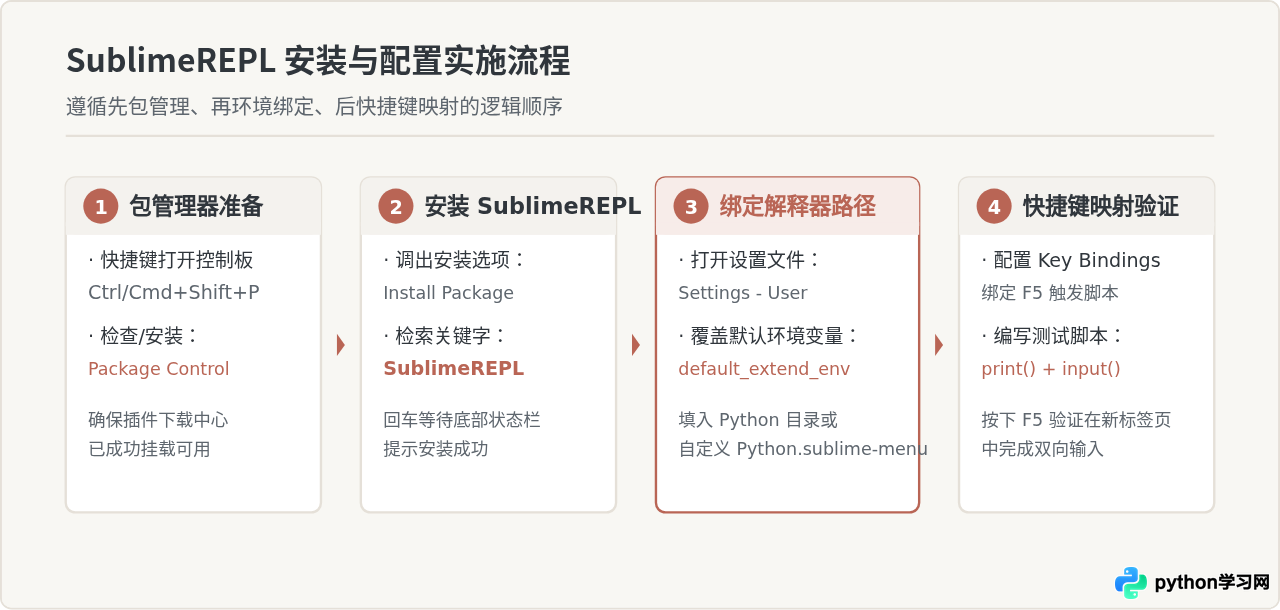
步骤 1:安装 Package Control 插件管理器
如果你的 Sublime Text 尚未启用包管理器,可以按照以下方式安装:
- 使用快捷键
Ctrl+Shift+P(macOS 为Cmd+Shift+P)打开命令面板(Command Palette)。 - 在输入框中键入
Install Package Control,按下回车。 - 稍等数秒,直到左下角状态栏提示 Package Control was successfully installed 即可。
步骤 2:安装 SublimeREPL 插件
- 再次按下
Ctrl+Shift+P(macOS 为Cmd+Shift+P)。 - 输入
Package Control: Install Package并回车。 - 在出现的搜索弹窗中输入
SublimeREPL,选中后按下回车安装。 - 观察编辑器底部状态栏,显示安装完毕后,顶部菜单栏的
Tools下会出现SublimeREPL子菜单项。
步骤 3:绑定具体的 Python 解释器
默认情况下,SublimeREPL 启动 Python 时会依赖系统的全局 PATH。如果你的系统未将 Python 添加至环境变量,或者你需要使用特定版本的 Python,则需要显式配置解释器路径。
依次点击顶部菜单:Preferences -> Package Settings -> SublimeREPL -> Settings - User。如果打开的是空白文件,请填入以下 JSON 配置:
{
    "default_extend_env": {
        "PATH": "C:\\Users\\YourUsername\\AppData\\Local\\Programs\\Python\\Python311;{PATH}"
    }
}
macOS / Linux 用户的 PATH 示范配置:
{
    "default_extend_env": {
        "PATH": "/usr/local/bin:/opt/homebrew/bin:{PATH}"
    }
}\ 是 JSON 字符串的转义字符,必须使用双反斜杠 \\ 进行书写,或者直接改用正斜杠 /,例如 C:/Python311。
如果你希望直接修改运行当前文件的命令细节,可以直接编辑 SublimeREPL 的菜单配置文件。在 Preferences -> Browse Packages... 打开的文件管理器中,找到或创建 SublimeREPL/config/Python/Main.sublime-menu,将运行项中的 cmd 参数直接指定为目标解释器的完整路径,例如:
["python", "-u", "$file_basename"]
// 改为绝对路径:
["C:/Users/YourUsername/AppData/Local/Programs/Python/Python311/python.exe", "-u", "$file_basename"]
四、进阶提效:绑定一键运行当前文件的快捷键
安装完成后,每次通过 Tools -> SublimeREPL -> Python -> Python - RUN current file 运行代码非常繁琐。为它配置一个一键运行快捷键(例如 F5)是最高效的使用习惯。
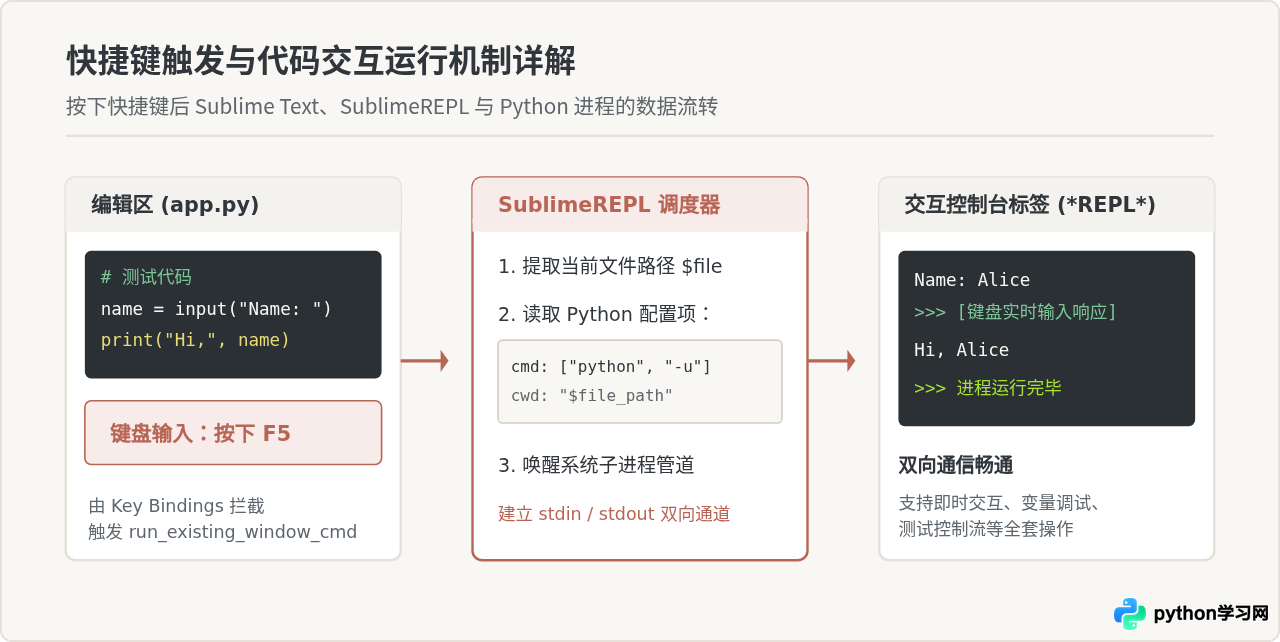
配置 Key Bindings(快捷键映射)
依次点击顶部菜单:Preferences -> Key Bindings。在打开的双列配置窗口中,右侧为用户自定义文件(Default.sublime-keymap - User),在其中添加如下快捷键定义:
[
    {
        "keys": ["f5"],
        "caption": "SublimeREPL: Python - RUN current file",
        "command": "run_existing_window_cmd",
        "args": {
            "id": "repl_python_run",
            "file": "config/Python/Main.sublime-menu"
        }
    }
]
保存该文件后无需重启编辑器。新建或打开一个 Python 脚本文件,直接按下 F5,Sublime Text 就会立即新建一个交互 Tab 页,并显示代码执行结果。光标可以直接点击到终端中输入文字并按下回车,完美支持 input() 交互。
五、备选轻量方案:自定义 .sublime-build 构建文件
如果你平时主要编写不需要交互输入的脚本,并且希望继续保留原生的底部输出面板,只要求精确指向某个 Python 解释器并解决中文乱码,那么自定义 Build System 是最精简高效的方案。
- 点击菜单栏:
Tools -> Build System -> New Build System...。 - 清空默认生成的模版内容,填入以下配置内容:
macOS / Linux 用户的 cmd 示例:{ "cmd": ["C:/Users/YourUsername/AppData/Local/Programs/Python/Python311/python.exe", "-u", "$file"], "file_regex": "^[ ]*File \"(...*?)\", line ([0-9]*)", "selector": "source.python", "encoding": "utf-8", "env": { "PYTHONIOENCODING": "utf-8" } }"cmd": ["/usr/local/bin/python3", "-u", "$file"], - 按下
Ctrl+S/Cmd+S,保存文件并命名为Python3_Custom.sublime-build(默认保存在 User 配置目录下即可,不要修改目录)。 - 在菜单栏
Tools -> Build System下勾选新建的Python3_Custom。 - 编写 Python 代码,按下
Ctrl+B即可秒速运行。参数-u表示未缓冲的二进制标准输出,能够保证代码中的print信息实时冲刷到底部面板,避免长时间缓冲卡顿。
六、常见问题排查与避坑指南
在实际配置与使用过程中,读者常常会遇到以下三个典型报错:
| 故障现象 | 可能原因 | 针对性解决措施 |
|---|---|---|
| ModuleNotFoundError 提示某个安装好的库不存在 |
Sublime 调用的 Python 解释器与命令行 pip install 注入的不是同一个环境。 |
运行 where python 或 which python3 确认环境一致性;在配置文件中将解释器修改为该环境下的绝对路径。 |
| 控制台卡死无输出 出现 input() 代码后永久挂起 |
误用了原生 Ctrl+B 构建系统,只读面板无法向进程发送 stdin。 |
改用本文第四节配置的 F5(SublimeREPL),在新建的交互式终端标签页中操作。 |
| UnicodeEncodeError / 乱码 控制台输出中文字符变成乱码或报错 |
Windows 系统默认控制台编码(GBK)与脚本 UTF-8 冲突。 | 在构建系统配置中添加 "env": {"PYTHONIOENCODING": "utf-8"} 强制规范标准流编码。 |
七、总结
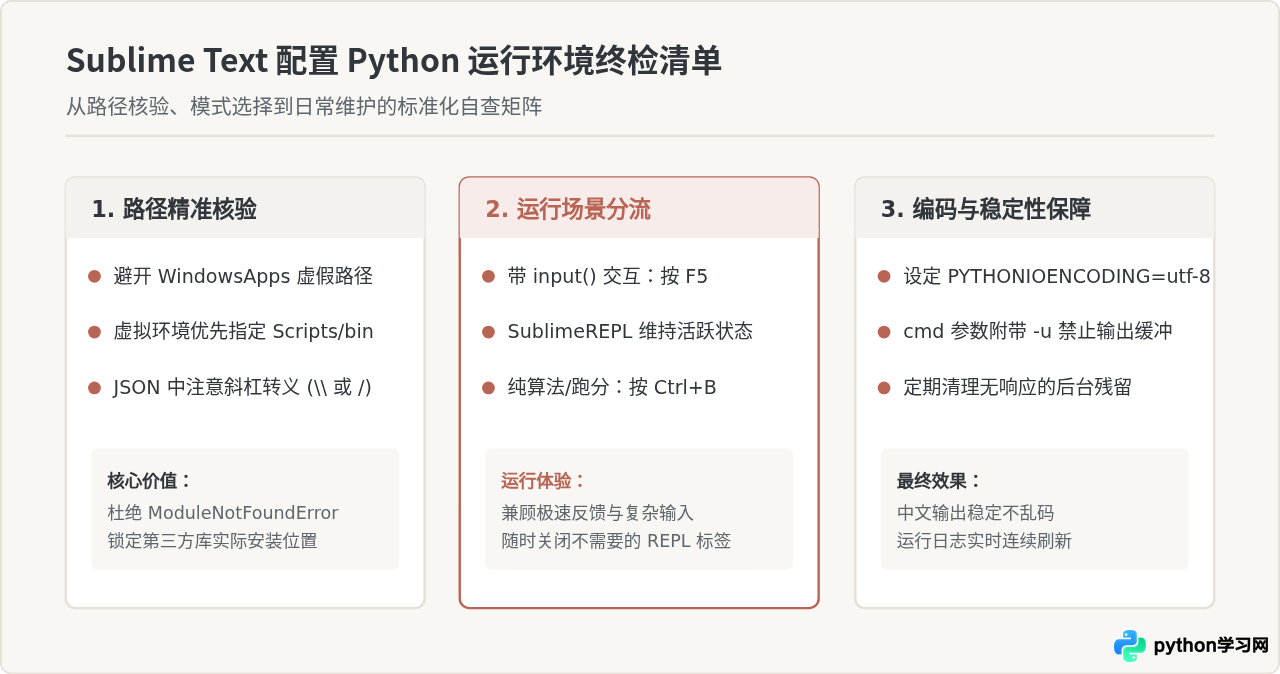
通过本文的配置,Sublime Text 便兼具了轻量级文本编辑器的极速启动体验与实用交互运行环境。归纳起来,核心只有三步:用 where python 或 which python3 找准目标解释器的绝对路径;通过 Package Control 安装 SublimeREPL 补齐交互输入能力;最后通过 Key Bindings 绑定 F5 快捷键实现一键唤醒运行。掌握这一配置逻辑后,面对 Conda 环境、Docker 映射路径或多版本 Python 切换,都能以相同的方式轻松管理与运行代码。
本站声明
本文内容仅供参考,不代表本站观点。转载或引用请注明出处。如发现内容问题,请通过联系我们页面反馈。















