


轻量级Python编辑器推荐:Sublime Text与Vim配置技巧

一、为什么在轻量级开发中推荐 Sublime Text 与 Vim
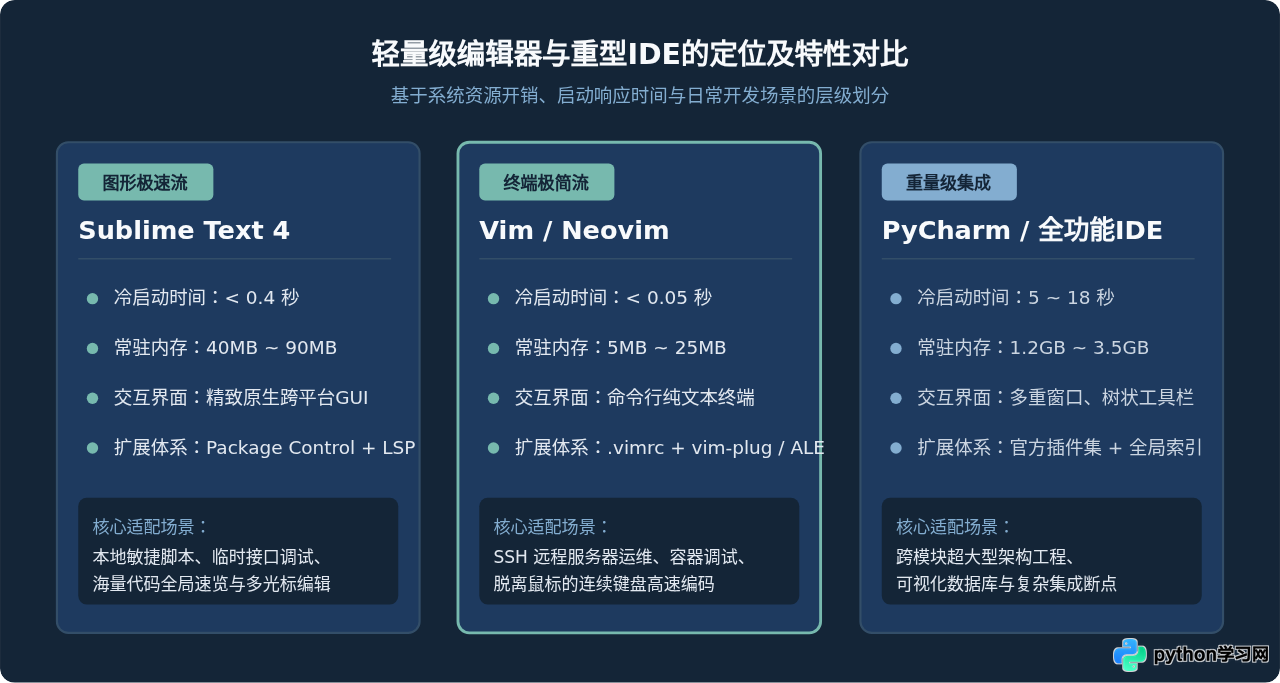
在 Python 的日常开发周期中,并非所有任务都需要大型工程上下文。例如编写单文件测试脚本、清洗临时 CSV 数据、通过 SSH 登录云服务器调整部署配置时,打开重量级工具需要等待索引扫描,同时也会让笔记本电脑发热降频。
Sublime Text 采用 C++ 和 Python 混合构建,渲染由 GPU 原生加速,即使打开数万行的文本也能保持平滑滚动。而 Vim 则是几乎所有 Unix/Linux 环境的标准内置组件,无需图形桌面,网络延迟再高也能顺畅响应。借助现代化工具链,轻量级并不意味着放弃智能提示和语法纠错,只要完成针对性的基础配置,二者都能达到“又轻又稳”的理想状态。
二、Sublime Text 4 的 Python 生产力配置
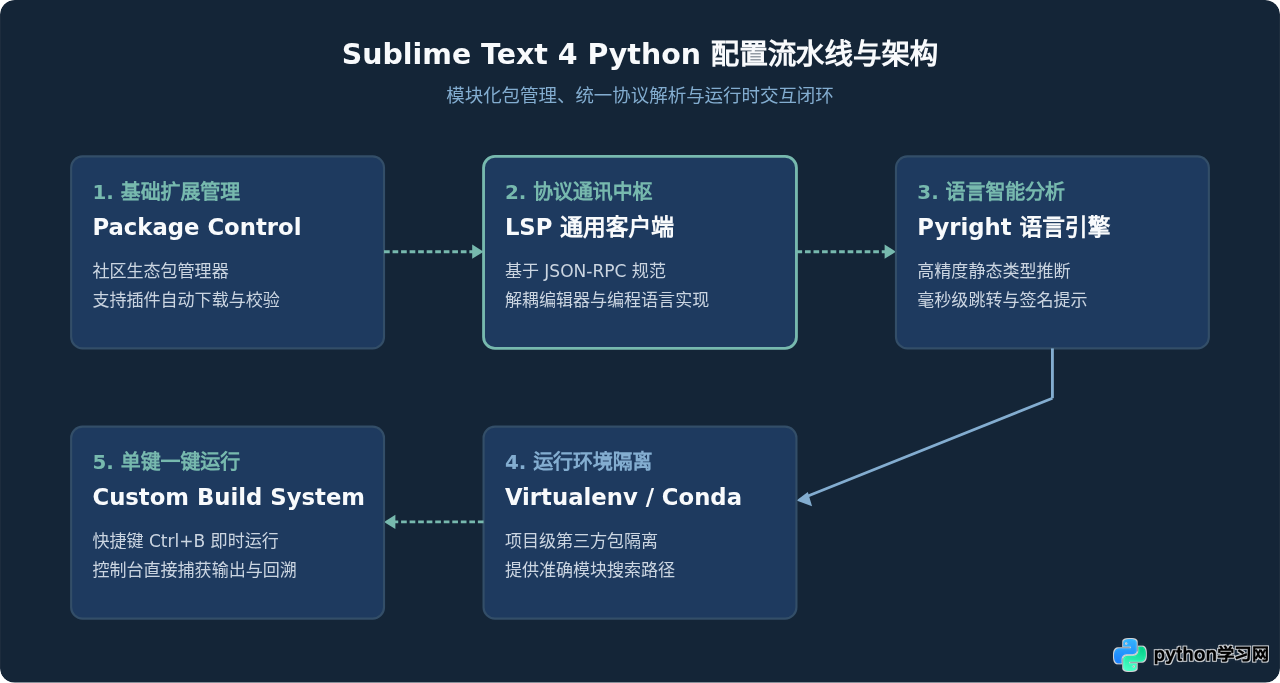
Sublime Text 4 在保持极致轻量的同时,增强了对现代 GPU 渲染和语言服务器协议(LSP)的支持。将它配置为现代 Python 开发环境,主要包含三个核心环节:启用包管理器、接入 LSP 与 Pyright 语言服务、以及配置支持虚拟环境的一键构建系统。
1. 安装 Package Control
打开 Sublime Text,使用快捷键 Ctrl + Shift + P(macOS 为 Cmd + Shift + P)调出命令面板,输入 Install Package Control 并回车。安装成功后,便可以通过它搜索并安装整个社区的扩展插件。
2. 接入 LSP 与 Pyright 智能分析
过去编辑器依赖笨重的外部插件提供补全,而现代方案是使用统一的 LSP(Language Server Protocol)。通过命令面板执行 Package Control: Install Package,分别搜索并安装两个插件:
LSP:Sublime Text 官方维护的语言服务器协议客户端通用核心。LSP-pyright:微软开源的高性能 Python 类型检查与补全后端。
安装完成后,点击菜单栏 Preferences -> Package Settings -> LSP -> Servers -> LSP-pyright,在用户配置文件中填入指定配置,确保 Pyright 能够识别当前的 Python 虚拟环境与语法规范:
{
  "settings": {
    "python.analysis.autoSearchPaths": true,
    "python.analysis.useLibraryCodeForTypes": true,
    "python.analysis.diagnosticMode": "workspace",
    "python.analysis.typeCheckingMode": "basic"
  }
}
3. 配置支持虚拟环境(venv)的构建系统
按下快捷键 Ctrl + B(macOS 为 Cmd + B)可以直接执行代码。为了让 Sublime 能够优先调用项目目录下的虚拟环境解释器(若存在),点击菜单 Tools -> Build System -> New Build System...,保存为 PythonVenv.sublime-build:
{
  "cmd": ["python3", "-u", "$file"],
  "file_regex": "^[ ]*File \"(...*?)\", line ([0-9]*)",
  "selector": "source.python",
  "env": {
    "PYTHONIOENCODING": "utf-8"
  },
  "windows": {
    "shell": true,
    "cmd": ["python", "-u", "$file"]
  }
}
如果当前工作空间存在 .venv 目录,Sublime 将自动匹配当前解释器路径并在下方面板输出结果。
三、Vim 终端环境下的 Python 极简调优
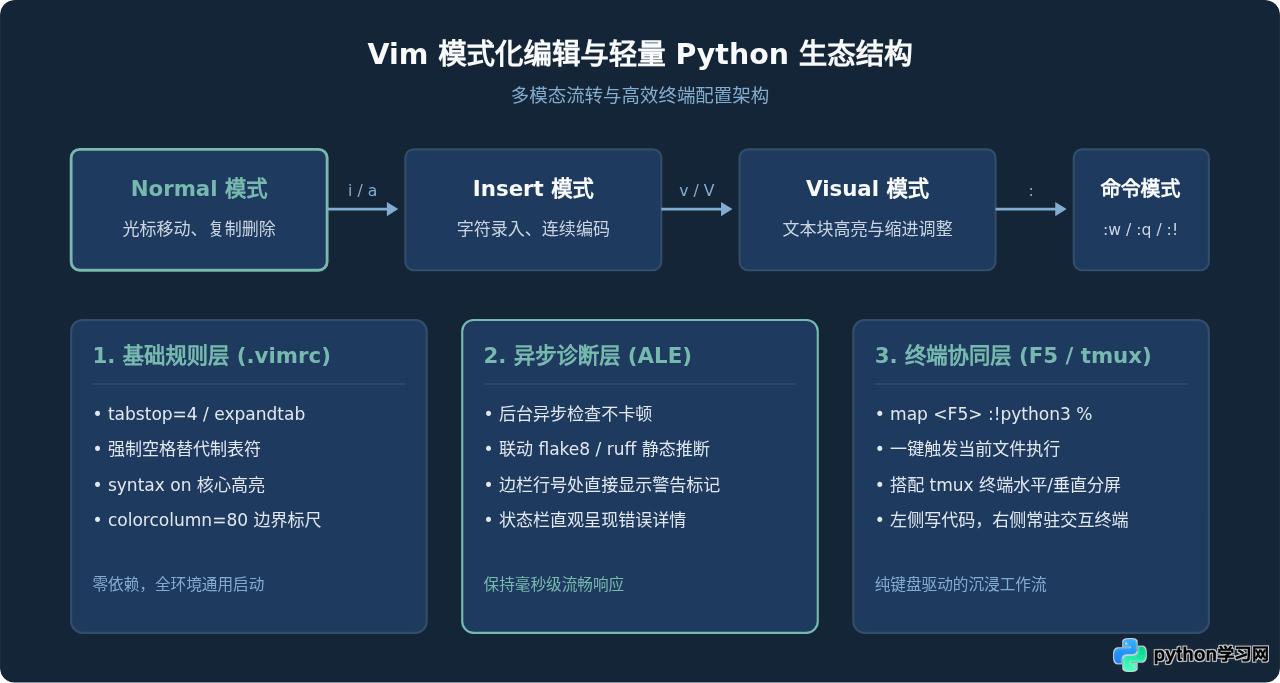
Vim 的精髓在于模式化编辑与原生终端亲和力。在无图形界面的服务器环境下,一套精简得当的 ~/.vimrc 配置文件足以胜任大量日常编码与排查工作。
1. 零依赖的基础 .vimrc 配置
Python 对缩进格式要求严格。直接在当前用户家目录下创建或编辑 ~/.vimrc,写入以下核心基础参数:
" 开启语法高亮与行号
syntax on
set number
set relativenumber

" Python 推荐缩进规范:4 个空格代替制表符
set tabstop=4
set softtabstop=4
set shiftwidth=4
set expandtab
set autoindent

" 编码与搜索优化
set encoding=utf-8
set fileencoding=utf-8
set hlsearch
set incsearch
set ignorecase
set smartcase

" 标尺与长行参考线(PEP 8 标准 79 字符参考)
set colorcolumn=80
highlight ColorColumn ctermbg=darkgray
2. 使用 vim-plug 接入异步语法检查(ALE)
对于更进一步的语法纠错与实时代码提示,推荐使用极简插件管理器 vim-plug。在终端运行一行命令完成安装:
curl -fLo ~/.vim/autoload/plug.vim --create-dirs \
    https://raw.githubusercontent.com/junegunn/vim-plug/master/plug.vim
接着在 ~/.vimrc 中声明插件块,并引入异步语法检查工具 ALE(Asynchronous Lint Engine):
call plug#begin('~/.vim/plugged')
" 语法增强包
Plug 'sheerun/vim-polyglot'
" 异步检查:在输入同时后台运行 flake8,不阻塞光标
Plug 'dense-analysis/ale'
call plug#end()

" ALE 针对 Python 的检测工具配置
let g:ale_linters = {
\   'python': ['flake8'],
\}
let g:ale_sign_error = '>>'
let g:ale_sign_warning = '--'
let g:ale_echo_msg_format = '[%linter%] %s [%severity%]'
保存后重新打开 Vim,在普通模式下输入 :PlugInstall 即可全自动下载并启用。
3. 映射 F5 一键运行脚本
在写脚本时反复切换终端非常繁琐,可以直接在 ~/.vimrc 中为 Python 文件绑定单键运行映射:
" 在普通模式下按 F5 保存并直接执行当前脚本
autocmd FileType python nnoremap <buffer> <F5> :w<CR>:!python3 %<CR>
当编写完代码后,只需在普通模式下轻按 F5,Vim 会自动保存当前文件并调用系统的 python3 解释器输出结果,按任意键即可返回编辑状态。
四、避坑要点与协作最佳实践
在不同机器间协作时,最常见的报错是
TabError: inconsistent use of tabs and spaces in indentation。务必确保编辑器将 Tab 键统一展开为 4 个独立空格(Sublime 中通过右下角状态栏设置 Indent Using Spaces;Vim 中通过 set expandtab)。
为了进一步降低轻量级配置的维护成本,建议在系统中全局或在虚拟环境中安装现代化格式化工具 ruff 或 black:
- 自动化格式化:在保存文件时触发单条命令进行格式规整,避免在编辑器内安装过于厚重的综合插件。
- 明确解释器来源:编写多个 Python 项目时,始终在项目根目录创建专用
.venv环境,防止轻量编辑器的语言服务器错误索引全局老旧库版本。
五、结语
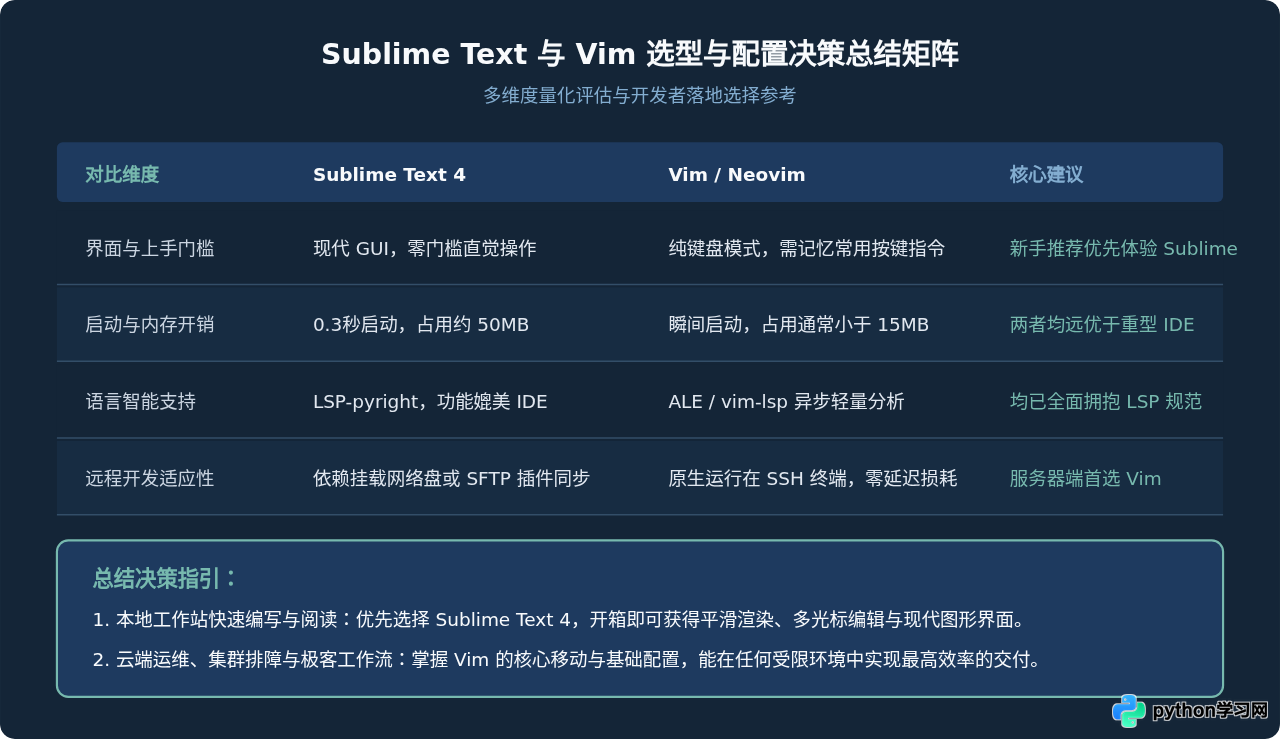
Python 工具链的选型核心始终是“解决问题与效率平衡”。重型 IDE 适合跨团队、多模块的长期系统工程,而在敏捷原型验证、轻量脚本编写及远程服务器运维中,Sublime Text 凭借出色的图形渲染与 LSP 扩展能力带来了清爽流畅的编码体验,而 Vim 则以极致的轻便与广泛的环境适应性成为工程师不可或缺的基础底座。掌握这两套工具的精简配置,能让你在面对不同软硬件环境时更加游刃有余。
本站声明
本文内容仅供参考,不代表本站观点。转载或引用请注明出处。如发现内容问题,请通过联系我们页面反馈。















