


安卓手机怎么下载Python3运行环境

在安卓手机上运行Python3并不需要复杂的刷机或Root权限。根据使用场景的不同,主要有两种行之有效的安装路径:追求开箱即用图形界面的Pydroid 3,以及提供完整Linux底层与扩展能力的Termux命令行环境。
许多初学者或开发者希望在碎片化时间利用手机学习Python基础语法、测试简单算法,或是部署自动化脚本。安卓系统的底层基于Linux内核,这使得它天然具备运行Python3解释器的条件。实现这一目标的关键,在于选择契合自身技术背景和需求深度的工具载体。
两种主流安装路径的特征与选型
在安卓设备上搭建Python3环境,目前最通用且维护活跃的方式是使用 Pydroid 3 或 Termux。二者虽然最终都能执行 python3,但在交互方式、安装难度和适用人群上存在明显的分水岭。
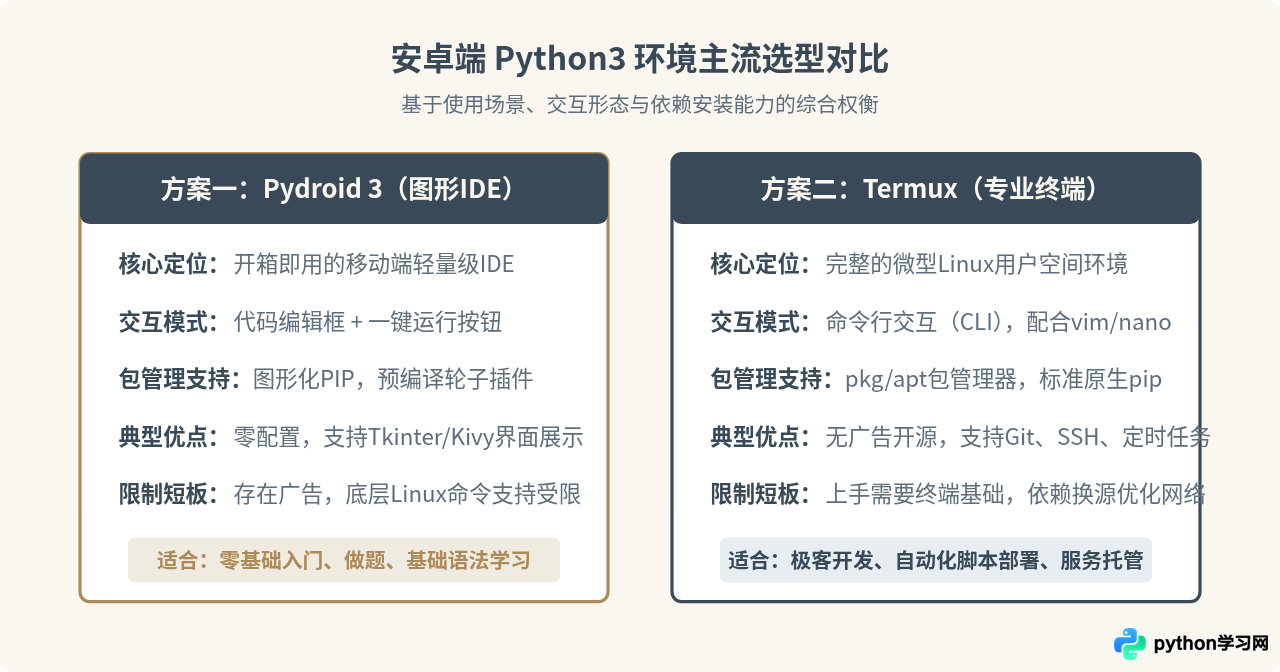
Pydroid 3 是一个专为Android打造的Python集成开发环境(IDE)。它的设计逻辑与电脑上的文本编辑器类似,顶部或底部带有明显的“运行”图标。安装完成后,你不需要敲击任何初始化指令,直接打字输入代码就能即刻运行。此外,它还内置了针对移动设备的特殊图形库适配器。
Termux 则是一个功能完备的终端模拟器。它在安卓系统沙箱内构建了一个微型Linux发行版环境。在Termux里,Python3并不是内置组件,而是通过软件包管理器下载安装的。这种模式赋予了你与在Ubuntu或Debian服务器上几乎完全一致的命令行体验,适合需要配合Git、定时任务或网络爬虫的高阶需求。
方案一:通过 Pydroid 3 安装(适合零基础学习)
如果你的目标是学习Python语法、完成课后作业,或者运行一些单文件的计算脚本,Pydroid 3是阻力最小的选择。
1. 获取与安装应用
在各大应用市场或开发者信任渠道检索“Pydroid 3 - IDE for Python 3”。国内主流应用商店(如华为、小米应用商店、酷安等)或Google Play均有收录。下载并完成标准APK安装流程。
注意:如果后续需要运行涉及科学计算(如numpy、pandas)或图像渲染的代码,建议在安装完成后,一同下载名为 Pydroid repository plugin 的插件包,它包含预编译的C/C++二进制依赖,能规避移动设备端编译报错的问题。
2. 首次启动与环境检查
打开Pydroid 3后,应用会在后台解压内置的精简版Python运行体。该过程通常耗时5至15秒,无需人工干预。初始化完成后,屏幕中央将呈现一个空白的代码编辑器界面。
3. 编写与运行首个程序
在编辑器区域键入以下测试代码:
# 验证Python环境是否正常
import sys

print("Hello, Android Python!")
print("当前运行版本:", sys.version.split()[0])
点击界面右下角的黄色圆形“Play(运行)”按钮。屏幕将即时跳转至虚拟终端视窗,并显示类似如下的执行结果:
Hello, Android Python!
当前运行版本: 3.11.4

[Program finished]
看到 Program finished 说明Python3环境已在你的手机上正常就绪。
4. 安装第三方库(PIP)
在Pydroid 3左上角展开侧边栏菜单,点击“Pip”选项。在“INSTALL”输入框中输入你需要的库名(例如 requests),点击右侧的“INSTALL”按钮即可完成下载。应用会自动联网解析依赖并安装至本地存储沙箱中。
方案二:通过 Termux 部署(适合极客与进阶应用)
如果你期望更贴近专业Linux开发环境,能够使用Git同步仓库代码、编写自动化定时任务甚至启动本地Web微服务,通过Termux安装官方编译的Python3是更为稳健的标准方案。
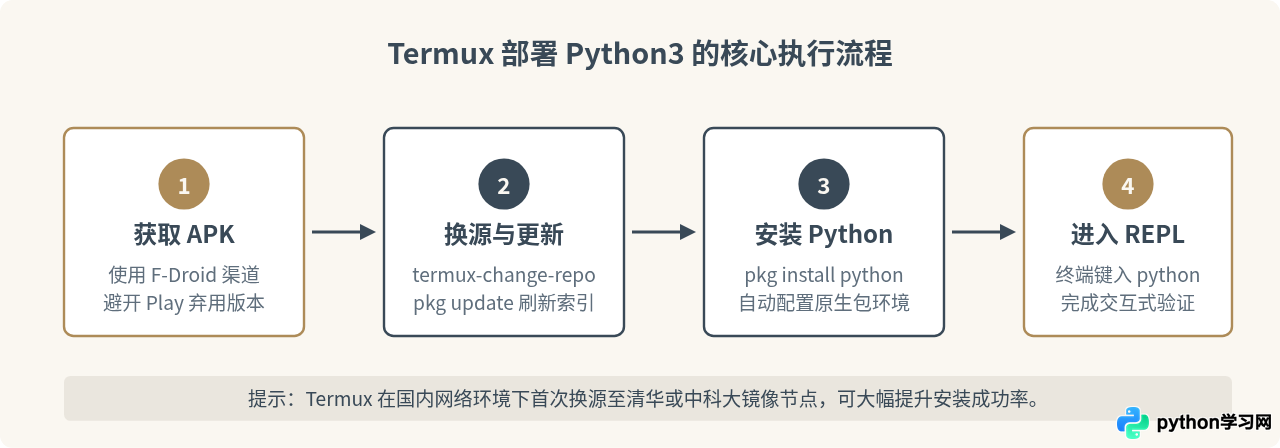
1. 关键:选择正确的Termux下载源
这是绝大多数初次尝试者最容易踩坑的环节。请勿从Google Play商店下载Termux。因为受限于谷歌应用商店的目标SDK限制,Play商店版本的Termux在2020年就已停止更新,其默认仓库链接已完全失效,尝试下载任何包都会报错 404 Not Found。
正确的下载方式为访问开源应用托管平台 F-Droid 官网,或者前往 Termux 的官方 GitHub 发布页(termux/termux-app 的 Releases 区域),下载最新架构的安装包(一般选择通用版本或 arm64-v8a)。
2. 切换国内镜像源并更新系统
启动Termux后,会直接呈现一个黑色命令输入窗口。由于默认镜像源位于境外服务器,建议首先替换为国内镜像以确保网络畅通:
# 调出交互式换源界面
termux-change-repo
在弹出的图形菜单中,按空格勾选主要软件仓库(Main Repository),点击回车后选择国内镜像(如 Mirrors by BFSU 或 Tsinghua),确定保存。
随后执行系统索引更新:
# 刷新基础包列表并升级底层组件
pkg update && pkg upgrade -y
3. 正式安装Python3
更新完毕后,只需输入一行包管理命令:
# 从Termux官方源下载并安装Python3及标准库
pkg install python -y
此时终端会自动拉取最新构建的Python安装包(通常为Python 3.11或3.12),同时配置对应的 pip、setuptools 和必要的C运行时环境。
4. 验证与交互操作
安装完成后,在命令行中输入:
python --version终端返回示例:
Python 3.11.8接着直接键入 python 并回车,即可进入交互式命令行解释器(REPL):
$ python
Python 3.11.8 (main, Feb 20 2024, 02:40:11) [Clang 17.0.6] on linux
Type "help", "copyright", "credits" or "license" for more information.
>>> print("环境配置成功")
环境配置成功
>>> exit()
至此,一个完整的Python3运行环境已经在Termux中部署成功。
运行脚本与文件路径管理
运行一行代码与管理大型脚本文件有很大差异。手机上的内部存储路径有严格的沙箱安全限制,了解文件在安卓端的位置对于编写实际脚本至关重要。
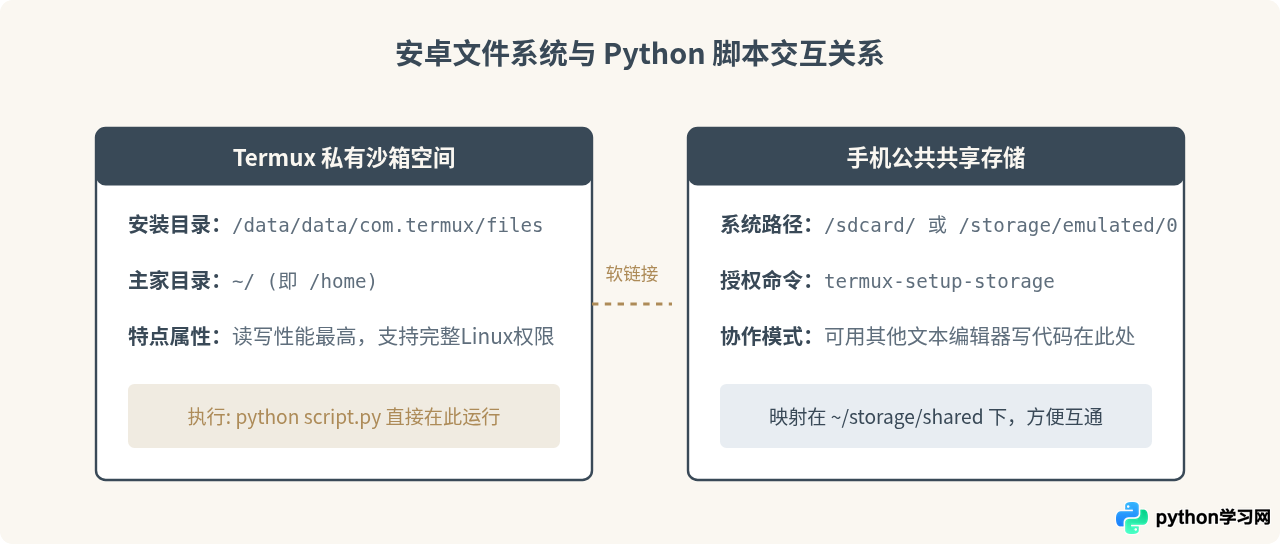
在Termux中访问手机存储
Termux默认处于私有沙箱内,如果你用手机上的其他文本编辑器(如MT管理器、Acode)编写了 .py 文件存放在内部存储的“Download”文件夹中,Termux无法直接读取,除非授予存储权限。执行以下命令:
termux-setup-storage手机系统将弹出“允许Termux访问设备上的照片和文件”的授权对话框,点击“允许”。执行完毕后,主目录下会出现一个 storage 软链接目录。你可以通过以下步骤直接执行外部脚本:
# 进入共享存储的 Download 目录
cd ~/storage/shared/Download

# 执行外部脚本
python main.py
移动端配置 Python 的常见问题与排错
在移动硬件上配置与使用环境与桌面端存在若干差异,针对新手高频遇到的异常情况,可按如下思路快速排查:
- 安装第三方库时报错
clang: error或缺少编译器:在桌面端,很多包可以直接下载预编译的wheel轮子。而在安卓的ARM64架构下,部分库需要现场编译底层C/C++代码。在Termux中,先执行pkg install build-essential clang libxml2 libxslt等编译套件,再执行pip install。 - 脚本执行到一半被系统闪退杀后台:安卓系统为了省电,会有严格的后台冻结策略。如需执行耗时爬虫或本地长连接,需在系统设置中将Termux或Pydroid 3的电池管理策略设置为“无限制/允许后台高耗电”,并在通知栏锁定该应用。
- 输入符号困难:手机自带输入法缺乏代码常用的 Tab、Esc、Ctrl、管道符(|)等键。Termux在键盘上方提供了扩展按键栏;如果仍觉得局促,建议搭配蓝牙外接键盘,或在输入法中开启“英文全键盘/编程键盘”模式。
总结与后续探索建议
总的来说,在安卓手机上拥有Python3环境无需经过破解或特殊权限修改。对于绝大多数使用者而言,选择逻辑非常明确:
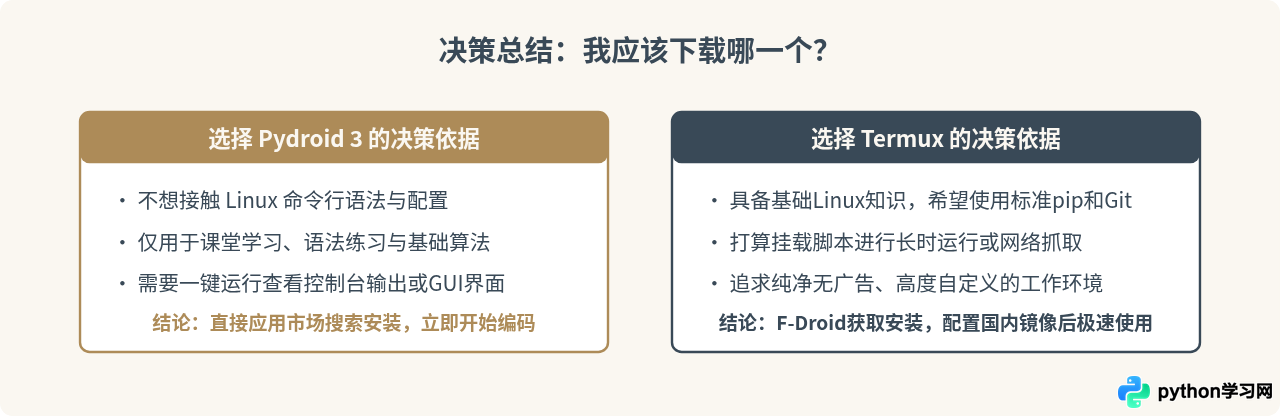
按需选择最合适的一种方案,即可将你的安卓手机转化为一台能够随时随地进行代码实验与任务自动化的随身编程计算设备。
本站声明
本文内容仅供参考,不代表本站观点。转载或引用请注明出处。如发现内容问题,请通过联系我们页面反馈。















