


PyCharm自带Python解释器吗?标准版需单独安装

很多初学者在刚接触编程时,往往会把“开发工具”和“运行环境”当成同一回事。当你兴冲冲地下载并安装好 PyCharm,满怀期待地新建了一个项目准备运行第一行代码时,弹出的“No Python interpreter configured for the project”(未为项目配置 Python 解释器)提示可能会让人十分困惑。这里的核心结论非常明确:PyCharm 本身并不自带 Python 解释器,无论是社区版(Community)还是专业版(Professional),都需要在计算机上单独下载并安装 Python,然后将其关联到 PyCharm 中。
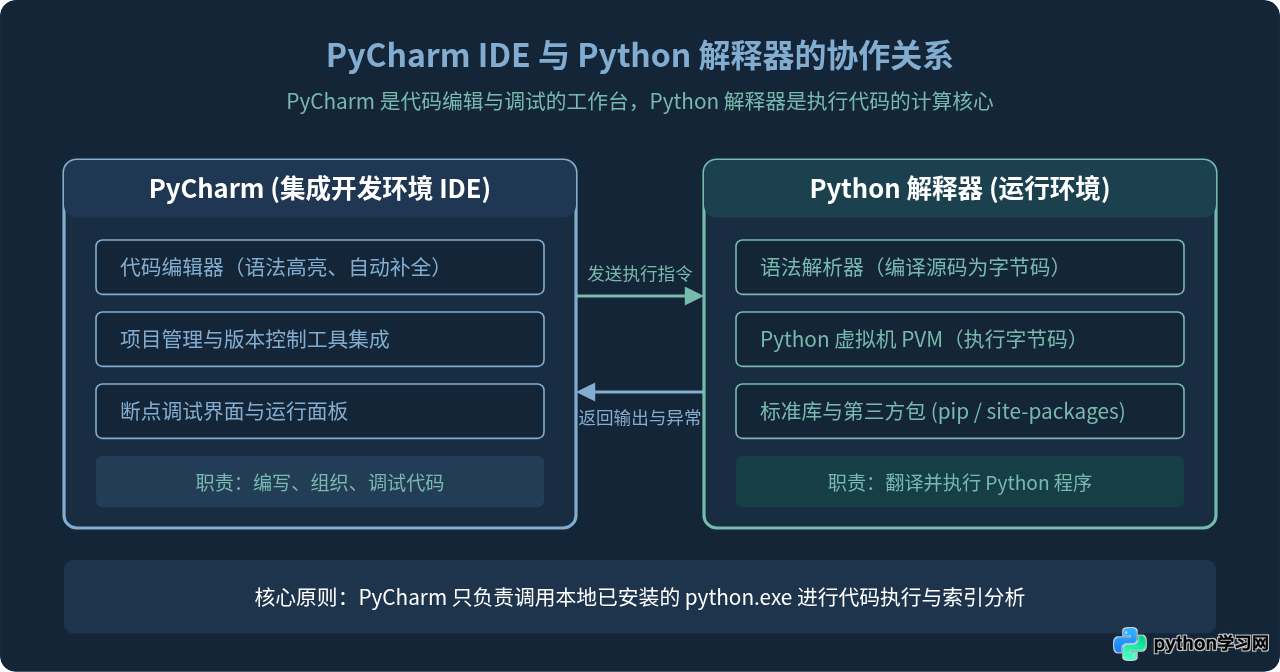
图 1:PyCharm IDE 与 Python 解释器的分工与协作示意图
一、为什么 PyCharm 不自带 Python 解释器?
为了理解为什么两者是分开的,可以将 PyCharm 想象成一个功能完备的“字处理软件”(比如 Word),而 Python 解释器则相当于打印文档所需的“打印机驱动”。即使软件再强大,如果没有对应的打印驱动,电脑也无法将内容输出到纸张上。
PyCharm 是 JetBrains 公司研发的专业集成开发环境(IDE),它的主要任务是提供极致的代码编写体验,包括智能代码补全、快速重构、语法错误高亮、多版本控制(Git)集成以及可视化的断点调试面板。而 Python 解释器(官方标准实现为 CPython)由 Python 软件基金会(PSF)维护,其作用是读取 .py 文件中的源代码,将其编译成字节码,再通过 Python 虚拟机(PVM)交由操作系统执行。
JetBrains 之所以不将解释器强行绑定打包进 PyCharm 标准安装包中,主要有以下几个核心原因:
- 版本灵活性与解耦:Python 版本迭代频繁,开发者在实际项目中可能同时维护基于 Python 3.8、3.10 或 3.12 的不同系统。解耦后,用户可以自由安装任意多个版本的 Python,并在 PyCharm 中按项目随意切换。
- 环境隔离需求:现代 Python 工程实践通常采用虚拟环境(如 venv、conda)。若 IDE 自带固定解释器,极易造成全局依赖混乱。
- 安装包体积控制:如果为各种操作系统(Windows、macOS Intel/Apple Silicon、Linux)捆绑多个架构的完整 Python 运行库,IDE 的安装体积将成倍膨胀。
二、从零单独安装 Python 解释器的标准步骤
在开始配置 PyCharm 之前,必须确保计算机上已经正确安装了 Python 官方解释器。以下以主流操作系统通用流程为例展开。
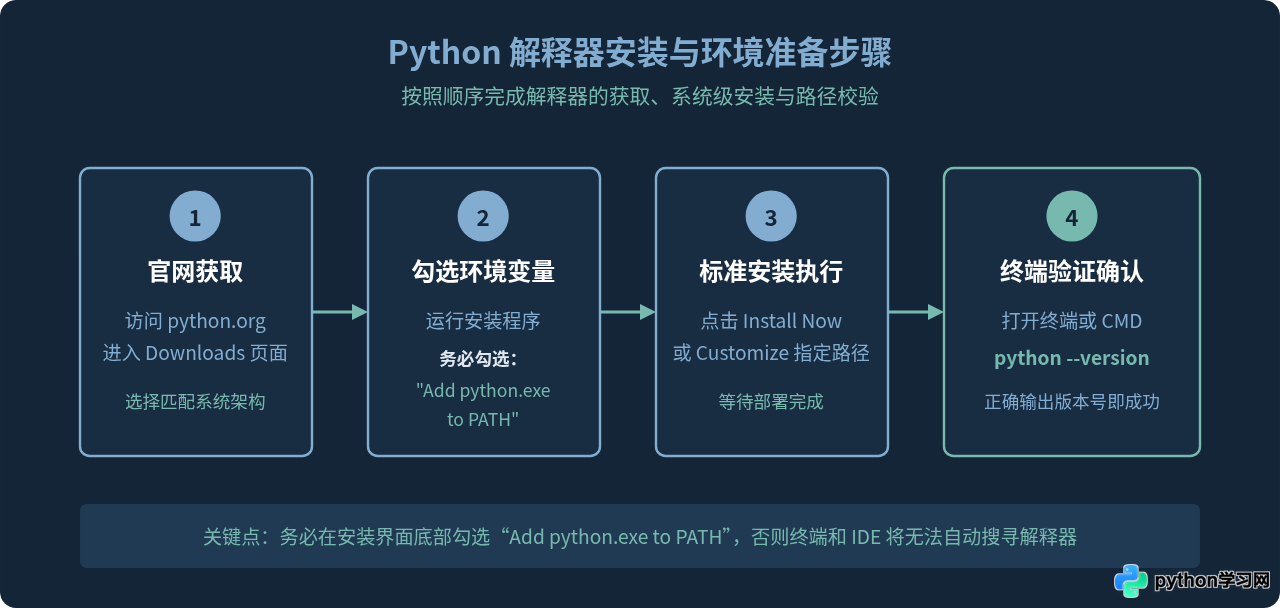
图 2:独立安装 Python 解释器的全流程图解
第 1 步:下载 Python 安装包
访问 Python 官方站点 python.org,导航至“Downloads”菜单。系统通常会自动识别你的操作系统并提供推荐的稳定版本下载按钮(例如 Python 3.12.x)。对于大多数开发者,建议下载 64 位安装程序(Windows x86-64 installer 或 macOS universal2 installer)。
第 2 步:运行安装并配置系统环境变量
双击打开下载好的安装包。如果是 Windows 用户,在启动界面最下方会看到一个极其关键的复选框:
Add python.exe to PATH(将 Python 添加到系统环境变量)。如果漏选此项,系统将无法直接通过命令识别 Python,PyCharm 在扫描全局解释器时也会遇到困难。
勾选后,点击“Install Now”执行默认安装,或者选择“Customize installation”手动指定安装路径(建议安装在非系统敏感、无中文和特殊符号的目录下,例如 C:\Python312)。
第 3 步:验证是否安装成功
安装结束后,打开操作系统的命令行工具(Windows 下按下 Win + R 输入 cmd,macOS / Linux 下打开 Terminal),执行以下命令验证:
python --version示例输出:
Python 3.12.2只要能正常打印出版本号,就说明本地的 Python 解释器已经就绪。
三、在 PyCharm 中配置 Python 解释器
本地安装好 Python 后,即可在 PyCharm 中进行关联。无论是在创建项目之初,还是面对已有项目,配置过程都非常直观。
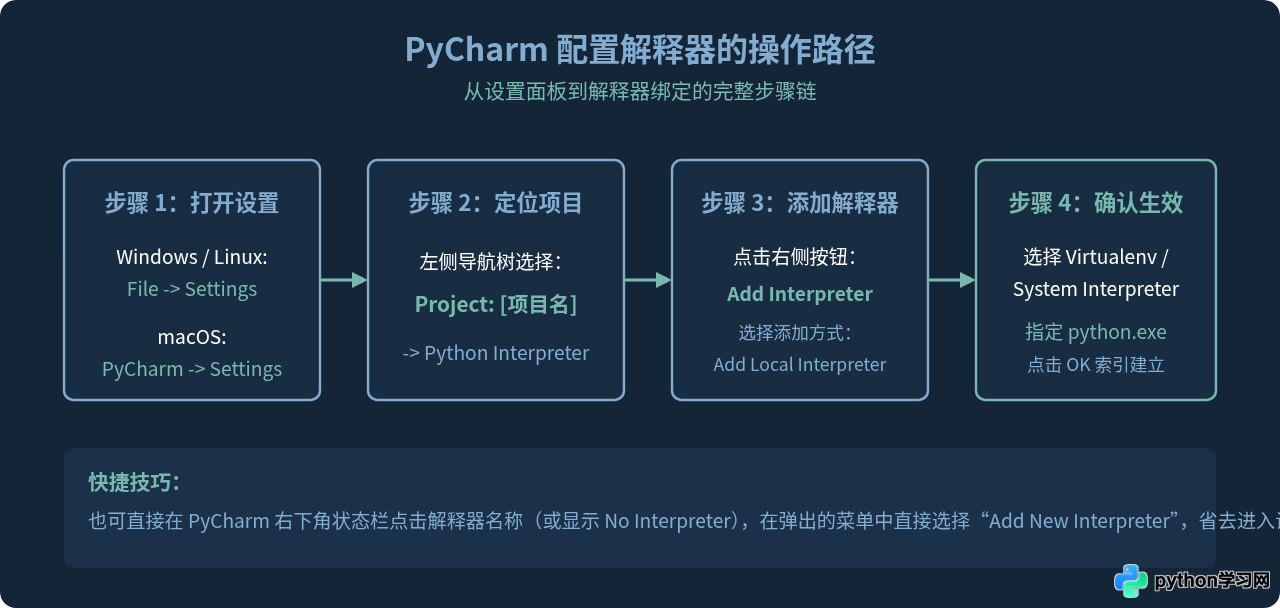
图 3:PyCharm 设置与关联 Python 解释器的具体操作链
场景 A:新建项目时配置解释器
打开 PyCharm 点击“New Project”时,右侧设置面板会直接提供“Python Interpreter”区域:
- Base Python(基础解释器):指定你在前一步安装好的
python.exe(Windows)或python3(macOS/Linux)路径。通常若已配置环境变量,PyCharm 会自动在下拉列表中检测出该路径。 - Environment Type(环境类型):默认推荐选择
Virtualenv。PyCharm 会根据 Base Python 在项目根目录下的.venv文件夹中自动派生出一个轻量级的独立虚拟环境,从而保证每个项目的第三方依赖互不干扰。
场景 B:已有项目报错“No Python interpreter”
如果直接打开了已有的代码文件夹,或者克隆了仓库,通常会收到未绑定解释器的提示:
- 依次打开菜单栏:
File>Settings(macOS 为PyCharm>Settings或快捷键Cmd + ,)。 - 在左侧目录中展开
Project: [当前项目名称],点击Python Interpreter。 - 在右侧窗口上方点击
Add Interpreter按钮,选择Add Local Interpreter...。 - 在弹出面板左侧:
- 若希望隔离依赖,选 Virtualenv Environment,Base Python 选择安装好的 Python 路径,点击 OK。
- 若希望直接使用全局环境,选 System Interpreter,在右侧浏览选择 Python 安装目录下的
python.exe,点击 OK。
- 返回设置页点击 Apply 并确定,PyCharm 底部状态栏会开始“Indexing...”(建立代码索引),完成后即可正常运行代码。
四、新手常见疑惑与排错指南
在理解了“IDE 需要单独绑定解释器”的基本原理后,很多新手在日常操作中仍容易遇到以下几个高频问题:
| 现象 / 疑问 | 背后的实际原因 | 对应的正确处理方式 |
|---|---|---|
| 命令行能运行 python,PyCharm 提示没有解释器 | 项目尚未显式配置或新建项目时未关联对应的 Python 路径 | 在 PyCharm 设置中的 Python Interpreter 手动选择 System Interpreter 或新建 Virtualenv 即可 |
用 pip 安装了某个包,在 PyCharm 中却报 ModuleNotFoundError |
命令行运行的 pip 装在全局环境,而 PyCharm 当前使用的是独立的虚拟环境(venv) | 在 PyCharm 内置终端中执行 pip install 包名,或在解释器设置面板的包列表中点击 + 号安装 |
| PyCharm Professional 自带解释器吗? | 同样不自带,收费的专业版同样是纯 IDE,只增加了 Web 框架、数据库和远程开发支持 | 专业版也必须单独安装 Python,但额外支持绑定 Docker、SSH 远程主机上的解释器 |
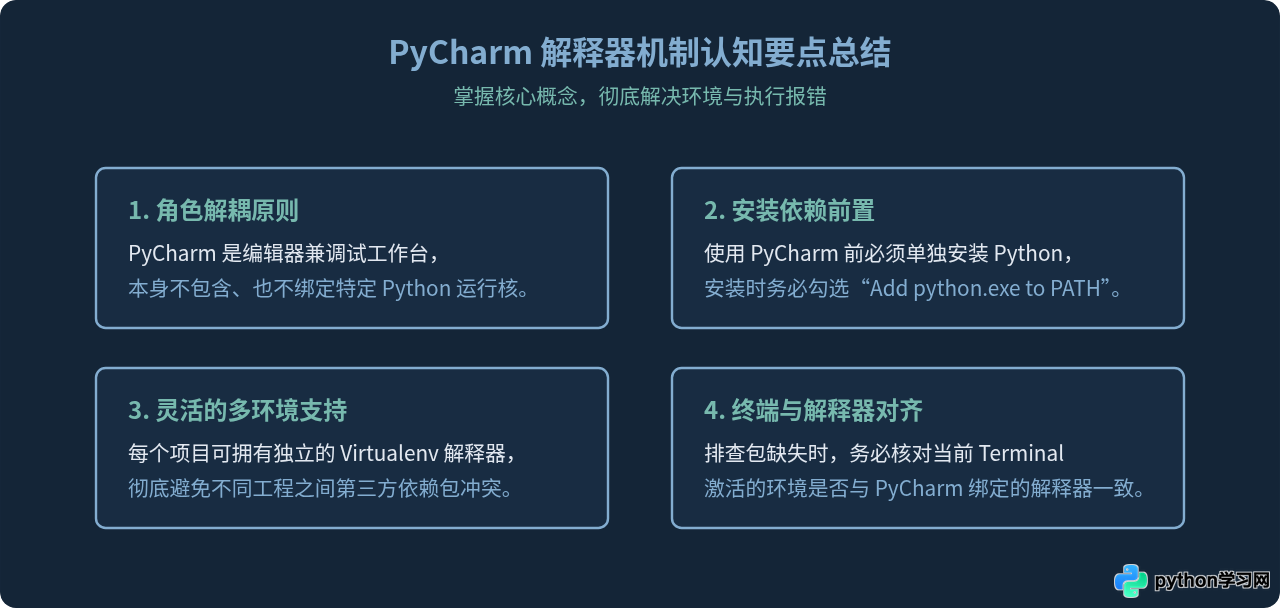
图 4:PyCharm 与 Python 运行环境核心概念速览
五、总结
简而言之,PyCharm 并不自带 Python 解释器。无论是初学入门使用的社区版,还是面向企业开发的专业版,PyCharm 的定位都是“智能开发工具”,而非“语言运行环境”。遇到“No Python interpreter”提示时完全无需焦虑:只需前往 python.org 下载官方解释器完成安装,并在 PyCharm 的 Settings > Project > Python Interpreter 中将其指定为基础解释器,即可顺利开展编程工作。
本站声明
本文内容仅供参考,不代表本站观点。转载或引用请注明出处。如发现内容问题,请通过联系我们页面反馈。















