


PyCharm找不到Python解释器怎么办:手动添加本地路径步骤

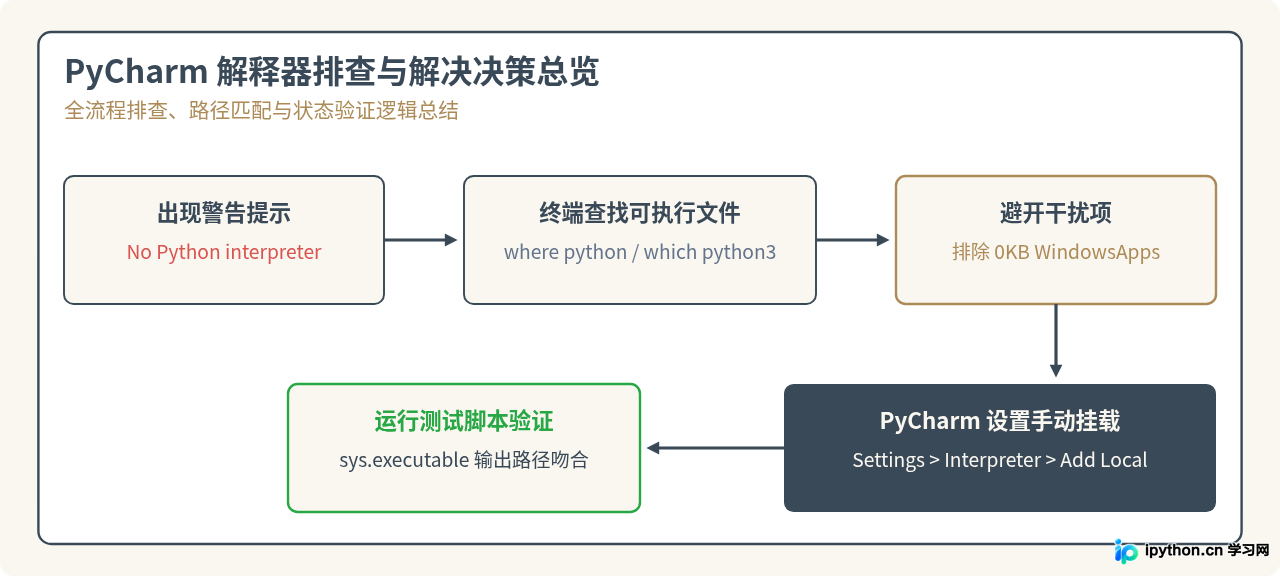
在新建或导入已有项目时,PyCharm界面右下角或代码顶部常会出现“No Python interpreter configured for the project”警告,导致语法无法高亮、代码无法运行。造成这一现象的核心原因并非软件损坏,而是PyCharm未能从系统预设路径中自动扫描到可执行文件。解决此问题的直接路径只有两步:先在本地操作系统中找出正确的python.exe(或Unix环境下的python3)绝对路径,再进入PyCharm设置界面将其手动注册为项目解释器。
一、为什么PyCharm会提示找不到解释器
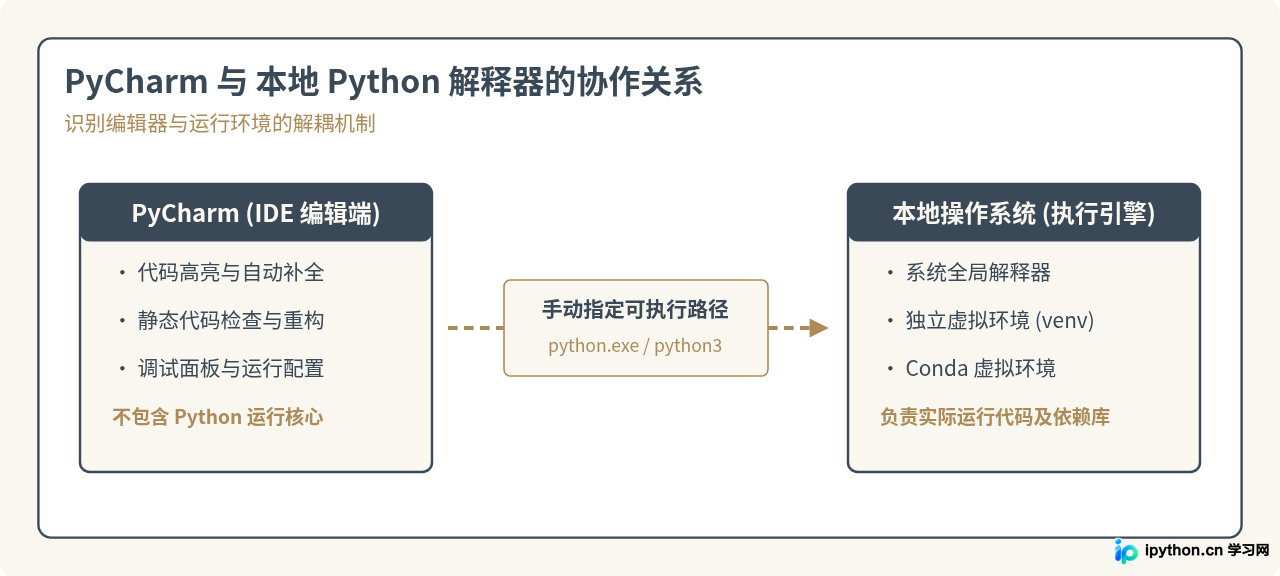
PyCharm本身只是一款集成开发环境(IDE),内部并不随软件捆绑全局的Python语言运行核心。编写的代码需要交由底层操作系统中实际安装的Python引擎编译执行。在以下几种常见场景中,PyCharm会丢失解释器指向:
- 安装Python时未勾选系统路径:官方安装包默认未勾选“Add Python to PATH”,导致系统全局环境变量中不存在可索引路径。
- 从外部克隆或复制项目:项目根目录下的配置文件记录的是原主机的虚拟环境路径,复制到新电脑后该路径失效。
- 多版本或多环境并存:机器上同时安装了Anaconda、独立官方安装版或多个版本的Python,自动检测发生冲突或失效。
二、第一步:定位本地Python可执行文件的真实绝对路径
在进入PyCharm配置之前,必须确切知道计算机中python.exe或python3所在的完整磁盘目录。如果凭猜测在文件树中盲目寻找,极易选错快捷方式或安装包缓存。根据所使用的操作系统,可通过系统终端直接查询:
1. Windows 系统排查方法
打开系统自带的命令提示符(CMD)或PowerShell,键入以下命令并回车:
where python系统将输出所有可匹配的Python安装路径,典型输出如下:
C:\Users\用户名\AppData\Local\Programs\Python\Python311\python.exe
C:\Program Files\Python311\python.exeC:\Users\...\AppData\Local\Microsoft\WindowsApps\python.exe 的条目。该文件是微软应用商店的跳转引导替身,文件大小通常为0KB,切勿在PyCharm中选择此路径,否则会弹出应用商店页面而无法正常运行代码。
2. macOS / Linux 系统排查方法
打开终端(Terminal),执行以下查找命令:
which python3标准输出路径通常为官方安装包提供的目录或包管理器路径:
/Library/Frameworks/Python.framework/Versions/3.11/bin/python3
# 或通过 Homebrew 安装的路径
/opt/homebrew/bin/python3
三、第二步:在PyCharm中手动添加本地路径的完整操作步骤
获得准确的绝对路径后,即可通过PyCharm的设置窗口进行挂载。无论Windows还是macOS,配置核心流程完全一致。
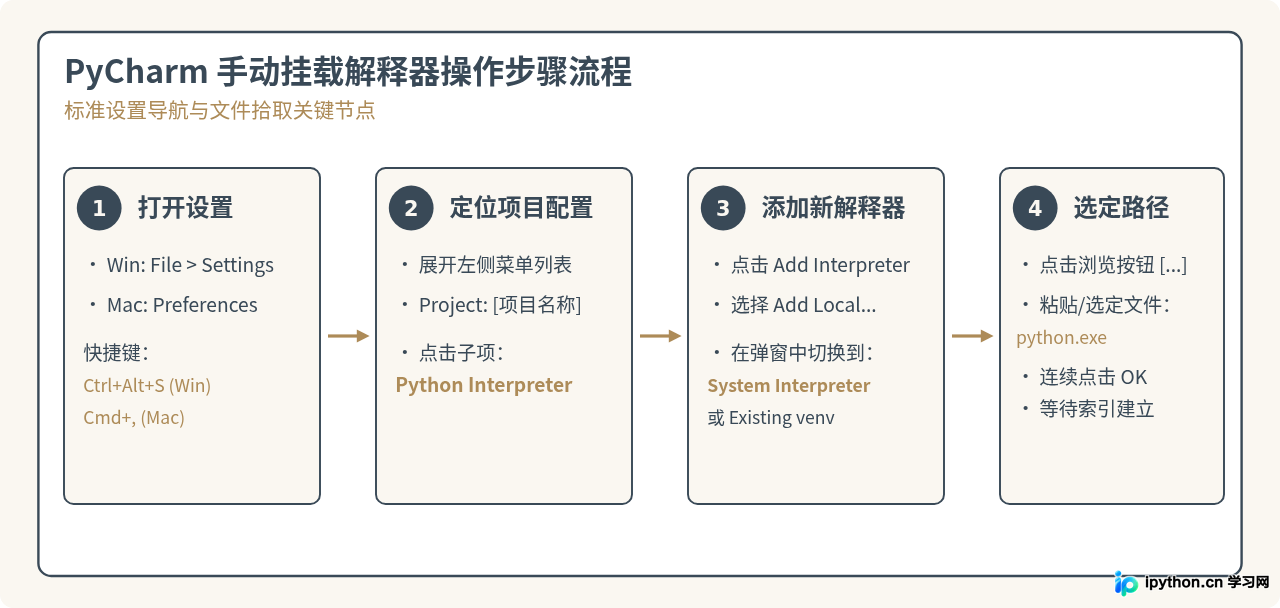
- 进入主设置面板:
- Windows平台:点击顶部主菜单
File>Settings(或使用全局快捷键Ctrl + Alt + S)。 - macOS平台:点击屏幕左上角
PyCharm>Settings(旧版本为Preferences,或使用快捷键Cmd + ,)。
- Windows平台:点击顶部主菜单
- 找到解释器管理页:在左侧导航树中展开
Project: [你的项目名],点击展开项中的Python Interpreter。此时右侧区域通常显示为空或红色的警示文本。 - 唤出添加窗口:点击设置区域右上角的
Add Interpreter按钮,在下拉菜单中选择Add Local Interpreter...(如果是老版本PyCharm,直接点击齿轮图标并选择Add...)。 - 选择环境类型并选定路径:
- 在左侧面板选择 System Interpreter(系统全局解释器)或 Virtualenv Environment 中的 Existing 模式。
- 点击路径输入框右侧的浏览图标(带有三个点
...的文件夹按钮)。 - 在弹出的文件浏览器中,导航并选中第一步中查到的
python.exe或python3实体文件。
- 保存并等待索引完成:点击
OK返回主设置窗口,再点击底部的Apply与OK。返回编辑器后,PyCharm右下角进度条将自动开始“Indexing...”(建立环境索引),稍候片刻即可恢复正常。
四、系统解释器与虚拟环境的选择依据
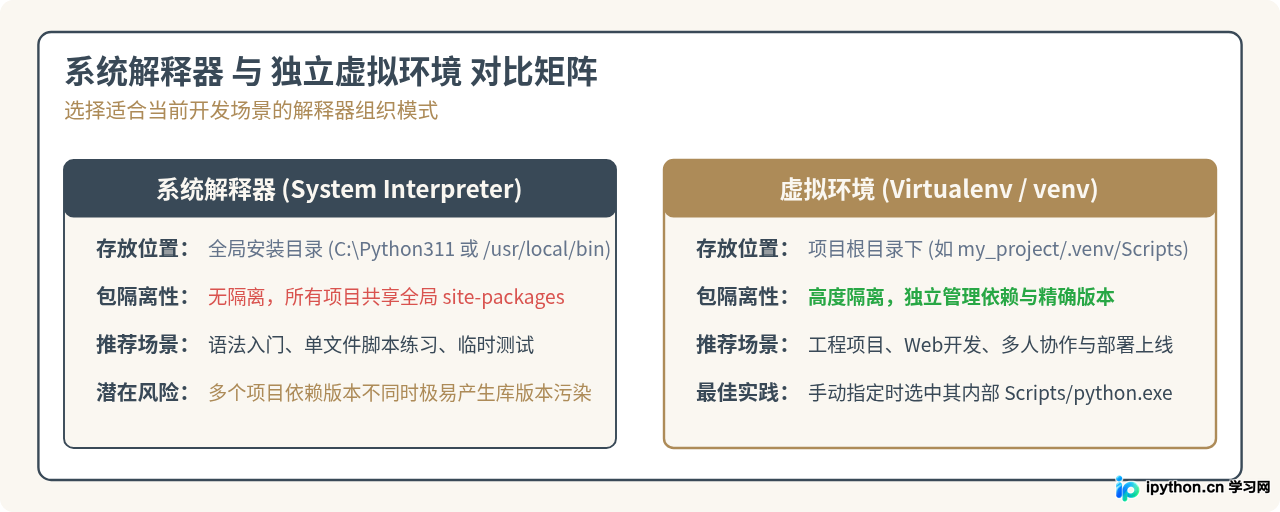
在手动配置过程中,PyCharm提供了多种环境挂载类型。了解它们的核心区别,有助于根据项目的实际需求做出准确选择:
五、验证与后续常见疑难排查
完成手动添加并等待索引完毕后,需执行验证操作以确保解释器配置无误:
1. 快速运行验证
在项目中新建测试文件 test_env.py,输入以下内容并右键点击 Run 'test_env':
import sys

print("当前Python版本:", sys.version)
print("当前解释器路径:", sys.executable)
如果下方终端窗口顺利输出了正确的Python版本及之前手动选定的绝对路径,说明解释器绑定完全成功。
2. 两种典型疑难排查
- AppData目录隐藏问题(Windows):官方安装器默认将Python置于用户隐藏目录
AppData下。在PyCharm的文件选择器中如果找不到AppData,可在选择器顶部的路径栏直接粘贴完整路径,或在系统的资源管理器“查看”选项卡中勾选“隐藏的项目”。 - 权限拒绝错误(Permission Denied):在macOS或Linux系统下,如果手动指向了系统受保护目录的二进制文件,可能出现无权安装依赖包的情况。此时推荐在PyCharm中选择
Virtualenv>New environment,基于底层解释器在项目本地生成专属虚拟环境。
本站声明
本文内容仅供参考,不代表本站观点。转载或引用请注明出处。如发现内容问题,请通过联系我们页面反馈。















