


解决本地部署AI大模型常见报错:CUDA版本不匹配与显存溢出处理

在个人电脑上运行开源大语言模型,往往始于一种“掌控感”的诱惑:数据隐私留在本地,无需支付API调用费,且能随意微调。然而,这种掌控感极易被终端里跳出的红色报错信息击碎。对于大多数尝试者而言,第一道门槛并非模型本身的智力高低,而是底层环境的兼容性;第二道门槛则是硬件资源的物理极限。
很多人在这两步之间反复横跳:要么因为驱动版本不对导致程序无法启动,要么因为显存瞬间爆满导致进程被杀。本地部署的核心矛盾,从来不是算力不够,而是资源调度与环境匹配的精度不足。 只要理清CUDA依赖链条并掌握显存管理的杠杆,绝大多数消费级显卡都能找到合适的运行姿态。
CUDA版本错位:不仅仅是安装一个驱动
当你在终端输入启动命令,却看到 CUDA error: no kernel image is available for execution 或 libcudart.so cannot open shared object file 时,问题通常不在模型文件,而在你的Python环境与系统驱动之间的“翻译”失效了。
CUDA并非单一软件,它是一套包含驱动程序、运行时库和编译工具链的复杂生态。PyTorch等深度学习框架在编译时,会绑定特定版本的CUDA Toolkit。如果你的系统驱动支持CUDA 12.2,但安装的PyTorch是基于CUDA 11.8编译的,或者反过来,就可能出现兼容性问题。更常见的情况是,用户安装了最新的NVIDIA驱动,却忽略了PyTorch版本对CUDA版本的硬性要求。
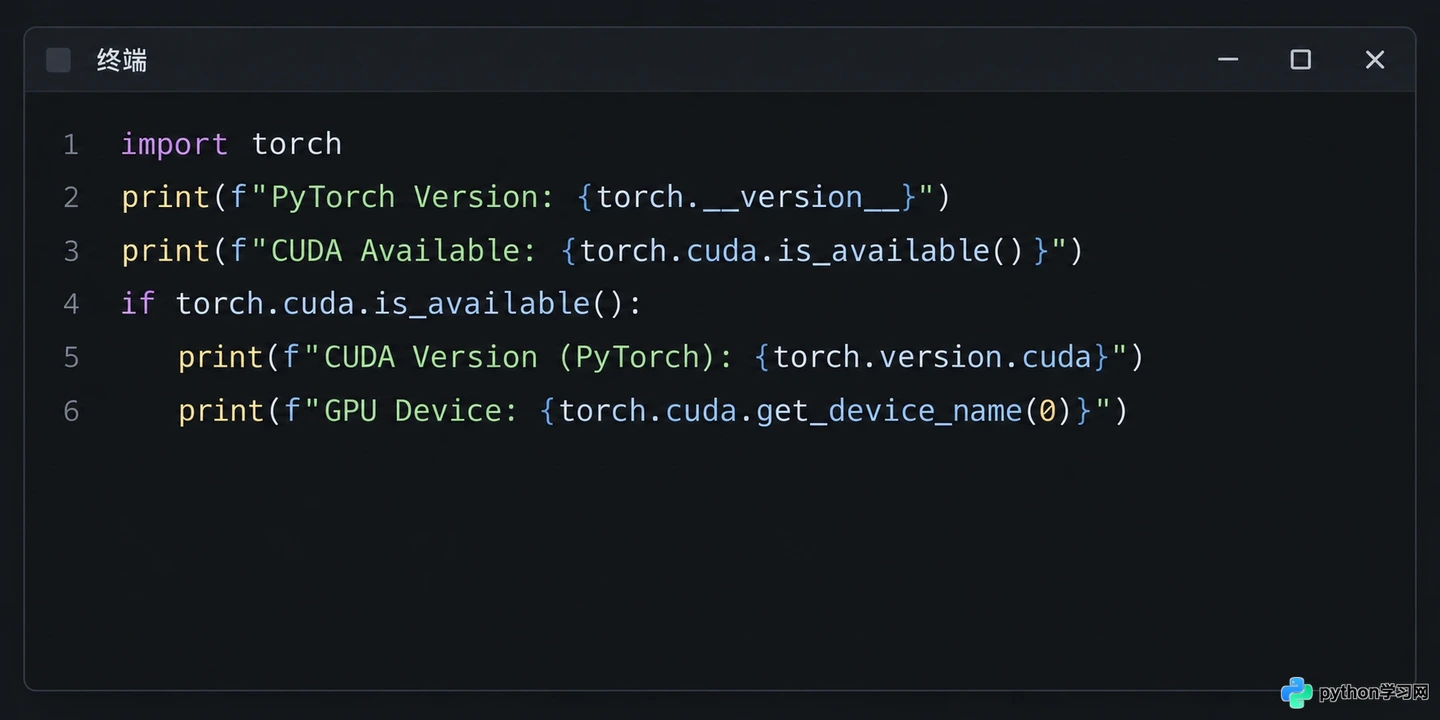
通过Python代码检查PyTorch与CUDA的版本兼容性
解决这个问题的第一步,不是盲目更新驱动,而是确认“三角关系”的一致性:NVIDIA驱动版本、CUDA Toolkit版本(系统级)、以及PyTorch内置的CUDA版本。在Linux或Windows命令行中,使用 nvidia-smi 查看驱动支持的最高CUDA版本,这只是一个上限参考。真正的关键在于Python环境中安装的PyTorch所携带的CUDA版本。
可以通过以下代码片段快速检查当前环境的状态:
import torch
print(f"PyTorch Version: {torch.__version__}")
print(f"CUDA Available: {torch.cuda.is_available()}")
if torch.cuda.is_available():
    print(f"CUDA Version (PyTorch): {torch.version.cuda}")
    print(f"GPU Device: {torch.cuda.get_device_name(0)}")
如果 torch.version.cuda 显示的版本与你预期的不符,或者 is_available() 返回 False,最直接且副作用最小的解决方案是使用 pip 重新安装指定CUDA版本的PyTorch。例如,若需使用CUDA 11.8,应访问PyTorch官网获取对应的安装命令,而不是简单地 pip install torch。避免使用conda混合管理不同来源的CUDA库,除非你非常清楚通道优先级,否则极易造成动态链接库冲突。
显存溢出(OOM):量化是唯一的出路吗?
解决了环境启动问题,接下来面对的是更物理的限制:显存溢出(Out Of Memory)。当加载一个7B参数的模型时,即便使用FP16精度,也需要约14GB显存用于存储权重,再加上KV Cache(键值缓存)用于存储对话历史,一张8GB显存的显卡几乎瞬间就会崩溃。
许多初学者认为解决OOM的唯一方法是购买更大显存的显卡,或者强行使用CPU推理。其实,量化(Quantization)是在精度损失可控的前提下,换取显存空间的最有效手段。
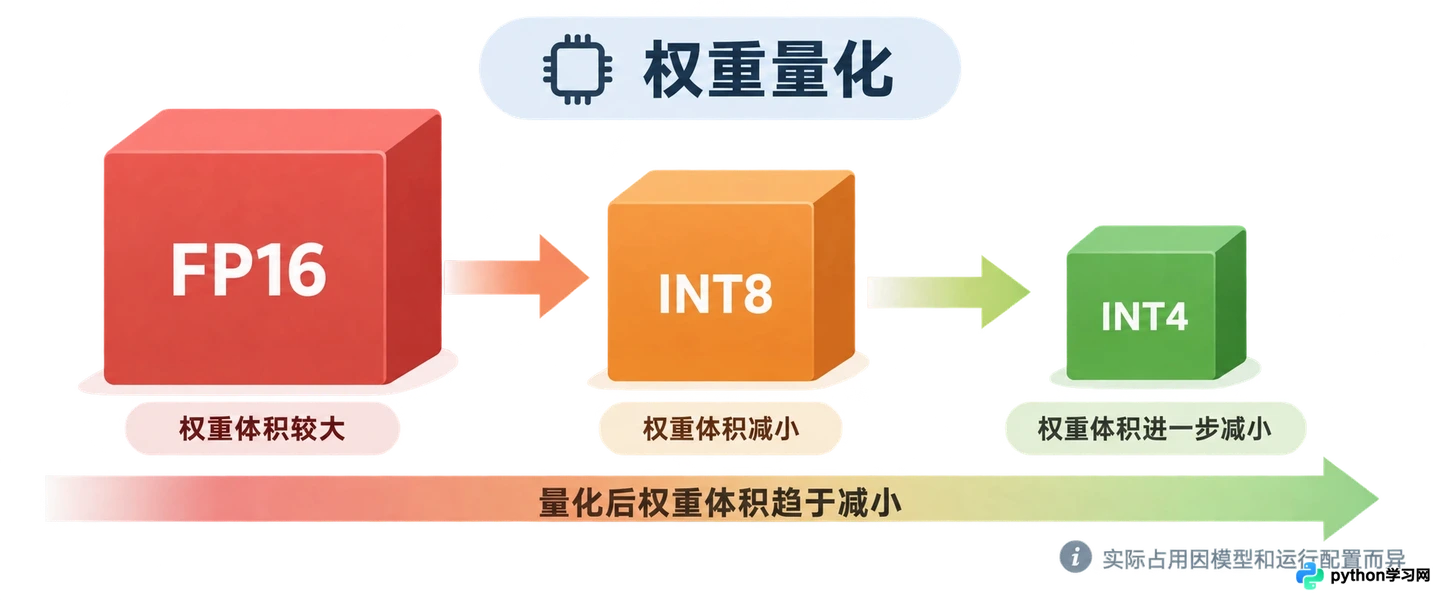
不同量化等级对显存占用的影响对比
量化将模型权重从32位浮点数(FP32)或16位浮点数(FP16)转换为8位整数(INT8)甚至4位整数(INT4)。以Llama-3-8B为例,FP16版本需要16GB+显存,而INT4量化版本仅需约5-6GB。这意味着,原本需要高端卡才能运行的模型,现在可以在主流游戏显卡上流畅推理。
目前主流的量化格式包括GGUF(适用于llama.cpp/Ollama)和GPTQ/AWQ(适用于Transformers/vLLM)。GGUF格式的优势在于其对CPU和GPU混合推理的支持良好,且社区资源极其丰富。在选择模型时,务必注意文件名中的量化等级标识,如 Q4_K_M 表示4-bit中等精度,Q8_0 表示8-bit高精度。
需要注意的是,量化并非没有代价。极低比特位(如Q2或Q3)可能导致模型逻辑能力显著下降,出现胡言乱语。对于大多数日常应用,Q4或Q5是性价比最高的平衡点。如果显存依然紧张,不要急于降低量化等级,可以先尝试减少并发请求或缩短上下文窗口。
上下文窗口与KV Cache:被忽视的显存杀手
即使选择了合适的量化模型,用户在长对话或多文档处理时仍可能遇到OOM。这是因为除了模型权重,推理过程中产生的中间状态——KV Cache,也会占用大量显存。随着对话轮数增加,KV Cache线性增长,最终挤占剩余空间。
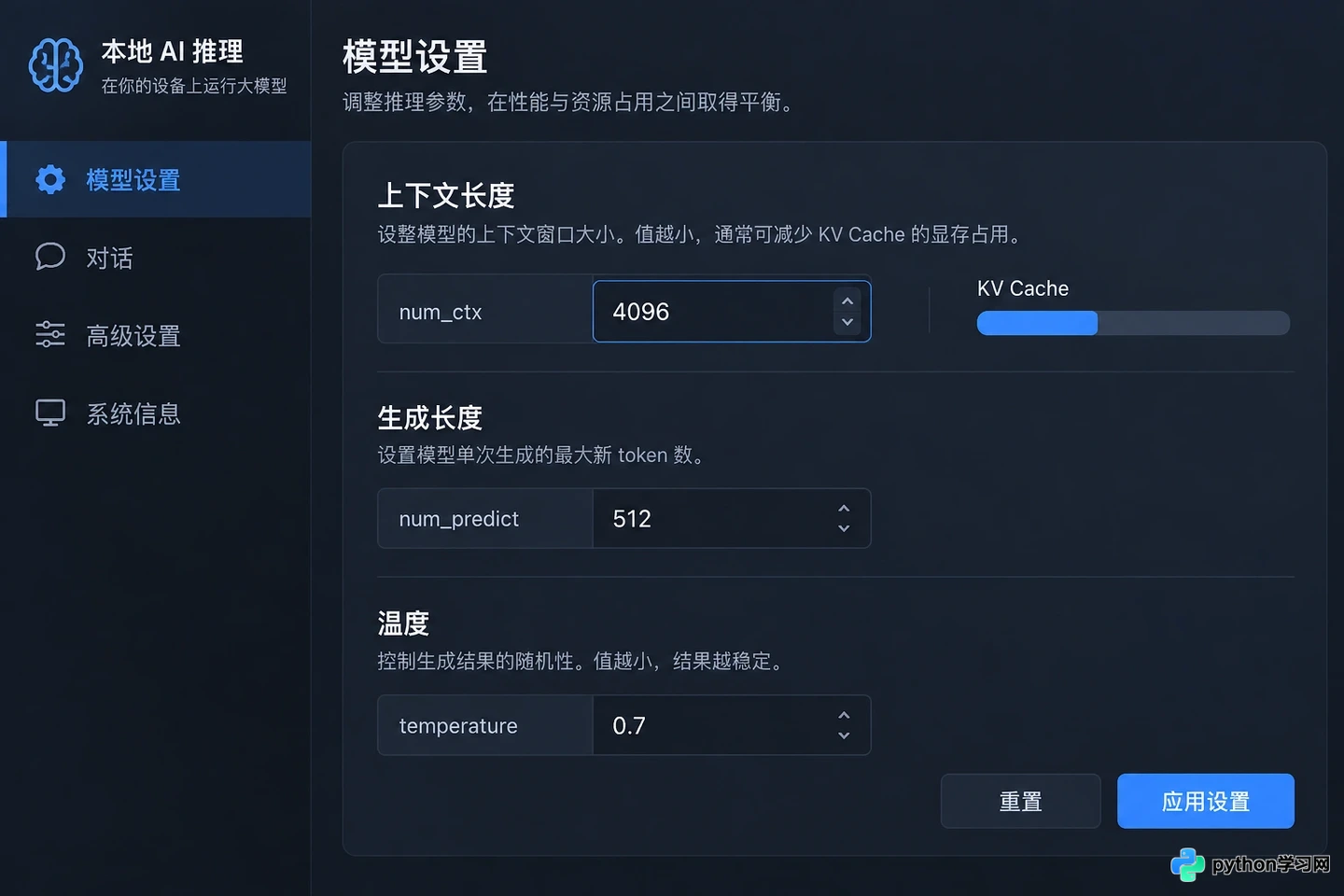
在推理界面中限制上下文窗口以节省显存
在处理长文本场景下,必须主动限制上下文窗口(Context Window)。大多数开源模型支持8k、32k甚至128k的上下文,但这并不意味着你应该始终开启最大窗口。在Ollama或Text Generation WebUI等工具中,可以通过参数 num_ctx 或 max_context_length 进行限制。
例如,将上下文从32k限制为4k,可以节省数GB的显存用于KV Cache。对于简单的问答任务,4k-8k的窗口完全足够。此外,部分推理引擎支持“滑动窗口”或“注意力 sinks”技术,能够在保持一定长程记忆的同时,丢弃较早的无关信息,从而控制显存占用的峰值。
如果在加载模型时就发生OOM,说明模型权重本身已超过显存上限,此时必须更换更低量化的版本或使用更大的显存设备。如果在推理中途发生OOM,则通常是上下文过长导致,应优先调整窗口大小或清理对话历史。
分层卸载:当显存真的不够用时
如果经过量化和窗口调整,显存依然捉襟见肘,最后的防线是“分层卸载”(Layer Offloading)。这项技术允许将模型的部分层加载到GPU显存中,其余层放在系统内存(RAM)中,由CPU协助计算。
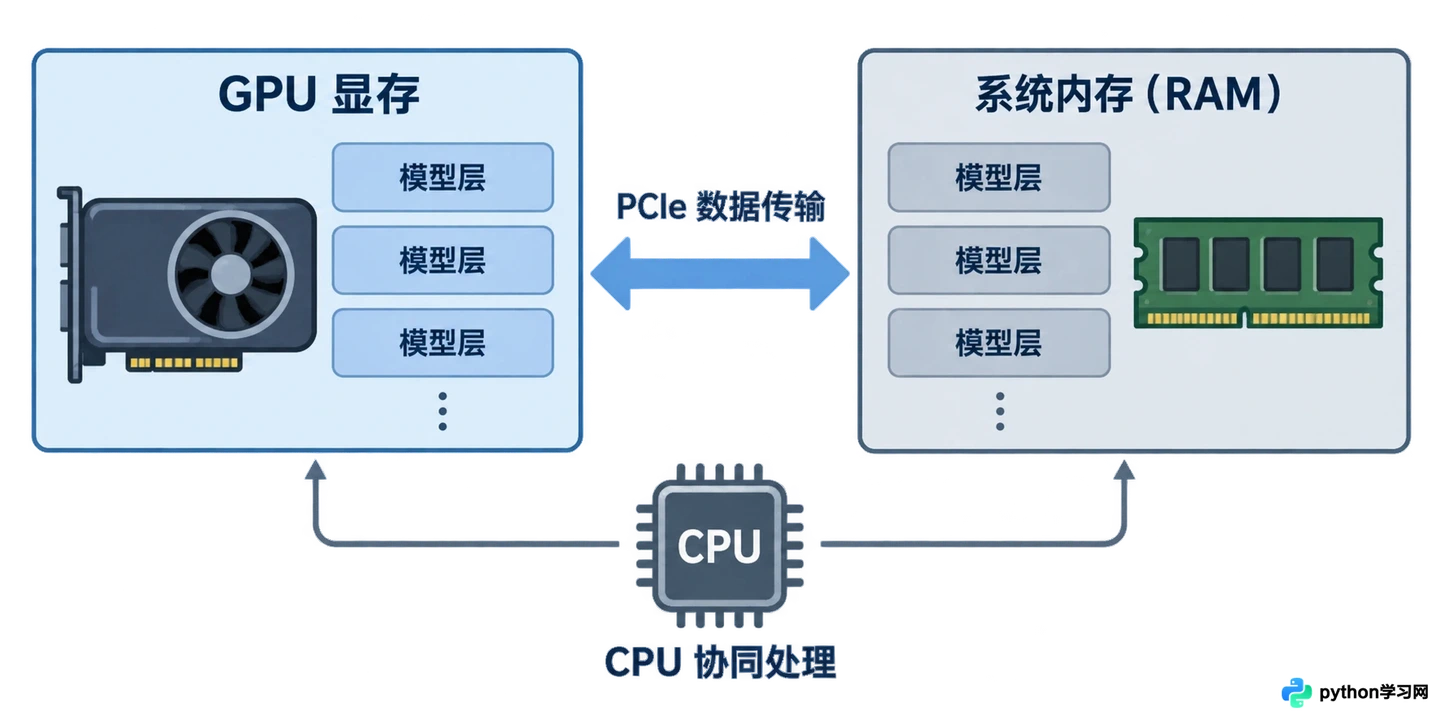
分层卸载技术将部分模型层加载至系统内存
在llama.cpp或Ollama中,这通常通过 n_gpu_layers 参数控制。设置为 -1 或最大值意味着尝试将所有层加载到GPU;如果显存不足,可以手动减少该数值。虽然CPU的计算速度远慢于GPU,导致推理令牌生成速度(tokens/s)大幅下降,但它保证了模型能够“跑起来”,而不是直接崩溃。
这种方案适合对响应速度不敏感、但对隐私和本地化有强需求的场景。例如,在后台运行一个本地知识库助手,用户并不介意每次回答等待几秒,但希望完全离线运行。此时,利用大容量系统内存(如32GB或64GB RAM)来弥补显存的不足,是一种务实的工程妥协。
需要注意的是,PCIe带宽会成为瓶颈。如果可能,尽量将更多的层保留在GPU上,哪怕只多放几层,也能显著提升整体推理速度。通过逐步增加 n_gpu_layers 的值并监控显存占用,可以找到当前硬件配置下的最佳平衡点。
本地部署AI大模型并非一蹴而就的配置过程,而是一个不断在精度、速度和资源之间寻找平衡的实验。CUDA版本匹配是入场券,量化技术是扩容术,而参数调优则是精细化的操作艺术。不必追求极致的全精度或超长的上下文,最适合你当前硬件条件和工作流需求的配置,才是最好的部署方案。 当红色的报错不再出现,取而代之的是终端里平稳跳动的生成字符时,那种本地计算的踏实感,才真正属于你。
本站声明
本文内容仅供参考,不代表本站观点。转载或引用请注明出处。如发现内容问题,请通过联系我们页面反馈。















