


Python自带IDLE编辑器字体放大设置教程

一、操作步骤:在 IDLE 中快速放大字体
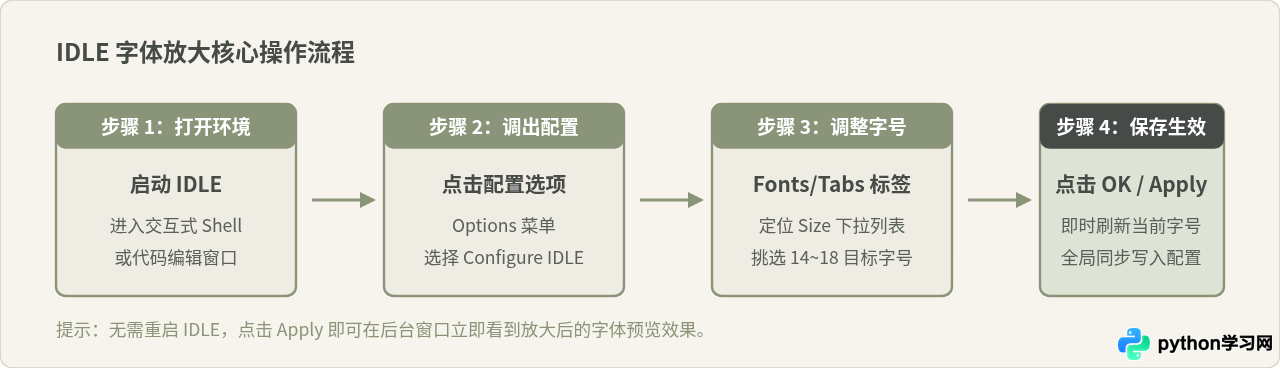
在 IDLE 中修改字体属于全局参数设置。无论当前打开的是即时输出的交互式 Shell 窗口,还是通过新建文件打开的代码脚本编辑器,都可以依照以下四个步骤完成调整:
-
步骤一:启动 IDLE 环境。
打开系统中的 Python IDLE,此时默认会显示
Python 3.x.x Shell交互窗口。 -
步骤二:进入设置选项。
定位到界面顶部的菜单栏,点击
Options菜单,在弹出的下拉列表中选择Configure IDLE...。 -
步骤三:切换至字体面板并选择字号。
在弹出的设置对话框中,默认位于第一个选项卡
Fonts/Tabs。在该页面中找到Font Face and Size区域,点击Size右侧的下拉菜单,将默认的较小字号修改为你期望的数值,例如14、16或18。在右侧的预览文本框中,可以实时看到放大后的字符呈现效果。 -
步骤四:应用并保存配置。
确认预览字号适中后,点击对话框下方的
Apply(应用)按钮立即生效,随后点击OK关闭对话框,字体放大设置即告完成。
二、认知辨析:滚轮缩放误区与跨平台菜单差异
在实际操作中,部分读者常会遇到操作无效或找不到对应菜单的情况。这通常源于对快捷交互的误解或不同操作系统的界面规范差异。
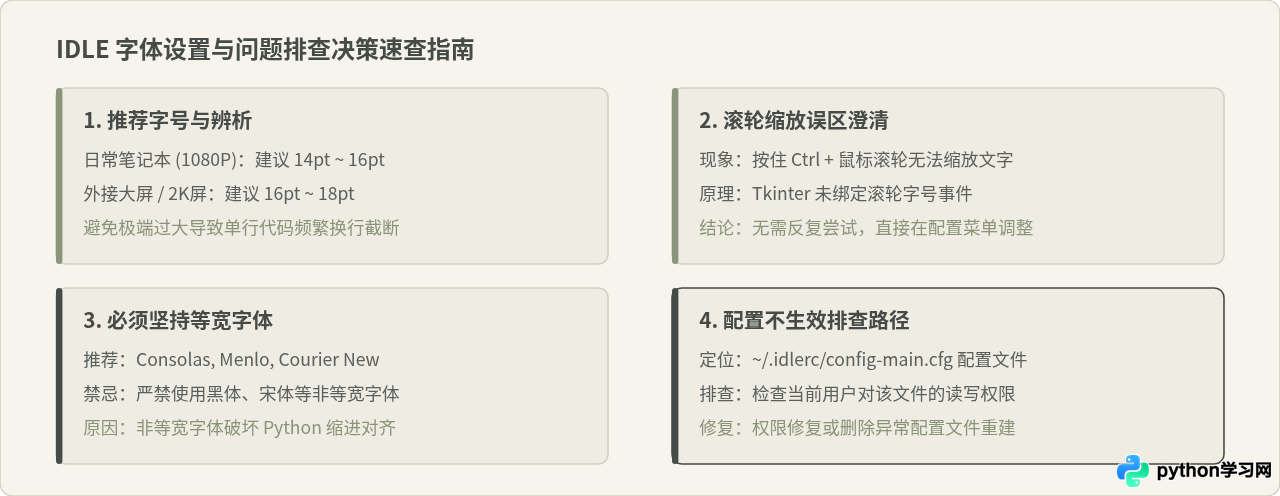
1. 为什么“Ctrl + 鼠标滚轮”在 IDLE 中默认无法放大?
在现代 Web 浏览器、办公软件或 VS Code 等高级代码编辑器中,按住 Ctrl 键(macOS 上为 Cmd)配合鼠标滚轮滑动,是一种通用的即时视图缩放手段。很多初学者尝试在 IDLE 中也这样做,却发现没有任何反应,甚至误以为软件出现了卡顿或无响应。
这并不是故障。IDLE 是基于 Python 内置的 Tkinter 图形界面库与底层的 Tcl/Tk 文本组件开发的。在原生实现中,文字的渲染字号严格绑定在全局字典属性中,默认并没有监听并绑定“按键修饰符 + 滚轮”的动态字号重绘事件。因此,在未额外编写扩展脚本的情况下,IDLE 无法通过滚轮直接缩放,用户必须通过标准的偏好设置对话框来设定字号。明确这一点可以避免读者把时间浪费在重复尝试滚轮手势上。
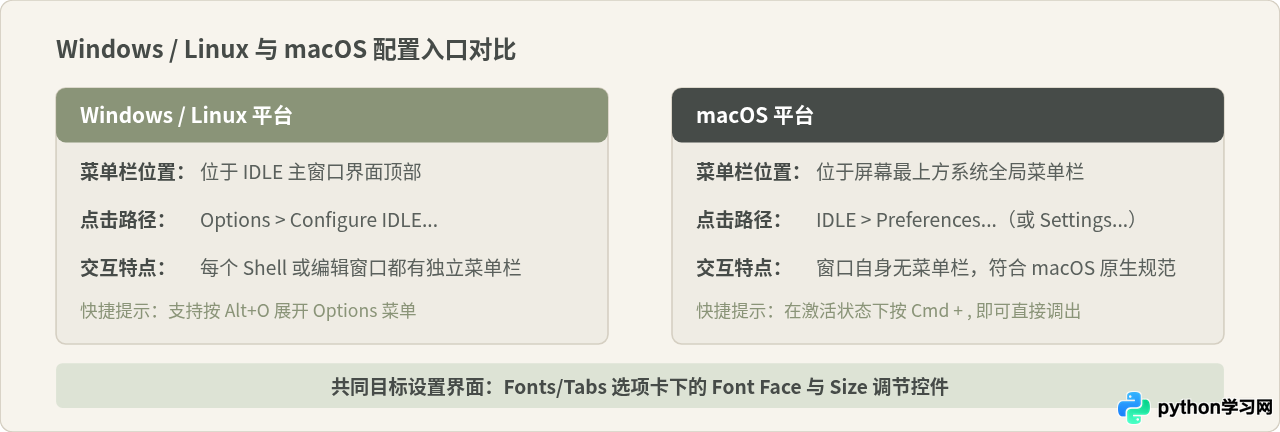
2. Windows / Linux 与 macOS 平台的菜单入口差异
如果读者使用的是苹果 macOS 电脑,打开 IDLE 后很可能会困惑:为什么在窗口上方根本找不到 Options 菜单?
这是因为操作系统的人机界面交互指南(HIG)不同:
- Windows 与 Linux 平台:菜单栏嵌入在每个 IDLE 窗口自身的顶部区域,包含
File、Edit、Shell、Debug、Options、Window、Help,进入路径为Options > Configure IDLE...。 - macOS 平台:遵循统一的顶栏规范,窗口内部不包含菜单条。所有菜单都呈现在 Mac 屏幕最顶端的全局系统菜单栏中。用户需要激活 IDLE 窗口,点击屏幕左上角苹果图标旁边的
IDLE应用名,在下拉菜单中点击Preferences...(较新 macOS 系统显示为Settings...),也可以直接在键盘上按下快捷键Cmd + ,(逗号键)直接唤起配置面板。
三、参数选择:字号与等宽字体搭配建议
在放大字号时,许多用户容易随意选择一个很大的数字,或者为了好看顺带更换了字体族,这有时会导致代码的可读性不升反降。
1. 为什么代码字体必须严格选用等宽字体?
在 Fonts/Tabs 的 Font Face 列表中,IDLE 会列出系统中检测到的字体。如果在修改字号的同时,不小心选择了普通排版字体(如微软雅黑、宋体、Arial 或 Times New Roman 等),将会给 Python 编程带来极大的困扰。
Python 是一门对缩进非常敏感的语言。等宽字体(Monospace Font)能保证字母、数字、标点符号以及空格占用完全相等的物理水平宽度。在等宽字体下,4 个空格缩进的距离是整齐划一的,代码中的纵向对齐、括号匹配以及 0(数字零)与 O(大写字母欧)、1(数字一)与 l(小写字母艾尔)能够得到清晰区分。非等宽字体中字母宽度各异,空格极窄,会导致缩进视觉混乱,增加语法排错难度。
Windows 推荐:Consolas(推荐首选,字符清晰,默认内置)、Courier New 或 Cascadia Code。
macOS 推荐:Menlo(首选,渲染平滑优美)或 Monaco。
Linux 推荐:DejaVu Sans Mono。
2. 显示器分辨率与推荐字号参考
字号并非越大越好。字号过小会造成辨识困难,而字号过大则会导致每行容纳字符数锐减,使得长行代码频繁横向滚动或发生折行。通常建议根据显示设备的实际分辨率与视距进行选择:
| 显示设备与分辨率环境 | 系统推荐缩放比例 | IDLE 建议设置字号 | 视觉特点说明 |
|---|---|---|---|
| 13~15 英寸笔记本 (1920×1080) | 100% ~ 125% | 14pt ~ 16pt | 字形适中清晰,有效兼顾代码篇幅与辨识度 |
| 24~27 英寸台式机显示器 (1920×1080) | 100% | 14pt ~ 16pt | 视距适中,长时间编写舒适不易疲劳 |
| 2K / 4K 高分辨率大屏 | 150% ~ 200% | 16pt ~ 18pt | 充分发挥高 PPI 优势,边缘锐利易读 |
| 课堂演示、投影或屏幕共享场景 | 任意 | 18pt ~ 22pt | 方便后排观众或低码率视频推流下看清语法细节 |
四、生效机制:配置存储与双窗口同步原理
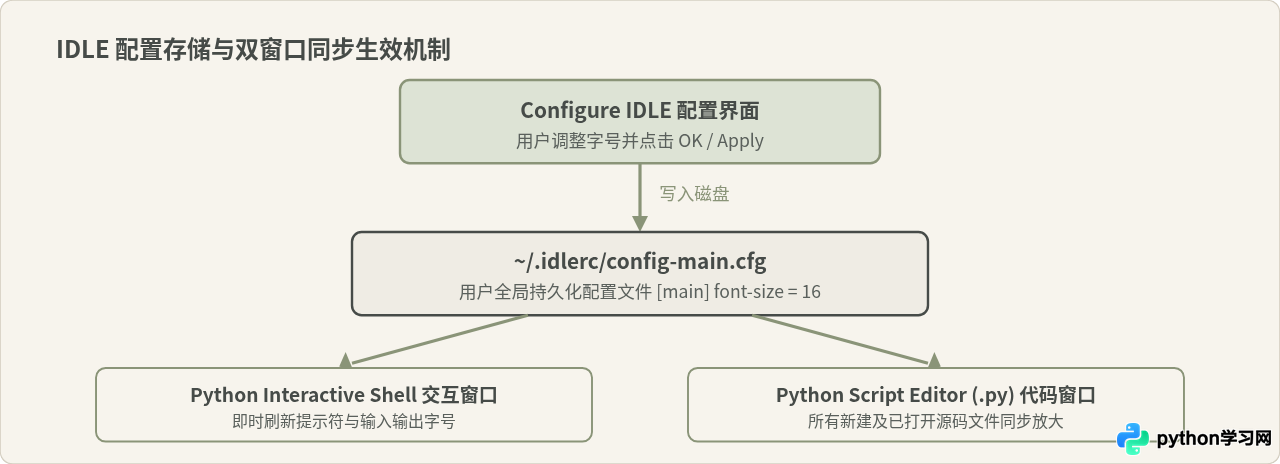
很多读者在调整字体时会有一个疑问:我在刚打开的交互式 Shell 窗口中调大了字体,后续通过 File > New File 打开的新脚本文件,或者双击桌面 .py 源码文件启动的编辑器,字号会不会依然很小?
答案是:所有窗口都会同步放大,无需重复配置。
IDLE 虽然具有交互窗口与脚本编辑窗口两种主要界面形式,但它们共用底层的配置引擎。当用户在配置窗口中点击 Apply 或 OK 时,IDLE 会将这些修改写入用户主目录下的隐藏配置文件夹中:
- Windows 路径:
C:\Users\<用户名>\.idlerc\config-main.cfg - macOS / Linux 路径:
~/.idlerc/config-main.cfg
在这个 config-main.cfg 文件的 [main] 节点下,存储着 font = consolas 和 font-size = 16 等持久化字段。每当新的 IDLE 进程或子窗口被创建时,都会首先读取该全局配置文件,从而确保无论是 Shell 交互窗口还是代码编辑窗口,都保持完全一致的字体族和字号。
五、常见问题排查与注意事项
如果在完成上述设置后出现设置未保存、字体异常发虚等状况,可以按照以下针对性方案进行排查:
1. 为什么关闭 IDLE 后再次打开,字体又恢复成默认的小字了?
这种情况通常发生在配置文件写入失败的场景下。当用户此前曾以管理员或超级用户(Administrator 或 sudo)身份运行过 Python 或 IDLE 时,主目录下的 .idlerc 文件夹所有者可能被提升,导致普通用户身份的 IDLE 无法对 config-main.cfg 进行覆写。每次退出时修改只保留在内存中,没有真正持久化到磁盘。
解决方法:
- 找到用户主目录下的
.idlerc文件夹。 - 检查文件夹及内部文件的属性,确保当前登录的系统用户具有完全控制(读取与写入)权限。
- 如果权限难以排查,可以直接退出 IDLE,将
.idlerc文件夹重命名备份或直接删除。再次启动 IDLE 时,系统会自动以当前用户权限重建该目录,此时重新设置字体即可长期保存。
2. 在高分辨率屏幕下字号变大了,但字体边缘模糊、发虚怎么办?
在 Windows 10 或 Windows 11 系统中,部分老版本 Python 捆绑的 Tkinter 渲染库没有默认开启高 DPI 适配。当系统缩放比例设置为 125% 或 150% 时,Windows 会把整个窗口当成位图进行粗暴拉伸,导致字号虽然看似增大了,但边缘出现毛刺或模糊感。
解决方法:
- 在 Windows 开始菜单中搜索
IDLE,右键点击其快捷方式,选择“打开文件位置”。 - 右键点击
IDLE (Python 3.x)快捷方式,选择“属性”,切换到“兼容性”选项卡。 - 点击下方的“更改高 DPI 设置”,勾选“替代高 DPI 缩放行为”,并在下拉框中将“缩放执行”选择为“应用程序”。
- 点击确定保存并重新启动 IDLE。此时文本渲染将由底层直接以原生像素绘制,字体将恢复清晰锐利。
六、总结
Python 自带的 IDLE 编辑器虽然界面轻巧,但在基础可用性配置上十分完善。通过 Options > Configure IDLE...(macOS 为 IDLE > Preferences...)进入 Fonts/Tabs 界面调整 Size,是放大字号的标准路径。保持选用 Consolas、Menlo 等优质等宽字体,配合 14pt 至 18pt 的字号设定,能够大幅提升代码阅读的舒适度与工作效率。完成设置后,配置会自动持久化在用户目录下的 .idlerc 配置文件中,并在后续打开的所有交互窗口及编辑窗口中生效。
本站声明
本文内容仅供参考,不代表本站观点。转载或引用请注明出处。如发现内容问题,请通过联系我们页面反馈。















