


Python 3.10安装时的Optional Features选项怎么选

在Windows环境下运行官方Python 3.10安装包并选择自定义安装(Customize installation)后,首先呈现给用户的就是名为“Optional Features”(可选特性)的设置页。对于绝大多数学习编程、数据分析或后端开发的读者而言,最直接的结论是:勾选除“Python test suite”之外的所有选项,尤其是pip、tcl/tk and IDLE和py launcher,这样既能保证环境开箱即用,又能避免多占用无用的磁盘空间与文件数量。
很多刚接触Python的用户之所以在此停下,是因为安装向导对每个选项的说明过于简短,容易让人产生“漏选会导致代码无法运行”或“全选会导致环境臃肿混乱”的担忧。其实这六个选项并非深奥的核心架构开关,而是Python标准发行版打包时的外围支持模块。弄清楚每一项的具体用途与对应场景,就能自如选择。
一、安装向导中的六个选项分别代表什么
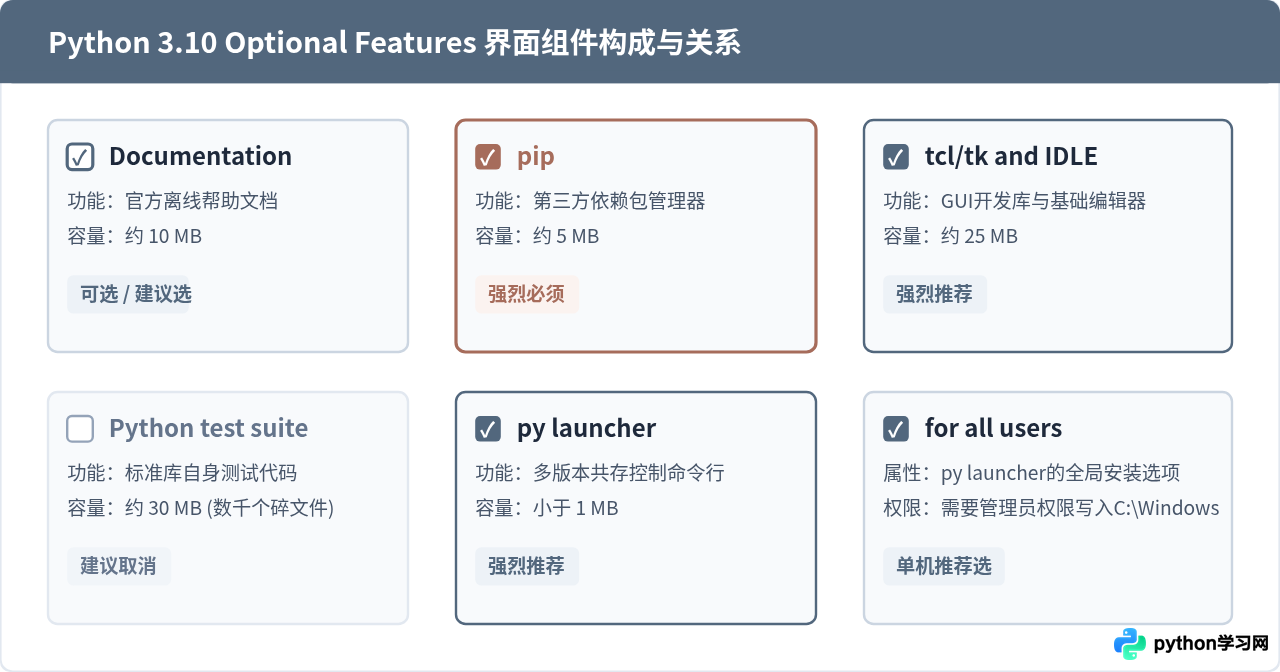
在Python 3.10的Optional Features页面中,一共提供了6个复选框。它们各自对应不同的功能组件:
- Documentation(文档):安装本地的Python官方HTML离线文档文件。勾选后,会在安装目录生成文档文件,用户无需联网即可查看标准库与语言语法参考。
- pip(包管理工具):安装Python生态核心的包管理器
pip。它是后续下载、更新和管理第三方库(如Requests、Pandas、PyTorch等)的必备工具。 - tcl/tk and IDLE(图形界面库与官方编辑器):安装Tkinter图形界面底层库以及官方自带的轻量级开发环境IDLE。即使以后使用VS Code或PyCharm,若代码中调用
tkinter创建窗口,也依赖此项。 - Python test suite(测试套件):安装Python标准库自身自带的单元测试代码。它的主要用途是验证Python解释器在当前系统下构建的正确性,属于开发者调试解释器本身的工具。
- py launcher(启动器):在Windows系统目录下安装一个轻量级的
py.exe命令行工具。它可以智能识别系统中的多个Python版本并支持通过Shebang行调度解释器。 - for all users (requires elevation)(为所有用户安装启动器):决定
py launcher是仅服务于当前Windows登录账户,还是安装至全局系统目录供这台电脑上的所有用户共用。
二、选项具体分析与选择依据
1. pip 与 py launcher:为什么一定要保留
现代Python开发基本离不开第三方开源库。如果不勾选pip,安装完成后在命令行执行pip install会提示“命令未找到”,此时必须手动下载get-pip.py脚本进行修补安装,操作繁琐且易出错。
py launcher则是Windows下处理多版本Python的最佳实践。许多用户电脑里可能既有Python 3.8又有Python 3.10。有了py launcher,不管环境变量PATH优先指向谁,只需在命令行执行py -3.10即可确定唤起3.10版本,彻底解决版本冲突问题。而for all users建议保持勾选,它会将py.exe放在C:\Windows目录下,系统天然拥有检索路径,任何用户账号登录都能即刻使用。
2. tcl/tk and IDLE:哪怕用专业IDE也建议勾选
很多开发者认为“我平时使用VS Code或PyCharm写代码,根本不用IDLE,是不是可以不装?”实际上,这个选项包含了Tkinter模块的运行库支持。Python许多第三方可视化库(如Matplotlib在某些后端模式下、简易GUI工具或某些教学脚本)在底层会尝试调用import tkinter。如果安装时漏选该项,运行代码时就会抛出如下常见错误:
ModuleNotFoundError: No module named '_tkinter'一旦缺少Tkinter,Windows下补装非常麻烦,通常必须重新运行Python安装包执行“Modify”修复。因此直接勾选此项最为稳妥。
3. Python test suite:为什么通常建议取消勾选
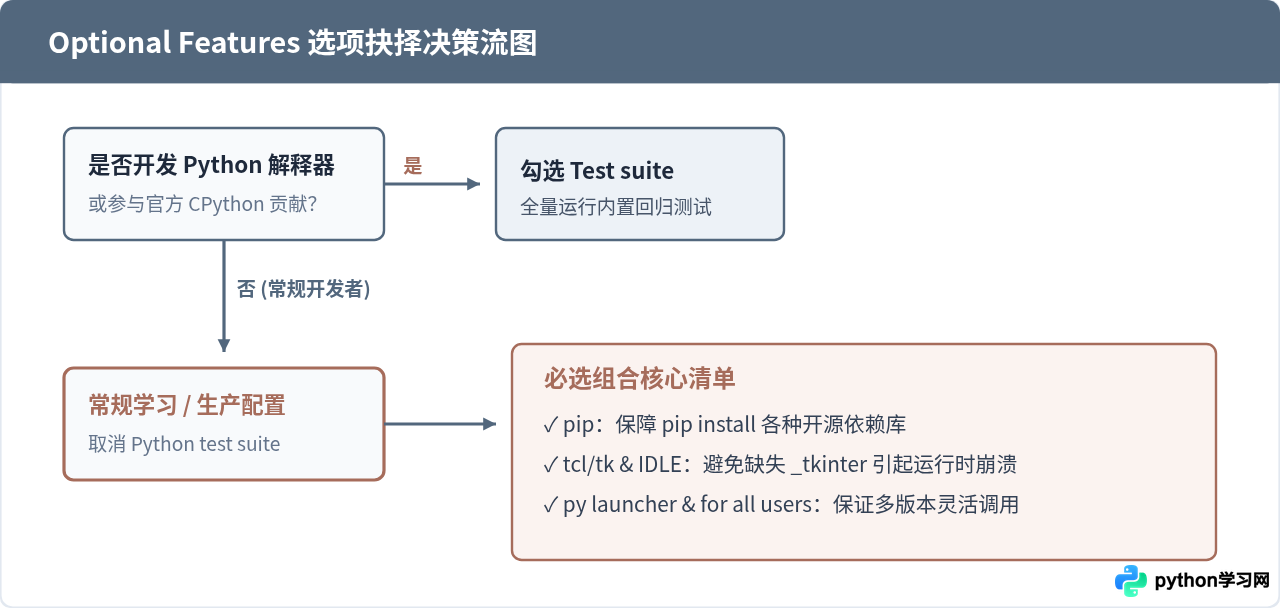
这是整个列表中最适合取消勾选的选项。标准测试套件(test suite)包含数千个小型.py测试脚本。它占用约25至35MB磁盘空间事小,关键是成千上万个零碎小文件会拖慢安全软件扫描和磁盘IO,而普通用户在日常编写脚本或工程项目时完全不会运行这套针对解释器本身的回归测试。取消勾选不仅节约安装时间,还能让安装目录保持清爽。
三、从启动安装包到完成配置的完整流程
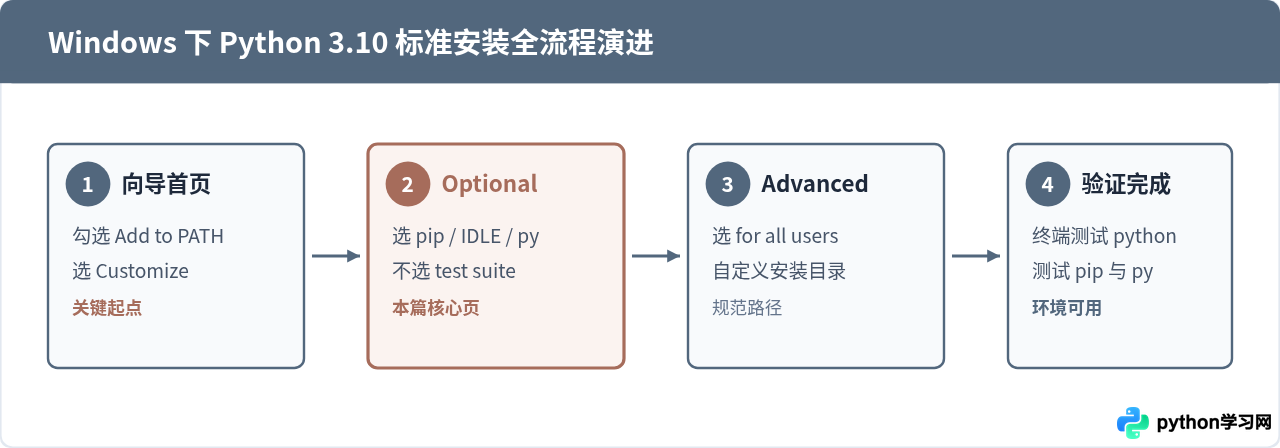
为了让Optional Features发挥正确作用,必须将其放置在完整的安装步骤中来看待。很多用户虽然选对了Optional Features,却忽略了首屏或下一页的关键选项,导致终端依然无法识别Python。标准的操作步骤如下:
- 启动向导与勾选PATH:双击运行Python 3.10安装包,在首个界面务必勾选底部“Add Python 3.10 to PATH”,然后点击“Customize installation”进入自定义配置。
- 配置Optional Features:进入本篇核心的Optional Features页,勾选Documentation、pip、tcl/tk and IDLE、py launcher、for all users,取消勾选Python test suite,点击“Next”。
- Advanced Options(高级选项):推荐勾选“Install for all users”(会同步勾选Precompile standard library),路径建议调整为简单直观的目录(如
C:\Program Files\Python310或D:\Python310),避免安装在深层用户AppData目录下。 - 执行安装与解除路径长度限制:点击“Install”等待安装完毕。在最后的“Setup was successful”界面,如果出现“Disable path length limit”按钮,建议点击一次以解除Windows 260字符的最大路径长度限制。
四、安装结果的快速验证
安装完成后,打开Windows自带的“命令提示符”(CMD)或 PowerShell,分别输入以下三条命令,检验各个Optional Features是否已正确生效:
python --version
pip --version
py --version
如果各个选项配置无误,控制台会给出清晰的版本回显(示例):
C:\Users\Username> python --version
Python 3.10.11

C:\Users\Username> pip --version
pip 23.0.1 from C:\Program Files\Python310\lib\site-packages\pip (python 3.10)

C:\Users\Username> py --version
Python Launcher Version 3.10.11接着在终端中执行一行简短的测试命令验证tkinter是否能正常加载:
python -m tkinter执行后如果弹出一个带有“This is Tcl/Tk version ...”字样的小窗口,说明tcl/tk and IDLE组件完整无缺;点击关闭该窗口即可完成全部检测。
注意:如果执行python --version提示“不是内部或外部命令”,说明在安装初始界面漏勾选了“Add Python 3.10 to PATH”。此时无需卸载,直接重新打开安装包点击“Modify”,在下一步中补选即可。
五、总结与各场景推荐配置表
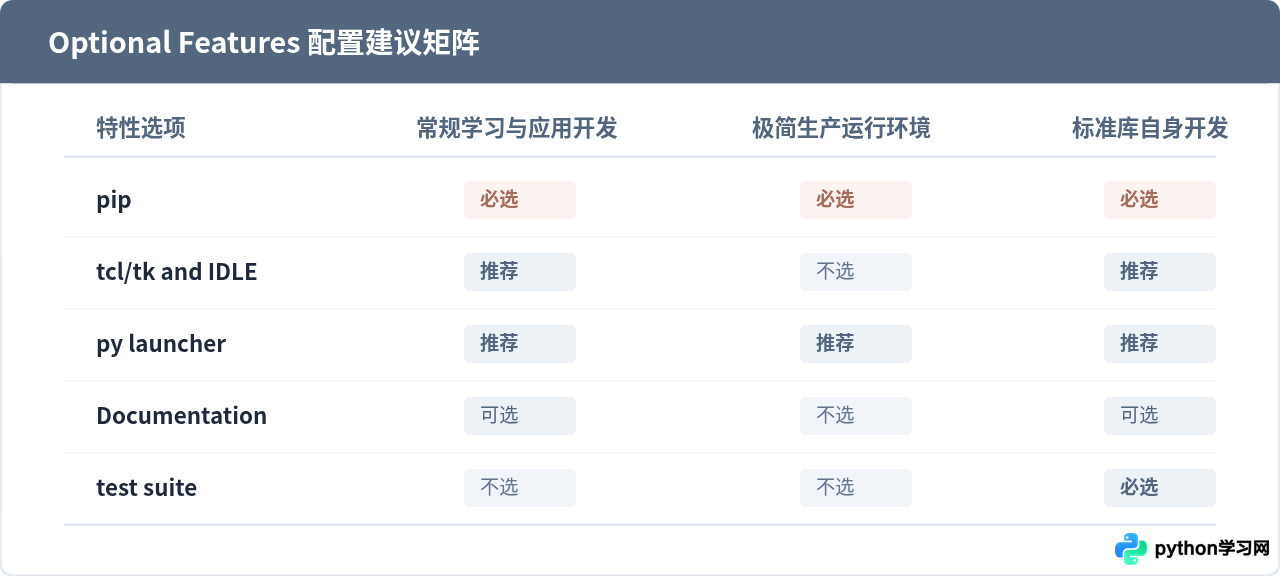
为了让不同诉求的用户在安装Python 3.10时心中有数,下表汇总了各种典型使用场景下的勾选方案:
| 选项名称 | 初学者 / 日常开发 | 服务器 / 轻量部署 | 语言核心开发者 | 选择建议与原因 |
|---|---|---|---|---|
| Documentation | 勾选 | 取消 | 勾选 | 仅10MB,初学者离线查文档方便,无害。 |
| pip | 勾选 | 勾选 | 勾选 | 核心包管理工具,任何现代项目都必需。 |
| tcl/tk and IDLE | 勾选 | 取消 | 勾选 | 图形界面和基础编辑器,避免缺少Tkinter报错。 |
| Python test suite | 取消 | 取消 | 勾选 | 普通开发完全不需要,取消可节约大量小文件。 |
| py launcher | 勾选 | 勾选 | 勾选 | 多版本共存的调度神器,体积小且高效。 |
| for all users | 勾选 | 勾选 | 勾选 | 将py启动器置入全局系统目录,各账户均可直接使用。 |
本站声明
本文内容仅供参考,不代表本站观点。转载或引用请注明出处。如发现内容问题,请通过联系我们页面反馈。















