


Cursor CLI安装与配置:Windows/macOS/Linux环境搭建指南

Cursor 是一款基于 VS Code 二次开发的 AI 辅助代码编辑器。在日常开发中,通过终端直接启动项目或调用编辑器是高频需求。Cursor CLI 即终端中的 cursor 命令行工具,它允许开发者直接在终端中敲入指令打开工程目录、指定跳转代码行列、进行文件比对以及直接安装扩展。本文将按平台详细介绍在 Windows、macOS 与 Linux 系统中配置与验证 Cursor CLI 的标准方案、底层原理解析及常见异常的处置方法。
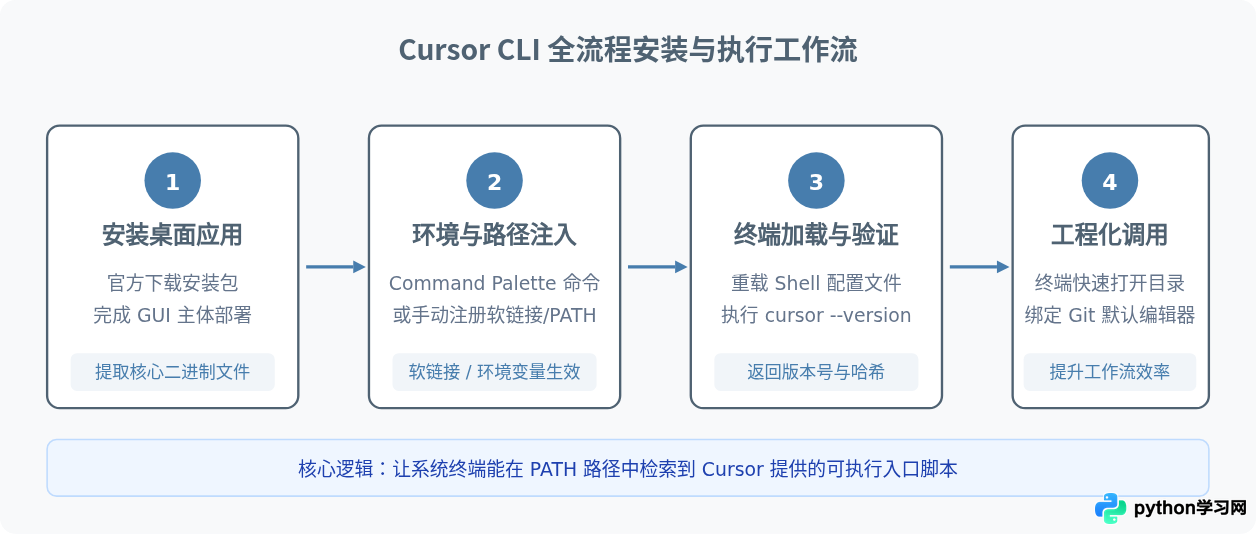
一、核心机制与工作原理
在了解各操作系统的具体安装命令前,先理解 Cursor CLI 的运行机制有助于精准解决绝大多数环境报错。与标准 VS Code 的 code 命令相似,Cursor 在安装后其核心程序包内包含一个名为 cursor 的 Shell 脚本(类 Unix 系统)或 cursor.cmd 批处理脚本(Windows 系统)。
当我们在控制台键入 cursor . 时,系统的 Shell 解释器会在全局环境变量 PATH 所记录的目录列表中从前往后逐一寻找名为 cursor 的可执行文件。找到后,该脚本会解析当前传入的参数(如项目路径、行号参数 -g 等),并利用 IPC 机制向正在运行的 Cursor 实例发送打开请求,或者直接冷启动 Cursor 主程序。
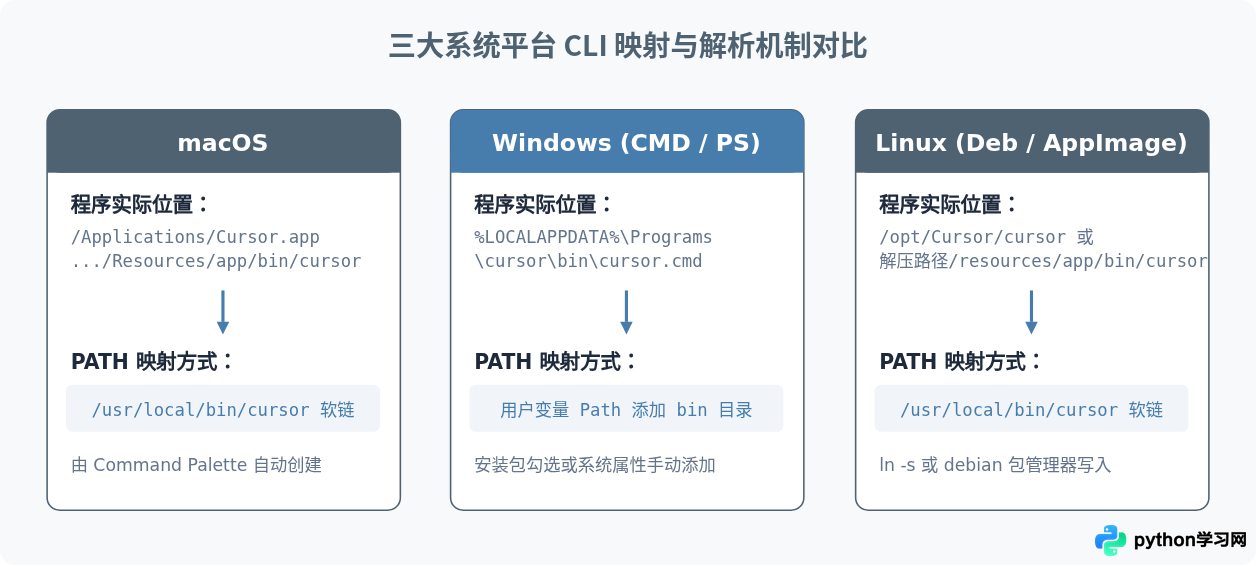
二、macOS 环境安装与配置
macOS 下推荐使用编辑器自带的命令面板直接写入,若遇到权限拦截再使用终端软链接补充。
方法 1:通过 Cursor 命令面板一键安装(推荐)
- 启动已安装好的 Cursor 桌面客户端。
- 使用快捷键
Cmd + Shift + P打开命令面板(Command Palette)。 - 在搜索输入框中键入:
Shell Command。 - 在候选列表中找到并点击:
Shell Command: Install 'cursor' command in PATH。 - 系统会弹出授权对话框,输入 macOS 当前用户登录密码以允许程序在
/usr/local/bin目录下建立符号链接。
注意:如果当前终端正在打开状态,修改后的系统 PATH 不会实时热更新到旧终端进程中。完成上述配置后,需要关闭现有终端窗口或另开一个 Tab 标签页。
方法 2:手动在终端创建符号链接
如果由于 macOS 系统目录权限锁定或企业管控策略导致面板操作无响应,可直接在终端中手动创建符号链接:
# 确保目标链接目录存在
sudo mkdir -p /usr/local/bin

# 建立指向 Cursor 内部可执行脚本的符号链接
sudo ln -sf "/Applications/Cursor.app/Contents/Resources/app/bin/cursor" /usr/local/bin/cursor

# 检查软链接目标指向
ls -l /usr/local/bin/cursormacOS 验证步骤
在任意终端(Terminal、iTerm2 或 Warp)中运行版本查询指令:
cursor --version三、Windows 环境安装与配置
Windows 环境下的可执行入口是 cursor.cmd。Windows 安装程序通常会自动向当前用户的环境变量追加路径,若命令行无法识别,可以通过手动配置恢复。
步骤 1:定位 Cursor 安装目录
Cursor 在 64 位 Windows 下的标准用户安装路径通常为:
# 标准用户级安装路径
C:\Users\<用户名>\AppData\Local\Programs\cursor\bin

# 或者部分版本目录格式:
C:\Users\<用户名>\AppData\Local\Programs\Cursor\bin
请按 Win + R 键,输入 %localappdata%\Programs 并回车,确认其中是否存在名为 cursor 或 Cursor 的文件夹,进入该目录后应能看到 bin 子目录,里面包含 cursor.cmd 文件。
步骤 2:配置 Windows 用户环境变量 PATH
- 按下键盘上的
Win + S搜索键,输入“环境变量”,选择“编辑账户的环境变量”或“编辑系统环境变量”。 - 在弹出的系统属性窗口中,点击右下角的“环境变量”按钮。
- 在上方“用户变量”列表中找到名为
Path的项,选中后点击“编辑”。 - 在弹出的编辑窗口中点击“新建”,将完整路径粘贴进去,例如:
%LOCALAPPDATA%\Programs\cursor\bin(或具体路径C:\Users\YourName\AppData\Local\Programs\cursor\bin)。 - 依次点击“确定”保存所有对话框。
步骤 3:PowerShell 一键配置脚本(可选)
如果你熟悉 PowerShell,也可以直接以管理员权限运行单行命令完成 PATH 注入:
# 自动获取路径并追加至当前用户 PATH 变量
$cursorPath = "$env:LOCALAPPDATA\Programs\cursor\bin"
if (Test-Path $cursorPath) {
    $currentPath = [Environment]::GetEnvironmentVariable("Path", "User")
    if ($currentPath -notlike "*$cursorPath*") {
        [Environment]::SetEnvironmentVariable("Path", "$currentPath;$cursorPath", "User")
        Write-Host "Cursor CLI 路径已成功写入用户 PATH!" -ForegroundColor Green
    } else {
        Write-Host "PATH 中已存在 Cursor 配置,无需重复添加。" -ForegroundColor Yellow
    }
} else {
    Write-Host "未在标准路径发现 Cursor 安装,请核对目录。" -ForegroundColor Red
}
Windows 验证步骤
打开全新的 CMD 或 PowerShell 终端,键入命令核对可执行文件位置及版本:
# 检查定位
where cursor

# 检查版本
cursor --version四、Linux 环境安装与配置
在 Linux 桌面环境(Ubuntu、Debian、Fedora、Arch Linux 等)下,由于打包格式的多样性(.deb、.rpm、AppImage 或 .tar.gz),需要确保符号链接指向对应的可执行启动脚本。
1. Debian / Ubuntu (.deb 包) 环境
如果使用官方提供的 .deb 软件包进行安装,包管理器通常已经自动建立了系统符号链接:
sudo dpkg -i cursor_amd64.deb
# 校验系统链接
which cursor
2. AppImage 或通用二进制包环境
如果是下载 Cursor.AppImage 或者解压官方 tar 包,需要手动建立全局链接:
# 假设 AppImage 保存于 /opt/cursor 目录下
sudo mkdir -p /opt/cursor
sudo mv Cursor-*.AppImage /opt/cursor/cursor.AppImage
sudo chmod +x /opt/cursor/cursor.AppImage

# 建立全局系统软链接
sudo ln -sf /opt/cursor/cursor.AppImage /usr/local/bin/cursor注意:在部分较新的 Linux 发行版(如 Ubuntu 24.04、Debian 12 等)或无沙箱容器中,运行 Electron 应用可能会由于 AppArmor 或 unprivileged user namespace 限制报错。如遇到启动无反应,可尝试使用 cursor --no-sandbox . 运行排查。
五、常见报错与故障排查决策
在配置 CLI 时,最常见的状况是终端无法识别命令或出现权限受限,按照以下排查决策流程可迅速定位根因。
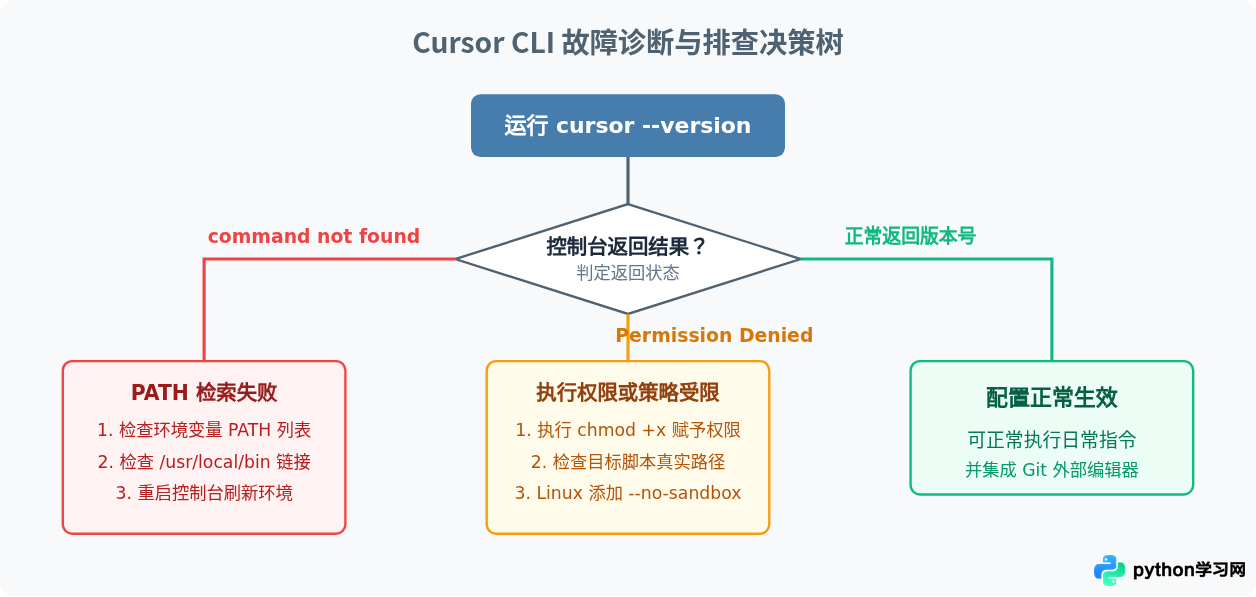
常见问题清单及应对
| 常见现象 | 根本原因 | 具体解决方法 |
|---|---|---|
cursor: command not found (macOS/Linux) |
符号链接未生成,或目标目录不在 $PATH 变量中。 |
在 ~/.zshrc 或 ~/.bashrc 中检查是否存在 export PATH="/usr/local/bin:$PATH",重新执行 source ~/.zshrc。 |
'cursor' 不是内部或外部命令 (Windows) |
新增的用户环境变量未被旧控制台窗口继承。 | 彻底关闭已打开的 CMD、PowerShell 或 VS Code 内嵌终端并重新开启;若仍无效,核对 %LOCALAPPDATA%\Programs\cursor\bin 路径是否准确。 |
| Cursor 软件更新后 CLI 失效 | macOS 更新覆盖了应用包内结构,导致符号链接目标失效。 | 重新在 Cursor 内调用 Shell Command: Install 'cursor' command in PATH 重新绑定。 |
| 无法以 root / sudo 身份启动 | 出于安全考虑,Electron 内核禁止在沙箱未配置时以 root 用户直接运行。 | 日常应以普通开发用户运行 CLI;非图形化测试场景下加上 cursor --no-sandbox 参数。 |
六、Cursor CLI 核心实战技巧
成功配置好 CLI 后,可以通过以下标准命令将其深度融入日常开发和版本管理流中。
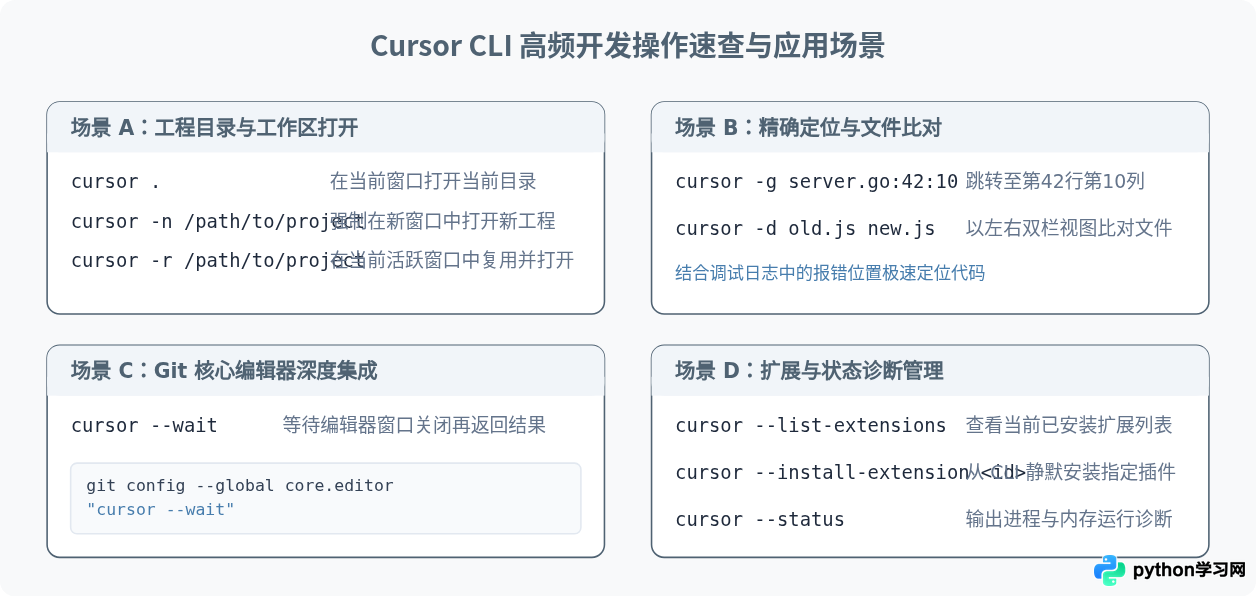
1. 绑定 Cursor 为 Git 默认 Commit 编辑器
当执行 git commit 时,通常希望弹出 Cursor 来编写详细的多行提交日志。通过配置 --wait 参数,可以让终端挂起等待,直至我们在 Cursor 中保存并关闭该 Commit 消息标签页:
# 配置全局 core.editor
git config --global core.editor "cursor --wait"

# 检查当前生效配置
git config --global core.editor2. 快速文件差异比对(Diff)
在排查线上或本地多版本配置文件变更时,无需手动切入 IDE 点击菜单,直接执行:
cursor -d config.development.json config.production.jsonCursor 将直接弹出原生对比编辑器,清晰展示两个文件之间的增删变动。
七、总结
在跨平台搭建 Cursor CLI 时,其实质是在操作系统层面上建立从终端环境(PATH 变量或符号链接)到 Cursor 实际安装路径的桥梁。掌握这一映射逻辑后,无论遇到应用更新导致软链失效、系统安全策略拦截,还是需要结合 CI/CD 脚本与 Git 工作流进行自动化调用,都能迅速定位并建立稳固、高效的本地开发环境。
本站声明
本文内容仅供参考,不代表本站观点。转载或引用请注明出处。如发现内容问题,请通过联系我们页面反馈。















