


RAGFlow怎么处理PDF表格与扫描件?复杂文档解析技巧

在处理企业级知识库时,最头疼的往往不是纯文本,而是那些包含复杂跨页表格、多栏排版或是直接由扫描件生成的PDF。传统的RAG工具通常只能提取纯文本,导致表格结构丢失、数据错位,或者对扫描件完全束手无策。RAGFlow 引入了深度文档理解(Deep Document Understanding)技术,专门针对这类“硬骨头”进行优化。它能通过视觉模型识别版面布局,结合 OCR 技术还原文字,确保存入向量数据库的数据既保留结构又具备语义。下面将演示如何在 RAGFlow 中配置并验证这一过程。
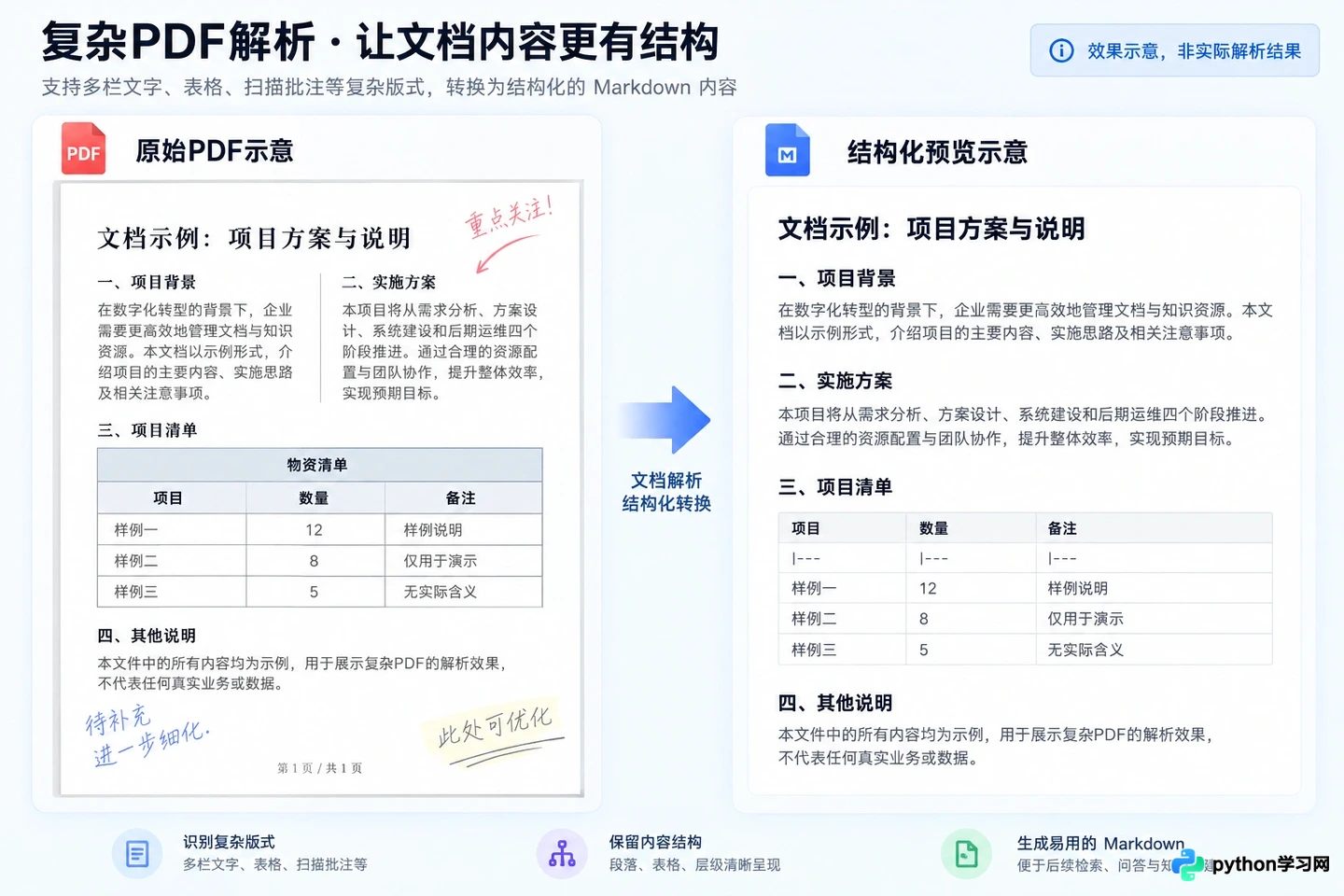
左侧为原始含复杂表格的PDF页面,右侧为RAGFlow解析后保留结构的Markdown预览
在开始之前,请确保你已部署或登录 RAGFlow 平台,并拥有一个包含复杂表格或扫描页面的 PDF 测试文件。核心原理在于 RAGFlow 不再单纯依赖文本提取库,而是调用视觉大模型(VLM)或专用 OCR 引擎来“看”懂文档,再将其转化为 Markdown 或结构化 JSON 格式。
1. 创建数据集并选择解析方法
登录 RAGFlow 控制台,点击左侧导航栏的【Dataset】进入数据集管理页面。点击右上角的【Create Dataset】按钮,输入数据集名称,例如“Complex_Docs_Test”。
在创建界面的关键步骤是选择【Parser Method】(解析方法)。对于包含大量表格和扫描件的文档,不要选择默认的“General”或“Naive”,而应选择【DeepDoc】或【OCR】相关的解析模式。DeepDoc 模式专为复杂版面设计,能自动识别标题、段落、表格和图片区域。选中后,点击【Create】完成数据集创建。
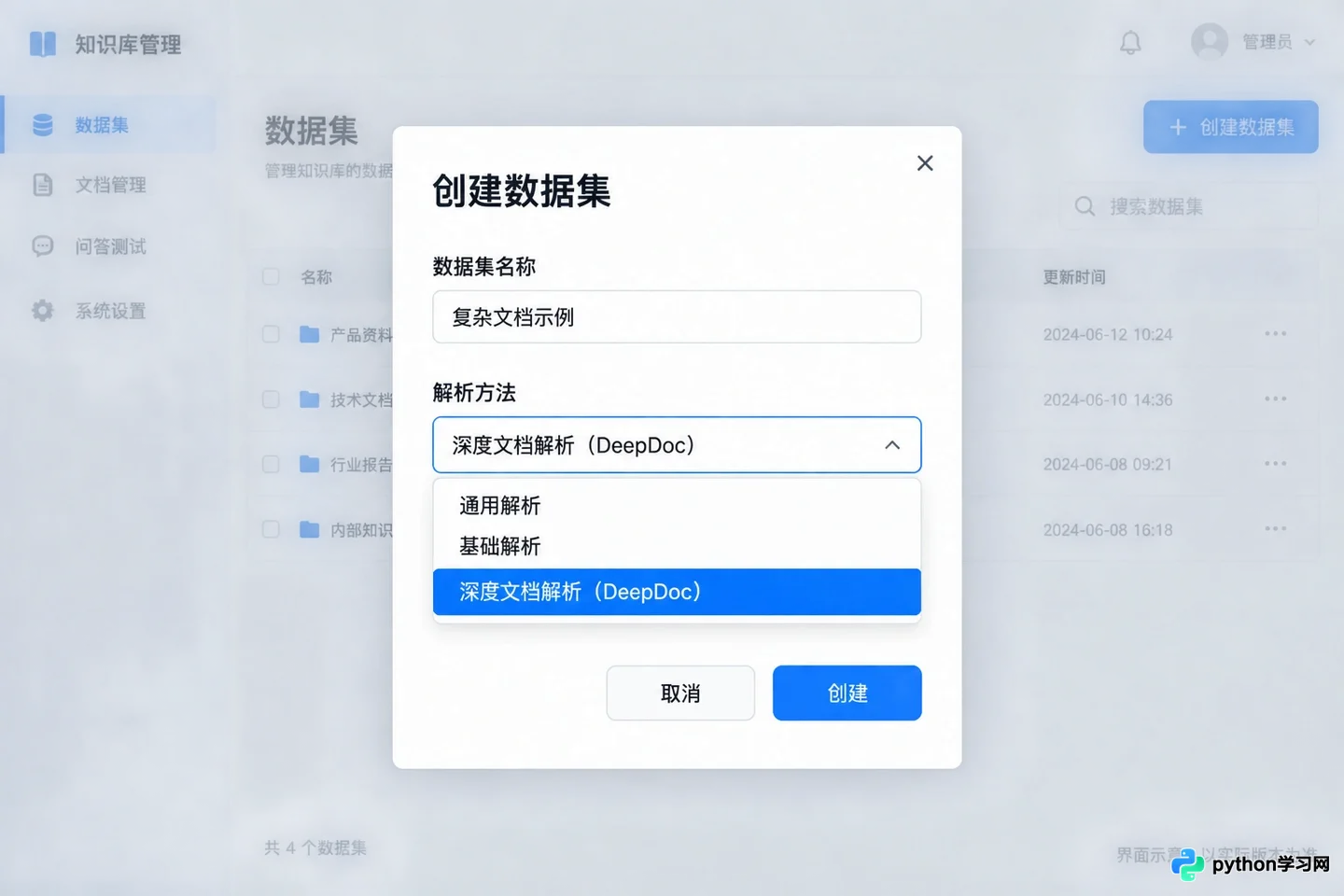
在Create Dataset界面中选择DeepDoc作为解析方法
2. 上传文档并配置视觉模型参数
进入刚创建的数据集,点击【Add File】上传你的测试 PDF。上传后,文件列表会显示该文档的状态为“UNSTART”。点击文件右侧的【Parse】按钮旁边的设置图标(或直接点击文件名进入详情),进入解析配置界面。
在这里,你需要确认【OCR Engine】的选择。如果服务器资源允许,建议启用基于视觉模型的 OCR 选项,这比传统 Tesseract 等引擎更能准确识别手写体或模糊扫描件。同时,检查【Table Recognition】(表格识别)选项是否开启。开启后,系统会将检测到的表格转换为 Markdown 表格格式,保留行列关系,而不是简单地按行拼接文字。确认设置无误后,点击【Run】开始解析。
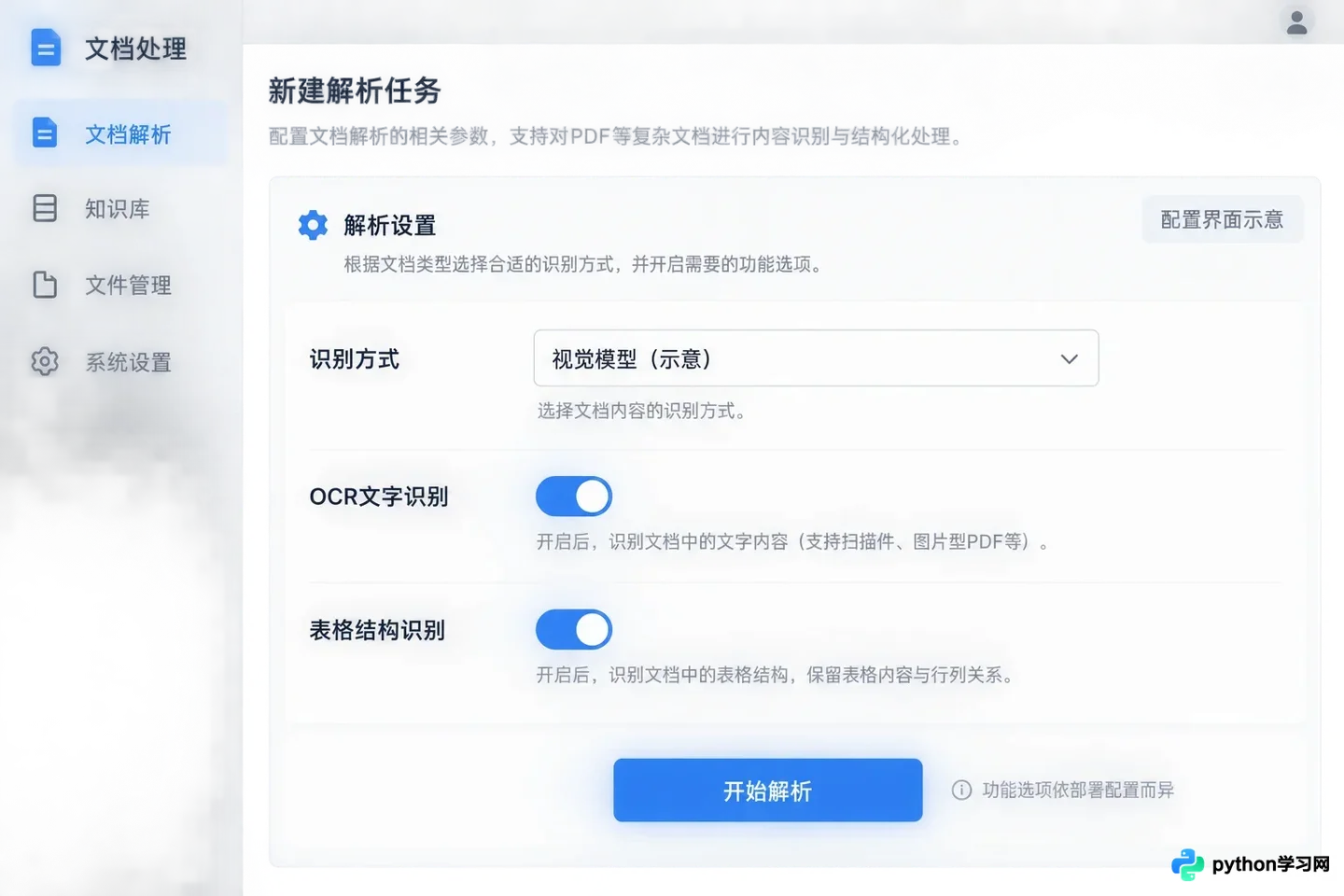
在解析配置中启用OCR引擎和表格识别功能
3. 验证表格与扫描件的解析结果
解析完成后,状态变为“SUCCESS”。点击文件名进入【Chunk】(分块)预览页面。这是验证效果最关键的一步。
滚动查看解析后的内容块。对于表格部分,你应该看到标准的 Markdown 表格语法(如 | Header | Header |),且单元格内容与原图对应准确,没有发生列错位。对于扫描件页面,检查是否成功提取了文字,且段落换行符合阅读逻辑,而非杂乱的字符堆砌。如果发现某处表格解析错误,可以手动点击该 Chunk 进行编辑修正,RAGFlow 支持人工干预以确保最终入库数据的质量。
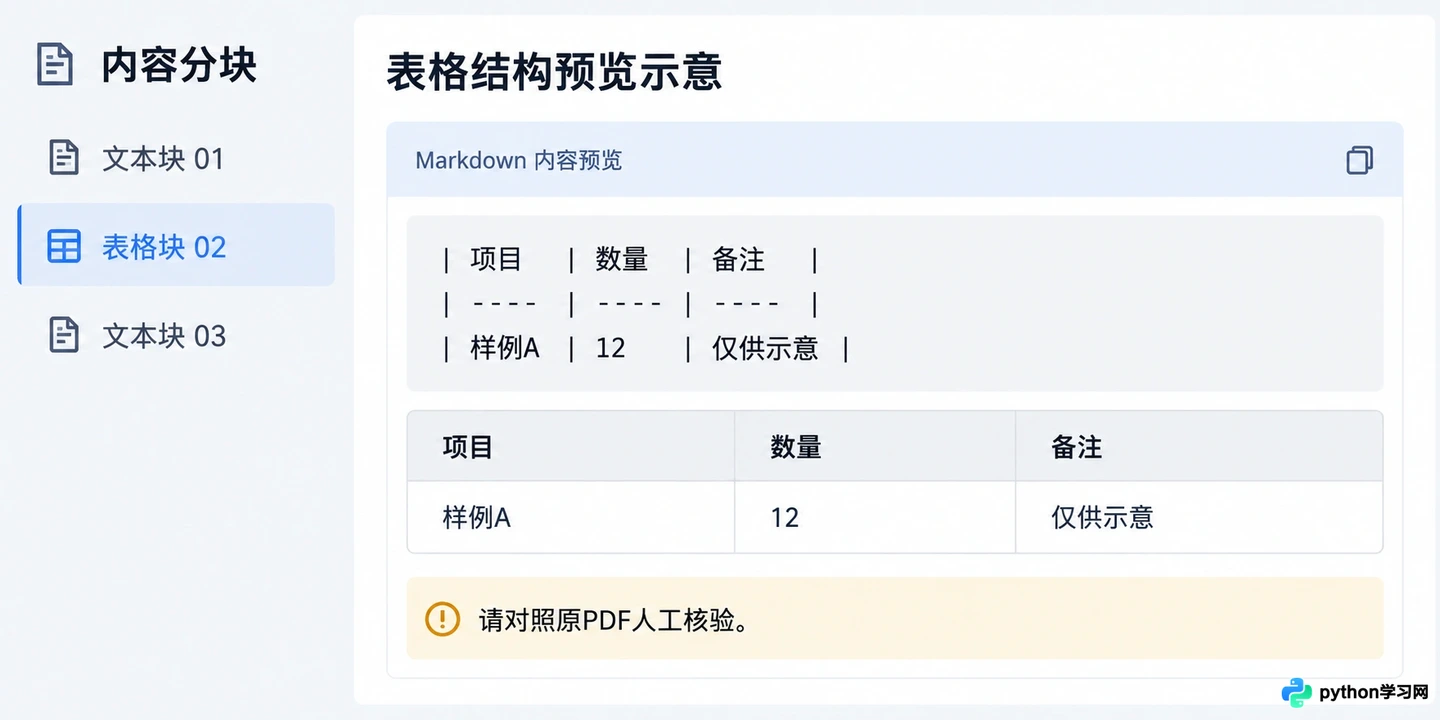
解析结果预览,显示结构完整的Markdown表格和清晰的文本块
4. 测试检索效果并调整切片策略
为了确认解析质量真正提升了检索效果,切换到【Testing】标签页。输入一个针对表格具体数值的问题,例如“2023年Q3的营收是多少?”(假设表格中有此数据)。
观察返回的引用片段(Reference)。如果解析正确,系统应直接定位到包含该数值的表格行,并高亮显示相关单元格。如果检索不到或返回无关文本,可能需要回到数据集设置,调整【Chunk Size】(切片大小)或【Overlap】(重叠率)。对于表格密集文档,适当增大切片大小有助于保留完整的表格上下文,避免表格被切断导致语义缺失。调整参数后,重新解析文档即可生效。

在Testing标签页提问,系统返回包含具体数值的表格片段作为引用
通过上述步骤,你可以将原本难以利用的扫描版报告和复杂报表转化为机器可理解的高质量知识块。记得定期回顾解析失败的案例,微调 OCR 阈值或手动修正高频错误的模板,随着数据积累,知识库的问答准确率会显著提升。
本站声明
本文内容仅供参考,不代表本站观点。转载或引用请注明出处。如发现内容问题,请通过联系我们页面反馈。















