


Python pip install基本用法:怎么下载并安装第三方库

在 Python 开发中,除了语言自带的基础标准库外,大量强大的工具与框架(如网络请求库 requests、科学计算库 numpy、数据分析工具 pandas)均以第三方库的形式分发。使用 pip install 是下载并安装这些第三方包最标准、最直接的途径。本文将从核心机制、准备检查、常用安装命令、国内镜像加速以及验证与故障排查五个维度,完整梳理下载与管理第三方库的操作方法。
一、pip 的工作机制与架构流程
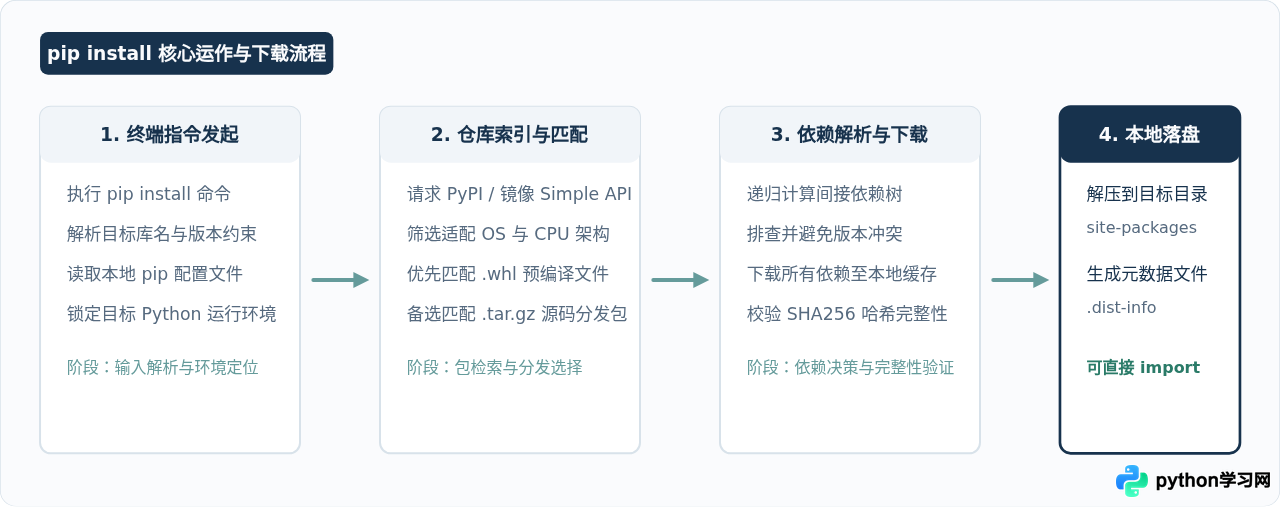
pip 是 Python 官方推荐的软件包安装与管理工具。当我们在终端中执行安装指令时,pip 会连接 Python 官方的软件包仓库 PyPI(Python Package Index),检索目标库的元数据,自动计算其所依赖的其他库,下载匹配当前操作系统与 Python 版本的预编译文件(Wheel)或源码包,最后解压安装到当前 Python 环境的 site-packages 目录中。
二、安装前的准备与环境确认
在开始下载任何第三方库之前,首先需要确认当前操作系统中已正确安装 Python 和 pip,并弄清楚命令与 Python 解释器的绑定关系。
1. 查看 pip 版本与关联环境
在系统命令行(Windows 的 CMD / PowerShell,或 macOS / Linux 的 Terminal)中运行以下命令:
python -m pip --version示例输出:
pip 24.0 from /usr/local/lib/python3.11/site-packages/pip (python 3.11)为什么推荐使用python -m pip代替单独的pip?
在一台电脑中安装了多个 Python 版本(如 Python 3.10 和 Python 3.11)或使用了虚拟环境时,直接输入pip可能会调用系统环境变量中排在前面的某个未知版本,导致“库安装成功了,但在运行代码的 Python 环境中找不到”。使用python -m pip可以 100% 确保第三方库被精确安装到当前python命令所指向的环境中。
2. 升级 pip 自身到最新版本
旧版本的 pip 可能无法正确识别新型 Wheel 格式或现代依赖声明语法。在安装复杂库之前,推荐先将 pip 更新至最新版本:
python -m pip install --upgrade pip三、pip install 的常用命令与参数
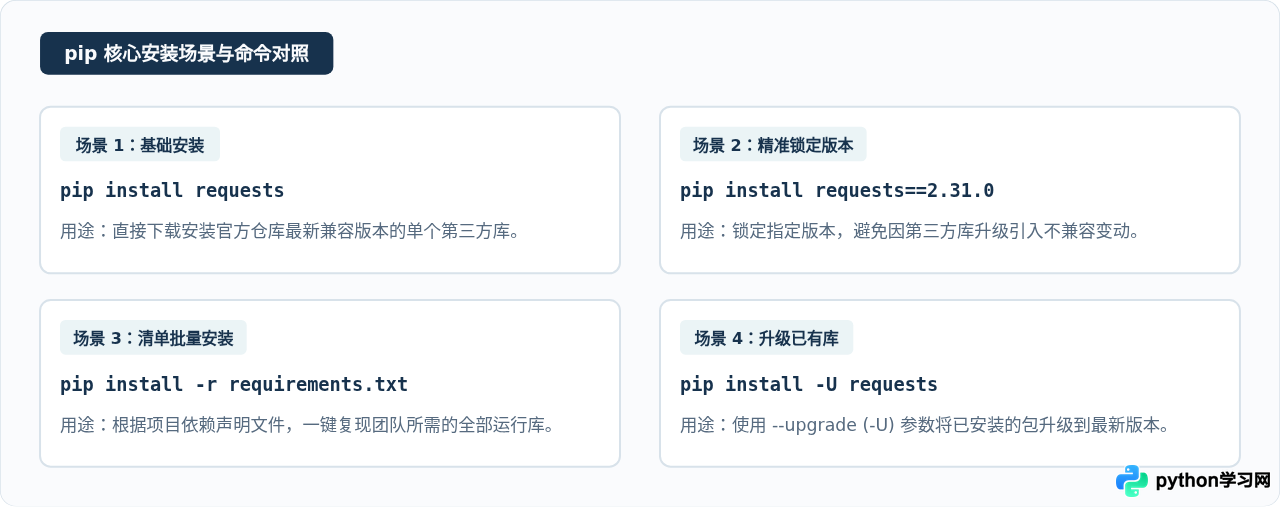
针对不同的开发需求,pip install 提供了多种灵活的安装形式,涵盖单包安装、版本锁定、从文件批量恢复依赖等场景。
1. 最基础的单个库安装
安装第三方库只需在 install 参数后跟随包名。以广受欢迎的 HTTP 网络请求库 requests 为例:
python -m pip install requests终端会显示下载进度条(Collecting requests -> Downloading ... -> Installing collected packages -> Successfully installed ...)。看到 Successfully installed 即代表安装成功。
2. 指定版本号与版本约束安装
有时新版库可能废弃某些旧接口,或者项目文档明确要求了特定依赖版本。pip 支持多种版本比较操作符:
- 精准指定具体版本:
pip install requests==2.31.0 - 设置最低版本要求:
pip install "requests>=2.28.0" - 限定版本区间:
pip install "requests>=2.28.0,<3.0.0"
注:在包含 >、< 等特殊符号时,建议使用双引号将包名与约束包裹,避免被终端 Shell 识别为重定向符号。
3. 使用 requirements.txt 批量管理依赖
在实际团队协作中,每个开发者逐个安装库极易出现漏装或版本偏差。标准做法是将所有依赖记录在 requirements.txt 文件中:
# requirements.txt 示例内容
requests==2.31.0
numpy>=1.24.0
pandas==2.2.1
然后执行一行命令即可自动完成批量解析与安装:
python -m pip install -r requirements.txt如果想将当前环境中已安装的所有库及其确切版本导出为该清单文件,可以使用:
python -m pip freeze > requirements.txt四、配置国内镜像源解决下载缓慢问题
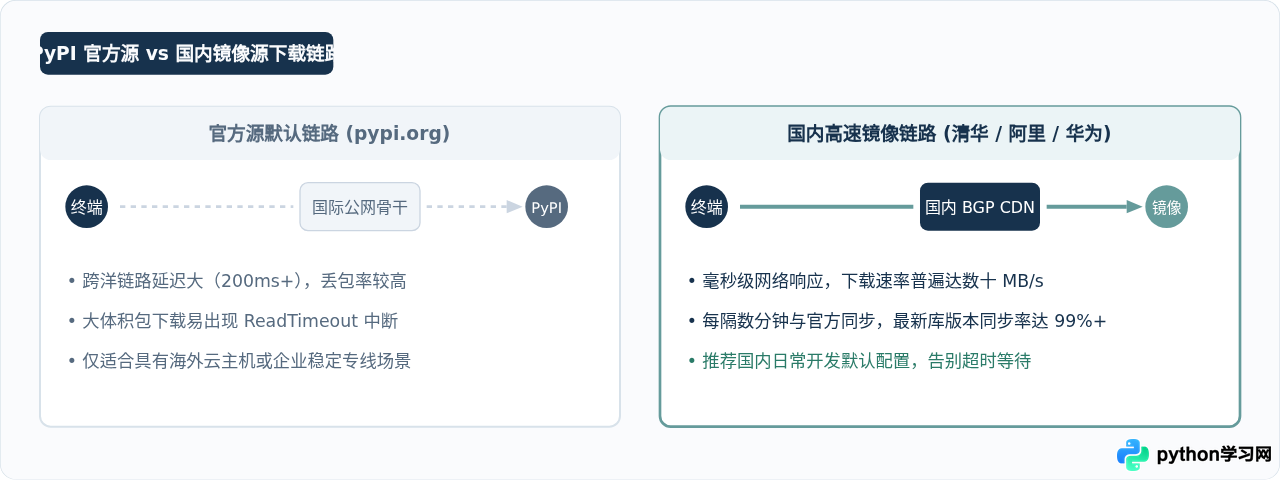
PyPI 官方服务器部署在海外,国内用户直接下载较大型的库(如 PyTorch、TensorFlow、Scipy)时,经常遇到下载速度只有几十 KB/s、甚至因网络超时中断(ReadTimeoutError)。使用国内顶尖高校与云厂商提供的开源镜像站,能够大幅提升下载速度和稳定性。
1. 临时指定镜像源(单次有效)
如果只是偶尔某个大包下载过慢,可以在命令中添加 -i(或 --index-url)参数:
python -m pip install requests -i https://pypi.tuna.tsinghua.edu.cn/simple常用的国内优质镜像地址包括:
- 清华大学开源镜像站:
https://pypi.tuna.tsinghua.edu.cn/simple - 阿里云镜像站:
https://mirrors.aliyun.com/pypi/simple/ - 腾讯云镜像站:
https://mirrors.cloud.tencent.com/pypi/simple/ - 中国科学技术大学:
https://pypi.mirrors.ustc.edu.cn/simple/
2. 设置为全局默认源(永久有效)
为了避免每次敲命令都要附带长长的 URL,建议直接使用 pip 内置的 config 指令将其固化为全局配置:
python -m pip config set global.index-url https://pypi.tuna.tsinghua.edu.cn/simple执行该命令后,pip 会自动在用户的配置目录下写入配置文件。后续无论执行任何 pip install,都会自动走清华镜像源加速下载。
五、验证安装结果与日常管理
安装完成后,建议通过以下三种方式进行确认与后续管理:
1. 查看指定库的详细信息
python -m pip show requests该命令会打印库的名字、版本号、作者、主页、安装路径(Location)以及该库所依赖的其他库(Requires)。如果命令无输出或报错,说明并未安装在该环境下。
2. 查看已安装库列表
python -m pip list以整齐的表格形式列出当前 Python 环境中所有已安装的第三方包及其对应版本。
3. 在代码中导入验证
在终端打开 Python 交互解释器并执行 import:
python -c "import requests; print('安装成功,版本为:', requests.__version__)"如果无任何报错并正确打印出版本号,证明整个安装链路完全畅通,代码已可正常调用。
4. 卸载不再需要的库
如果需要清理或移除某个第三方库,使用 uninstall 命令:
python -m pip uninstall requests -y添加 -y 参数可以在卸载时自动确认提示,避免交互中断。
六、常见问题排查与避坑指南
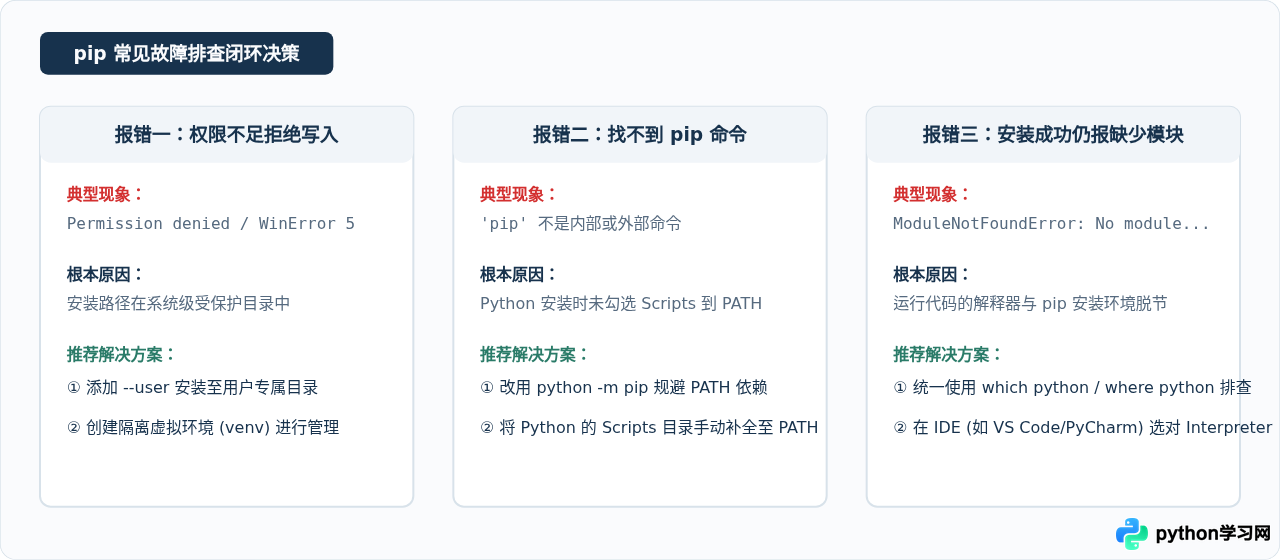
在实际操作中,新手最常遇到的三类问题如下:
1. 权限不足(Permission denied)
在 Linux / macOS 或 Windows 没有以管理员身份运行终端时,向系统级目录写入文件会报错。不推荐使用 sudo pip install,因为这会污染操作系统自身的 Python 运行库。
优雅的解决方案:
- 使用当前用户权限安装:
python -m pip install --user 库名,将包下载至个人用户目录(无需管理员权限)。 - 更推荐的最佳实践——虚拟环境(venv):在工程目录下执行
python -m venv .venv创建专属虚拟环境,激活后拥有全部独立写入权限,且各个工程互不干扰。
2. 找不到 pip 命令('pip' is not recognized / command not found)
这通常是因为在 Windows 安装 Python 时忘记勾选“Add Python to PATH”,导致系统找不到 pip.exe 所在的 Scripts 文件夹。此时优先使用 python -m pip install 库名 代替,只要 python 命令能识别,就能正常工作;后续再将 Python/Scripts 路径补充到系统环境变量即可。
3. 安装成功但脚本运行时仍提示 ModuleNotFoundError
多见于电脑中安装了 Anaconda、VS Code 自带环境和系统 Python 多套解释器。请在运行代码的脚本或 IDE 终端内打印解释器路径进行确认:
import sys
print(sys.executable)
确保你在命令行中使用 pip 绑定的 Python 路径与当前运行脚本的 sys.executable 绝对一致。
总结
掌握 pip install 是进入 Python 生态的第一步。在日常开发中,记住三个关键准则即可保持环境清晰健康:第一,养成使用 python -m pip install 库名 的习惯,精准绑定目标环境;第二,在国内网络环境下配置清华或阿里镜像源,避免超时困扰;第三,大型项目始终配合 venv 虚拟环境与 requirements.txt,实现依赖的隔离与规范化管理。
本站声明
本文内容仅供参考,不代表本站观点。转载或引用请注明出处。如发现内容问题,请通过联系我们页面反馈。















