


怎么用Python Plotly制作可交互的3D数据可视化图表

当多维数据之间的关联无法通过二维平面直观呈现时,三维坐标系能保留完整的空间几何与分布特征。在Python生态中,Matplotlib的3D投影虽然功能完备,但在静态渲染下常因观察视角受限而遮挡关键点;而Plotly底层基于WebGL技术,生成出的图表支持在浏览器中自由拖拽旋转、平移滚轮缩放、悬停拾取坐标值,是实现交互式3D数据呈现的高效工具。制作这类图表的核心路径非常清晰:安装基础依赖、准备规则或离散的数据阵列、选择对应的3D图元模块构建轨迹对象,最后通过配置场景(scene)参数完成视角与光照调优。
一、准备环境与3D图表构建流程
制作可交互的3D图表前,首先需要在Python环境中安装绘图库。Plotly支持开箱即用的标准输出,配合数据分析常用库Pandas与NumPy能够高效组织三维坐标数据。在终端或虚拟环境中执行以下安装命令:
pip install plotly pandas numpy构建交互式3D图表的过程通常遵循标准化流水线:从坐标数组输入开始,经历对象实例化、场景属性调优,最终输出至浏览器独立HTML或Jupyter交互环境。
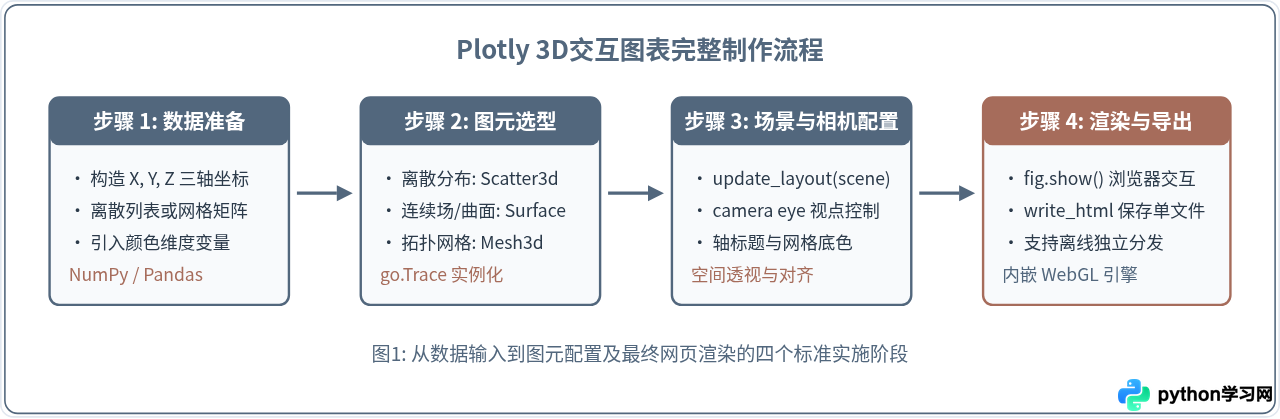
二、基础实践:制作3D散点图与轨迹线
3D散点图(Scatter3d)是探索多变量分布最直接的形式。在二维散点图中,如果两个变量之间呈现聚集,第三个变量往往只能依赖颜色或气泡大小编码,容易造成视觉重叠。而借助立体坐标系,离散点可以在真实的三维空间中展开。
Plotly提供了两种API风格:高层封装的 plotly.express 与底层细致控制的 plotly.graph_objects。在涉及复杂3D外观调整时,建议直接采用 graph_objects 模块,以下是一个生成三维螺旋线与聚类散点的完整代码示例:
import numpy as np
import plotly.graph_objects as go

# 1. 模拟生成带有空间趋势的三维点集
np.random.seed(42)
n_points = 250
t = np.linspace(0, 15, n_points)
x = t * np.sin(t) + np.random.normal(0, 0.5, n_points)
y = t * np.cos(t) + np.random.normal(0, 0.5, n_points)
z = t

# 2. 实例化3D散点图轨迹
fig = go.Figure(data=[go.Scatter3d(
    x=x,
    y=y,
    z=z,
    mode='markers',
    marker=dict(
        size=4,
        color=z,                # 以Z轴值映射连续颜色
        colorscale='Viridis',   # 色阶主题
        opacity=0.85
    ),
    hovertemplate='X: %{x:.2f}<br>Y: %{y:.2f}<br>Z: %{z:.2f}<extra></extra>'
)])

# 3. 配置三维立体场景的标题与轴信息
fig.update_layout(
    title='3D空间离散点分布图',
    width=800,
    height=600,
    scene=dict(
        xaxis_title='X 维度',
        yaxis_title='Y 维度',
        zaxis_title='Z 维度'
    )
)

# 4. 渲染或保存
fig.show()
# fig.write_html('scatter3d_demo.html')在上述代码中,mode='markers' 声明图元仅展示标记点;如果设置为 mode='lines+markers',Plotly将按照数组下标顺序使用空间折线连接各散点,适合呈现无人机飞行轨迹、物理粒子轨迹或随时间演进的动力学系统。hovertemplate 中的 <extra></extra> 可以屏蔽默认出现的图例名称背景框,让鼠标悬停浮窗更干净整洁。
三、连续场表现:3D曲面图与网格图
当分析目标不是独立个体,而是某个二元函数的函数值分布、地理高程或物理场强时,离散点无法传达表面的平滑形态,此时应使用 go.Surface 曲面图。
不同于散点图接收一维扁平列表,go.Surface 要求 z 必须是二维矩阵(通常由 np.meshgrid 生成)。如果同时传入二维的 x 与 y,Plotly将自动建立非均匀网格;如果省略 x 与 y,Plotly则默认以矩阵的行列索引作为水平坐标。
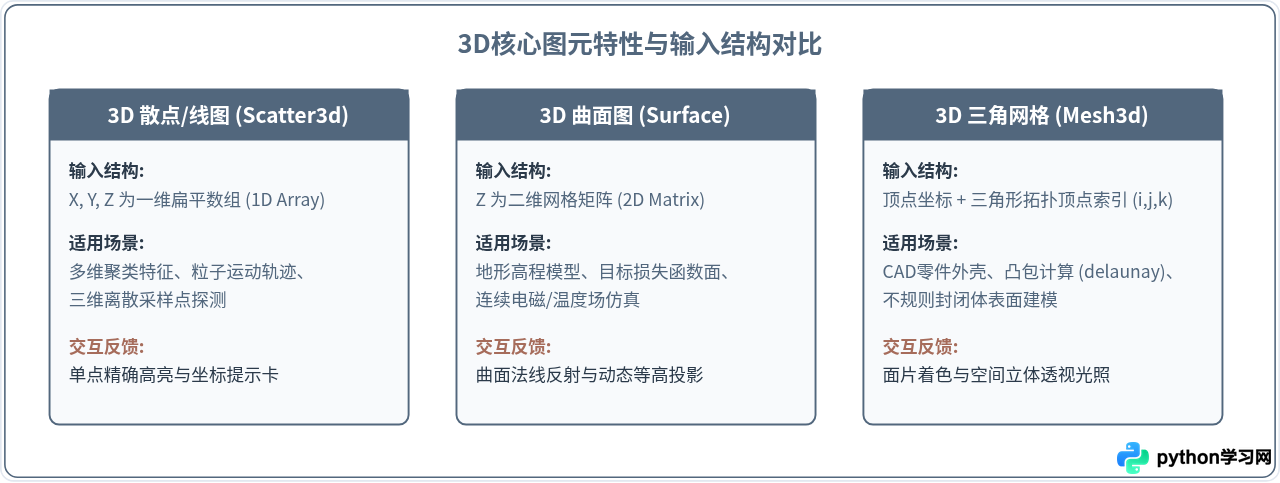
下面是构建经典三维鞍面(Saddle Surface)并开启底部等高线投影的完整代码:
import numpy as np
import plotly.graph_objects as go

# 1. 建立正交网格
x = np.linspace(-3, 3, 60)
y = np.linspace(-3, 3, 60)
X, Y = np.meshgrid(x, y)
# 构造双曲抛物面 Z = X^2 - Y^2
Z = X**2 - Y**2

# 2. 建立曲面并配置等高线投影
fig = go.Figure(data=[go.Surface(
    x=x,
    y=y,
    z=Z,
    colorscale='Tealrose',
    contours=dict(
        z=dict(
            show=True,
            usecolormap=True,
            project_z=True   # 将等高线投影到Z底板
        )
    )
)])

fig.update_layout(
    title='双曲抛物面交互式曲面图',
    autosize=False,
    width=800,
    height=600,
    scene=dict(
        xaxis_title='X',
        yaxis_title='Y',
        zaxis_title='Z'
    )
)

fig.show()
四、控制相机视角与空间场景外观
在二维制图中,图形的位置基本由画布长宽比例决定;但三维图表在初次渲染时,相机位置(eye)、注视中心(center)以及向上向量(up)决定了读者的第一观感。如果未显式配置相机参数,默认角度可能无法突出数据的核心走向。
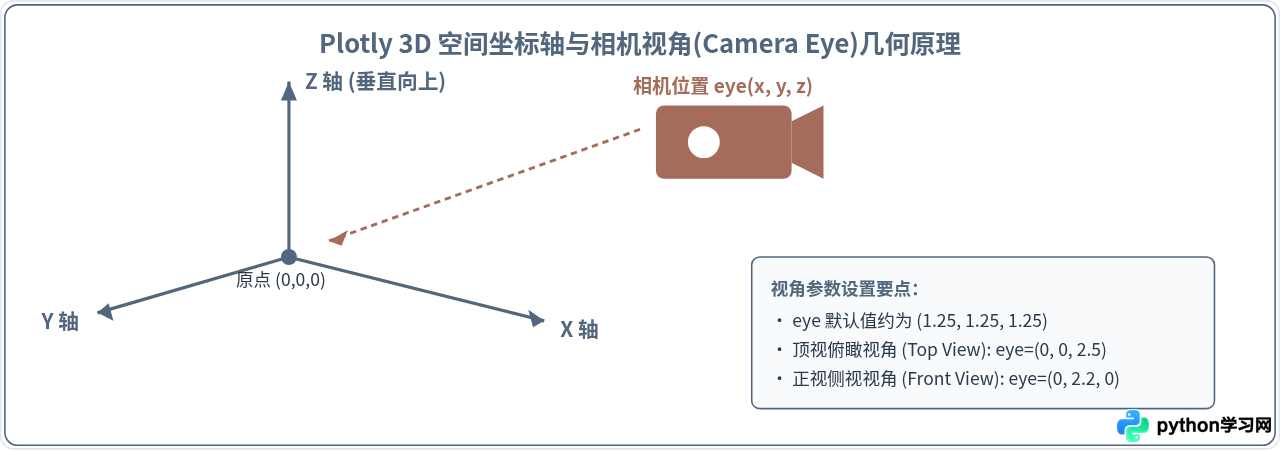
通过在 fig.update_layout 中指定 scene_camera,可以精确控制图表的初次呈现角度,避免读者载入图表后需要手动旋转才能看懂形态:
camera_config = dict(
    up=dict(x=0, y=0, z=1),         # 确定垂直向上的轴方向
    center=dict(x=0, y=0, z=0),     # 观察目标中心
    eye=dict(x=1.8, y=1.8, z=0.8)   # 相机在归一化坐标系中的位置
)

fig.update_layout(
    scene_camera=camera_config,
    scene=dict(
        xaxis=dict(backgroundcolor="#f8fafc", gridcolor="#e2e8f0"),
        yaxis=dict(backgroundcolor="#f8fafc", gridcolor="#e2e8f0"),
        zaxis=dict(backgroundcolor="#f1f5f9", gridcolor="#cbd5e1"),
        aspectmode='cube'            # 强制三轴比例 1:1:1
    )
)
aspectmode 是调整3D外观的关键选项。当各轴数据的物理量纲相差悬殊时(例如X轴为时间0-100,Z轴为极小浮点数0.001-0.005),Plotly默认的 auto 模式会自动将较小轴拉伸至视觉立方体内;如果需要展示真实的物理尺寸比例,则应将其设为 data,以保证几何形态不失真。
五、性能优化与生产交付决策
在实际应用中,将制作完成的3D图表交付给用户通常有导出静态图片、嵌入Jupyter或生成独立交互HTML文件几种方式。3D图表完全在客户端通过浏览器WebGL渲染,随着点数规模增加,显卡压力呈线性上升。
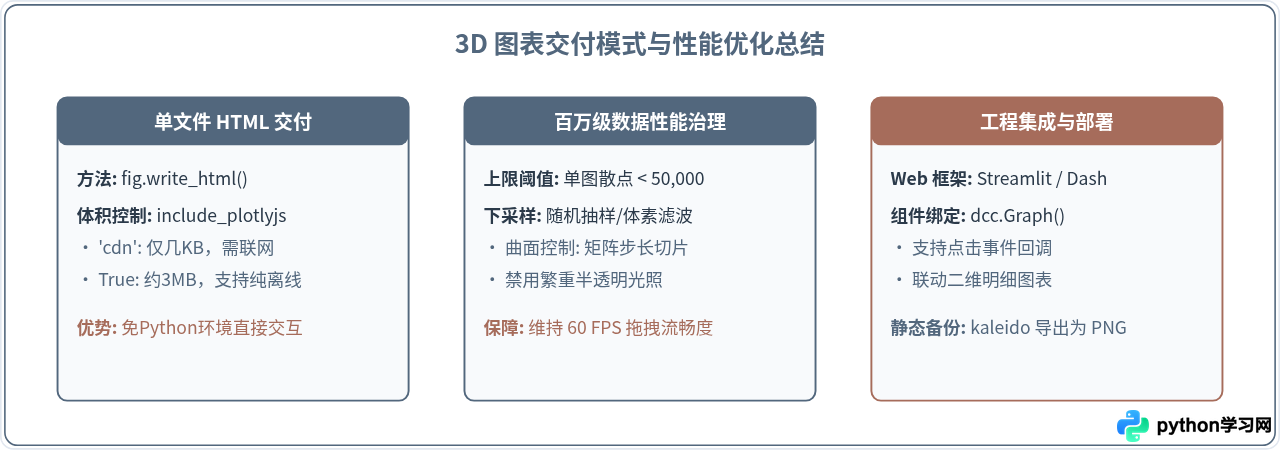
为了保证图表分发后能够在用户的低配设备上依然保持流畅响应,建议遵循以下两条生产实践准则:
- 离线与体积权衡:如果需要将结果通过邮件或离线报告分发给读者,使用
fig.write_html("output.html", include_plotlyjs=True)可以把约3MB的 Plotly.js 脚本直接内嵌到文件中,双击即可在任何现代浏览器中打开并旋转;若图表部署在企业内网或公网Web服务上,则应使用include_plotlyjs='cdn',使HTML文件体积骤降至几十KB,提升加载速度。 - 点数控制与降采样:
go.Scatter3d能够平稳承载几万个离散数据点。当数据集达到数十万级别时,应先在Python侧通过df.sample()进行局部降采样,或利用三维空间体素(Voxel)网格聚合均值后再送入绘图层,防止客户端浏览器发生显存溢出或掉帧卡顿。
通过合理选择图元对象、设置规范的坐标矩阵并精细配置相机视野,开发者可以用极其紧凑的Python代码将多维复杂数据转化为生动、直观且具备专业交互体验的3D可视化成果。
本站声明
本文内容仅供参考,不代表本站观点。转载或引用请注明出处。如发现内容问题,请通过联系我们页面反馈。















