


解决 VS Code 中 Python 代码无智能提示或 Linting 报错问题

.)却没有任何成员提示,或者明明在终端里可以通过 python main.py 顺畅运行的代码,编辑器里却布满红黄下划线,提示 Import "xxx" could not be resolved 或 reportMissingImports。出现这类问题并不意味着代码有错,其核心症结在于:VS Code 作为一个通用代码编辑器,必须通过正确的 Python 解释器路径绑定、语言服务器(Pylance)协议调度以及现代独立的 Linter 扩展协同工作;只要其中任一环节出现环境脱节或配置遗留,就会导致代码智能补全失效或出现虚假代码诊断报错。
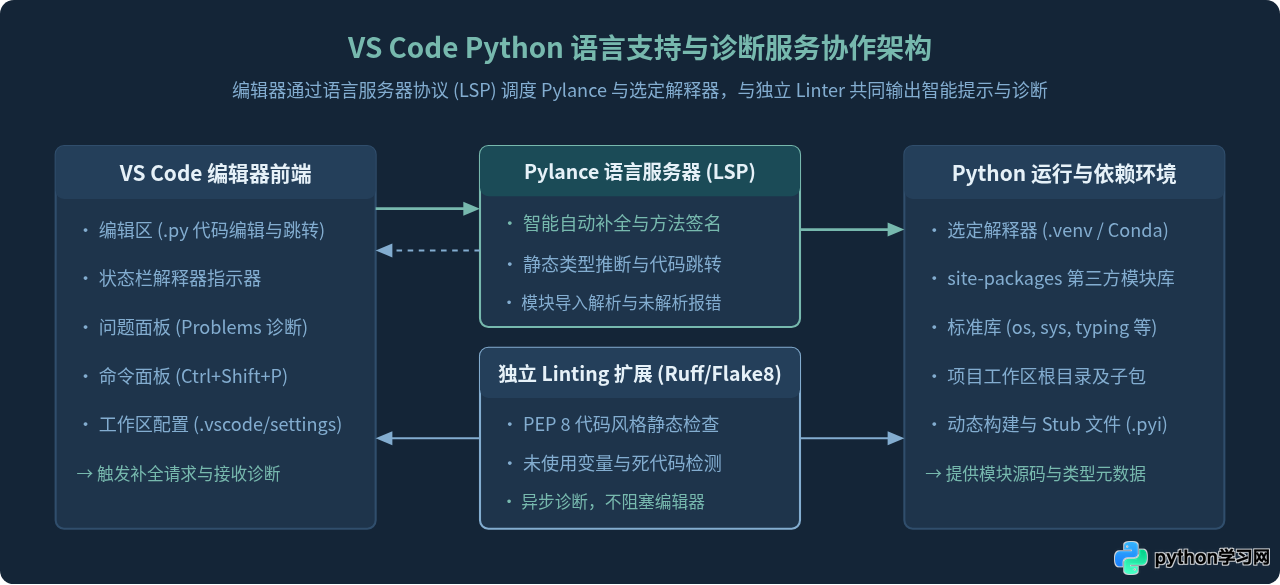
一、排查根因:为什么没有智能提示或频繁误报?
很多开发者在遇到无提示或报错时,第一反应是重新安装 VS Code 或卸载重装 Python。但在大部分实际开发场景下,问题产生的原因非常明确:
- 解释器未对齐(最常见):终端中使用的是项目虚拟环境(例如
.venv或 Conda 环境),依赖均安装在其中;而 VS Code 编辑器窗口选中的是全局系统 Python,系统环境中根本没有安装这些第三方库,导致语言服务无法读取模块索引,进而触发全屏报红。 - Pylance 语言服务器异常或未启用:早期 VS Code 使用基于旧架构的 Jedi 语言引擎,目前官方推荐且标配的是微软自研的 Pylance(基于 Pyright 静态类型分析器)。如果 Pylance 扩展崩溃、被禁用或未指定为默认语言服务器,智能提示和符号跳转将完全失效。
- 工作区目录结构多层嵌套:代码中采用了诸如
from src.utils import helper的相对路径导入,但 VS Code 打开的项目根目录并不是包含src的上一级,导致 Pylance 的sys.path解析查找失败。 - Linting 机制弃用冲突:VS Code 近期版本彻底将内置的
python.linting.*单体机制废弃,转由专用的独立扩展(如 Ruff、Flake8、Pylint)负责。如果本地配置中仍然残留旧参数,可能导致 Linter 进程死锁或不间断弹出报错通知。
二、步骤排查:从底层到前端的系统化修复
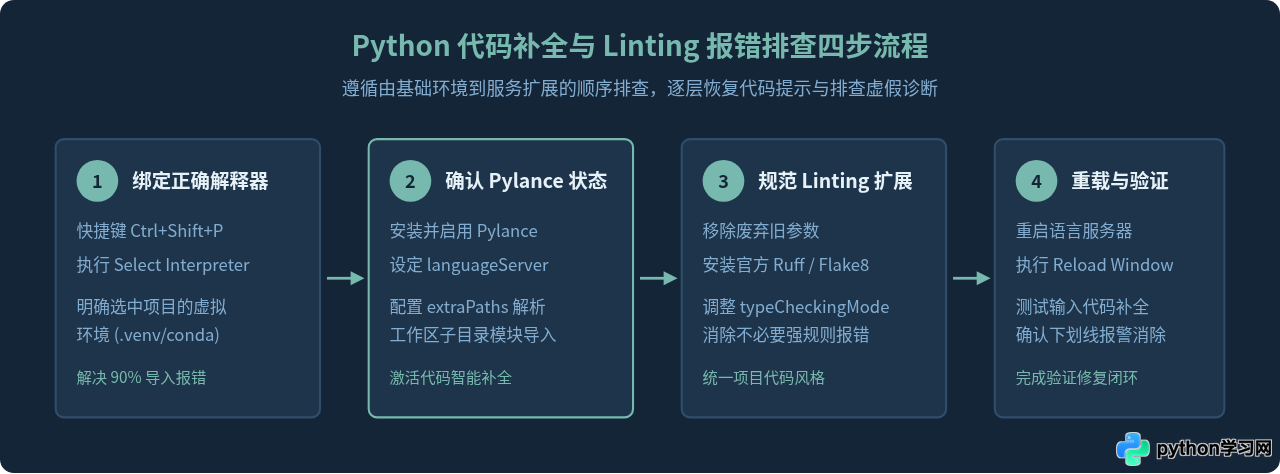
第 1 步:核对并选择正确的 Python 解释器
VS Code 底部状态栏右下侧会显示当前窗口使用的 Python 版本。如果这里显示 Select Interpreter、指向了全局默认的 /usr/bin/python3 或其它与当前工程不匹配的版本,编辑器就无法索引当前工程已安装的第三方包。
具体操作步骤:
- 使用快捷键
Ctrl+Shift+P(macOS 为Cmd+Shift+P)调出命令面板。 - 在输入框中键入
Python: Select Interpreter并按回车。 - 在弹出的列表中,优先选择带有
('venv': venv)、('.venv')或(conda)标记的解释器路径。 - 如果列表中没有自动检测到你的虚拟环境,点击 Enter interpreter path...,然后选择 Find... 手动定位到项目目录下的虚拟环境执行文件:
- Linux / macOS:
./.venv/bin/python - Windows:
.\.venv\Scripts\python.exe
- Linux / macOS:
为了防止团队成员或下次打开项目时解释器失效,建议在工作区根目录下创建 .vscode/settings.json 并写入指向相对路径的默认解释器配置:
{
  "python.defaultInterpreterPath": "${workspaceFolder}/.venv/bin/python"
}
第 2 步:配置并检查 Pylance 语言服务器状态
微软官方维护的 Python 扩展包默认依赖 Pylance 提供语法分析、高亮、成员补全和静态类型诊断。请在 VS Code 扩展市场(Ctrl+Shift+X)中搜索 Pylance,确认其状态为已安装且已启用。
在部分定制环境或老版本更新后,语言服务器可能被意外切回了内置的 None 或旧版模式。请检查 settings.json 确保配置生效:
{
  "python.languageServer": "Pylance",
  "python.analysis.typeCheckingMode": "basic",
  "python.analysis.autoImportCompletions": true
}
关键参数说明:
python.analysis.typeCheckingMode:类型检查严格级别。包含"off"、"basic"和"strict"。如果项目中没有广泛标注类型注解(Type Hints),开启"strict"会导致编辑器到处标红报错(例如未声明返回类型、赋值类型不严密等);日常业务开发建议设置为"basic"或"off"。python.analysis.autoImportCompletions:设置为true后,输入未显式导入的函数时,按回车即可自动在文件头部补充import语句。
第 3 步:解决子目录与自定义模块导入报错(extraPaths)
如果在项目中使用分层目录(例如 src/ 或 apps/),当在根目录运行脚本时可以执行,但在编辑器中写 import my_service 却提示 reportMissingImports,这是因为 Pylance 默认仅将工作区根目录加入分析路径。
在 .vscode/settings.json 中补充 python.analysis.extraPaths:
{
  "python.analysis.extraPaths": [
    "${workspaceFolder}/src",
    "${workspaceFolder}/libs"
  ]
}
保存文件后,Pylance 会将配置的目录作为第一优先级加入模块搜索树,跨目录导入的下划线报错会立即消除,同时相关的类和函数智能补全也将正常出现。
三、深入理解:从旧版内置 Linting 迁移到现代独立扩展
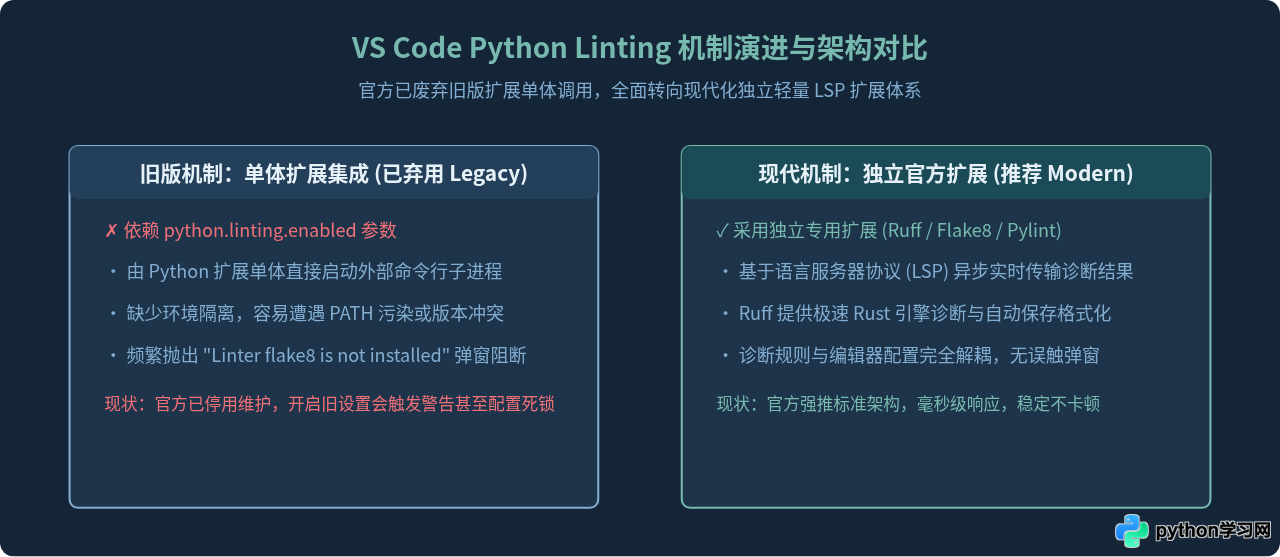
过去许多教程中充斥着如下配置:
// 警告:以下属于已废弃配置,请从 settings.json 中删除
{
  "python.linting.enabled": true,
  "python.linting.flake8Enabled": true,
  "python.linting.pylintEnabled": false
}
如果当前 VS Code 中仍然保留这些字段,编辑器经常会弹出提示告知该配置已废弃,甚至在保存时出现解析阻滞。微软已将代码质量检查从 Python 主扩展中剥离为独立的子扩展。推荐直接在扩展商店中安装以下任一工具:
- Ruff(强烈推荐):基于 Rust 开发的现代化极速检查器与格式化工具,可同时替代 Flake8、isort、Black 等多项功能,运行速度通常是纯 Python 工具的数十倍。
- Flake8 官方扩展(
ms-python.flake8):如果工程明确限制必须使用 Flake8,安装该官方扩展即可。 - Pylint 官方扩展(
ms-python.pylint):适合需要深度语义与代码复杂度分析的项目。
以采用 Ruff 为例,现代推荐的完整 .vscode/settings.json 标准模板如下:
{
  // 绑定工作区解释器与 Pylance 语言服务器
  "python.defaultInterpreterPath": "${workspaceFolder}/.venv/bin/python",
  "python.languageServer": "Pylance",

  // 设定 Pylance 分析模式,避免过于严苛的假报错
  "python.analysis.typeCheckingMode": "basic",
  "python.analysis.extraPaths": ["${workspaceFolder}/src"],

  // 设置 Ruff 为默认格式化器并启用保存时自动修复
  "[python]": {
    "editor.defaultFormatter": "charliermarsh.ruff",
    "editor.formatOnSave": true,
    "editor.codeActionsOnSave": {
      "source.fixAll": "explicit",
      "source.organizeImports": "explicit"
    }
  }
}
四、极端情况深度修复:缓存失效与工作区信任问题
当确认上述配置均已正确填入,但编辑区仍然没有任何代码提示或红线没有消失时,请按顺序执行以下深度恢复动作:
1. 重启 Python 语言服务器
长期的开发与频繁的依赖安装可能导致 Pylance 进程的内存索引失效。按 Ctrl+Shift+P 打开命令面板,输入并运行:
Python: Restart Language Server在右下角会看到 Pylance 重新加载当前工作区索引的进度提示,待索引完成后再观察补全是否恢复。
2. 执行窗口重载(Reload Window)
编辑器的扩展宿主(Extension Host)如果遇到通信阻塞,简单关闭文件可能无法重置上下文。使用快捷键调出命令面板并执行:
Developer: Reload Window该操作会在 1-2 秒内无损重启前端界面并重新拉起所有 LSP 进程,绝大多数偶发性白屏或无提示故障均可由此恢复。
3. 检查工作区信任(Workspace Trust)
如果项目是从 Git 克隆或外置磁盘打开的,VS Code 可能会处于“受限模式(Restricted Mode)”。在此模式下,为了防范恶意代码执行,所有的代码解析、解释器加载与扩展后台操作都会被禁用。点击窗口左下角的盾牌图标,确认已勾选 Trust Workspace & Install Extensions。
五、常见故障与对策速查
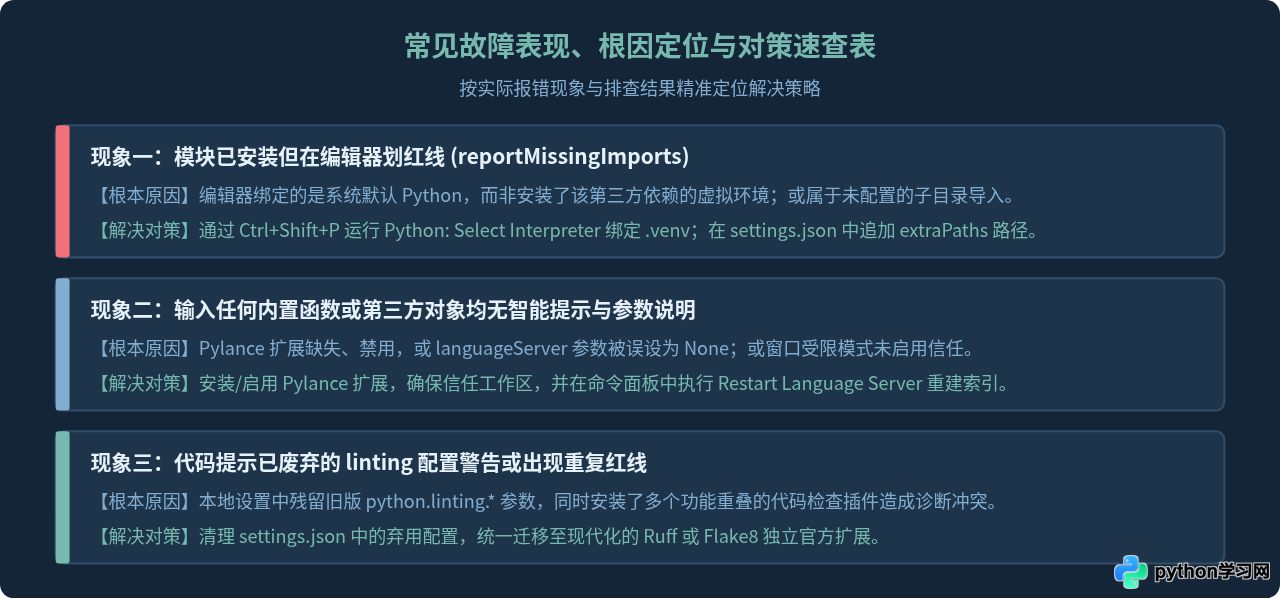
| 故障现象 | 典型诊断信息 | 直接成因 | 核心解决方案 |
|---|---|---|---|
| 模块导入划红线 | Import "xxx" could not be resolved |
未关联虚拟环境或跨目录路径缺失 | 切换到包含依赖的虚拟环境解释器,配置 extraPaths |
| 完全无方法补全 | 输入 sys. 或 os. 无下拉列表 |
Pylance 未启动或受工作区信任限制 | 信任工作区,设置 "python.languageServer": "Pylance" 并重启语言服务 |
| 类型误报全屏泛滥 | Type "Any" cannot be assigned |
Pylance 类型检查模式设置过严 | 将 python.analysis.typeCheckingMode 调整为 "basic" 或 "off" |
| Linter 弃用报警 | The "python.linting.*" setting is deprecated |
残留已废除的单体扩展配置 | 从配置中删除旧参数,安装官方 Ruff 或 Flake8 独立插件 |
| 修改后不刷新 | 新装包终端可调,编辑器依旧报错 | Pylance 内存缓存未更新 | 命令面板执行 Developer: Reload Window |
六、结果验证
完成上述配置后,可新建一个简单的测试脚本 test_lsp.py:
import sys
import os

def check_environment(name: str) -> str:
    # 测试点1:输入 os. 时是否立即弹出 path, getcwd 等标准库方法列表
    current_dir = os.getcwd()

    # 测试点2:输入 name. 时是否自动推导出 str 的内置方法(如 upper, strip)
    formatted_name = name.strip().title()

    return f"Hello {formatted_name}, Python: {sys.version.split()[0]} @ {current_dir}"

if __name__ == "__main__":
    print(check_environment("developer"))
如果能够看到:
- 输入方法成员时迅速弹出补全列表,且带有函数签名与类型文档;
- 底部状态栏正确定位至项目的虚拟环境;
- “问题(Problems)”面板中没有无意义的模块未解析或弃用参数告警;
则说明 VS Code 的 Python 智能补全与 Linting 机制已经彻底配置完毕且工作正常。
本站声明
本文内容仅供参考,不代表本站观点。转载或引用请注明出处。如发现内容问题,请通过联系我们页面反馈。















