


PyCharm安装中文插件后界面没变怎么办

在 PyCharm 中安装官方中文语言包插件(Chinese (Simplified) Language Pack)后,如果主界面各级菜单依然保持为全英文,这通常是由四个核心原因引起的:IDE 尚未完成彻底重启、插件安装后处于未勾选激活状态、安装的语言包版本与当前 PyCharm 构建版本不兼容,或者是新版 IDE 外观配置中的区域语言选项未同步切换。遇到此问题无需重装软件,按照以下清晰的排查流程通常可以在两分钟内恢复正常的中文显示。
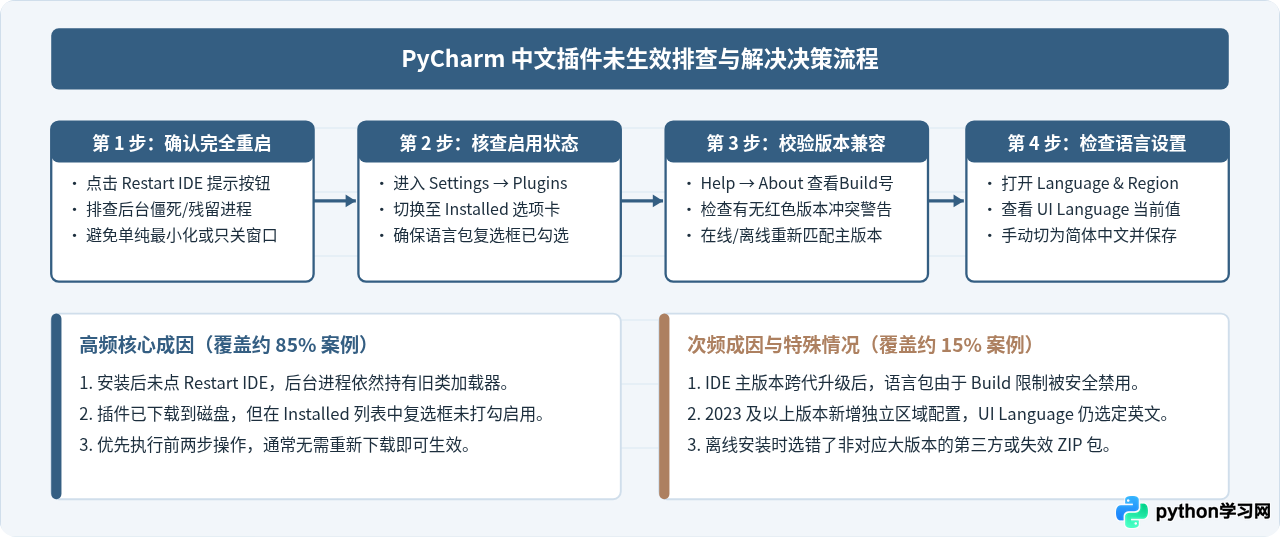
第一步:确认 PyCharm 是否执行了真正意义上的完全重启
在 JetBrains 插件架构中,语言包并非即时热加载模块,而是需要在 Java 虚拟机冷启动时替换默认的 ResourceBundle 资源束。很多用户在插件市场点击“Install”后,看到了进度条走完便误以为已经完成配置,实际上此时插件仅被存入临时下载缓存区,尚未挂载到运行时。
1. 寻找并点击“Restart IDE”按钮
在完成插件下载后,原先蓝色的“Install”按钮会变成带有重启图标的“Restart IDE”按钮。同时,PyCharm 界面右下角通常会浮出一个提示通知:Restart PyCharm to activate changes in plugins?。此时必须点击“Restart IDE”,并在弹出的对话框中再次点击“Restart”。
2. 排查后台僵死或残留进程
如果已经手动关闭了 PyCharm 窗口,但重新打开后界面依然是英文,很可能是因为前一次退出时,底层的 Python 调试控制台或后台索引任务仍占用着 Java 进程,导致 IDE 并未真正退出,再次启动只是激活了已存在的后台实例:
- Windows 系统:按下 Ctrl + Shift + Esc 打开任务管理器,切换到“详细信息”标签页,查看是否存在名为
pycharm64.exe或其衍生的java.exe进程。如果存在,选中后点击“结束任务”,随后重新通过桌面快捷方式启动 PyCharm。 - macOS 系统:按下 Cmd + Space 呼出聚焦搜索,打开“活动监视器”,在右上角搜索框中输入
pycharm。如果发现有未退出的主进程,点击顶部的强制退出按钮(X),确保完全清理后再重新启动软件。
强制刷新缓存技巧:若反复重启仍无效,可使用 PyCharm 内置的强制清理工具。在顶部菜单栏依次点击 File → Invalidate Caches...,在弹出的选项框中勾选 Clear file system cache and Local History,随后点击 Invalidate and Restart。IDE 将彻底清空 UI 状态缓存并强制执行完整的冷重启。
第二步:检查插件是否处于已勾选的启用状态(Enabled)
很多情况下,中文语言包虽然顺利完成下载并解压到了本地插件目录,但在插件列表中该插件并没有被勾选启用,或者因为之前的配置异常被系统置为了“Disabled”休眠状态。
1. 打开插件设置管理面板
根据操作系统使用快捷键或菜单进入设置页面:
- Windows / Linux:点击菜单栏
File→Settings,或直接按下全局快捷键 Ctrl + Alt + S。 - macOS:点击左上角苹果菜单旁的
PyCharm→Settings(旧版本为Preferences),或直接按下全局快捷键 Cmd + ,。
2. 切换至“Installed”并检查勾选状态
在左侧导航树中点击 Plugins,在右侧面板顶部务必将选项卡从“Marketplace”(插件市场)切换到“Installed”(已安装)。在搜索栏输入 Chinese 进行过滤:
- 找到名为 Chinese (Simplified) Language Pack / 中文语言包 的条目。
- 仔细观察该条目右侧的复选框(Checkbox)。如果复选框是空白未勾选状态,说明插件虽然在本地,但当前处于停用状态。
- 用鼠标左键单击该复选框,使其显示为蓝色对勾状态。
- 点击设置窗口右下角的
Apply(应用),此时界面会再次提示需要重启,点击Restart即可。
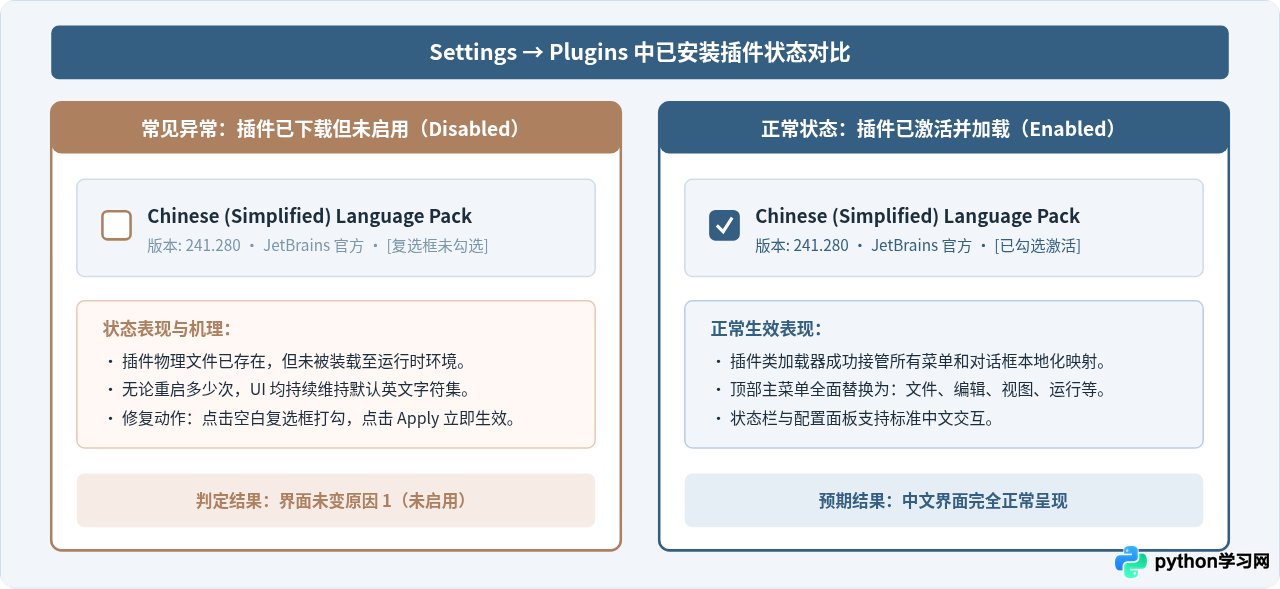
第三步:排查插件与当前 PyCharm 构建版本的兼容性
JetBrains 官方维护的中文语言包对 IDE 主版本号存在严格的匹配限制。例如,PyCharm 2024.1 对应内部内核编号为 Build 241.*,而 PyCharm 2023.3 对应为 Build 233.*。如果从第三方网站下载了不匹配的离线包,或者主程序通过补丁升级后语言包未及时更新,插件条目会显示红色警告信息,提示 Plugin 'Chinese (Simplified) Language Pack' is incompatible with this installation。
1. 确认当前 PyCharm 的构建版本号
在 PyCharm 顶部主菜单中点击 Help → About(关于)。在弹出的信息卡片中,重点查看第二行以 Build #PY- 开头的字符串。例如:
Build #PY-241.14494.241:代表主版本为 2024.1。Build #PY-233.15026.15:代表主版本为 2023.3。Build #PY-223.8836.43:代表主版本为 2022.3。
2. 解决版本不匹配的具体方法
当确认版本存在冲突或插件显示黄色/红色警告标记时:
- 在线重新安装匹配版本:先在
Installed列表中点击该插件右侧的Uninstall(卸载)按钮,随后切换到Marketplace,重新在搜索框输入Chinese。在线插件市场会自动识别当前 IDE 的 Build 编号,并只向你提供完全适配的语言包版本。点击Install并重启即可。 - 离线下载对应安装包:在无外网或网络受限环境中,使用浏览器访问 JetBrains 官方插件市场主页(
plugins.jetbrains.com),搜索Chinese (Simplified) Language Pack EAP。进入页面后点击Versions标签页,根据上述记录的 Build 前缀(如 241 或 233)下载对应的.zip文件。返回 PyCharm 的Settings→Plugins,点击右上角齿轮图标,选择Install Plugin from Disk...,选中下载的 ZIP 文件完成安装。
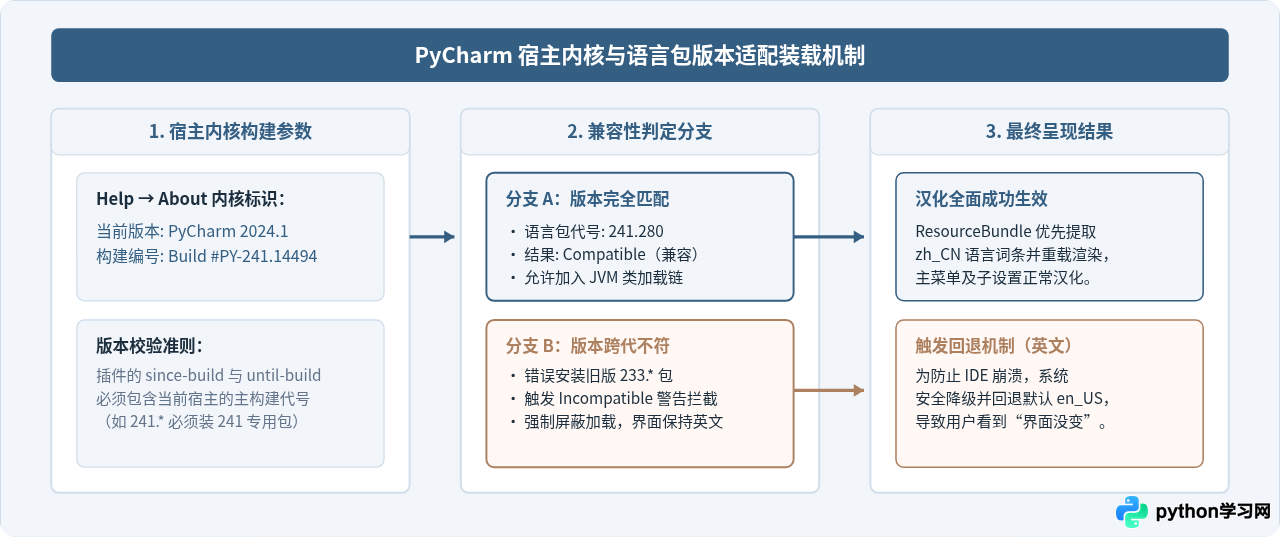
第四步:检查“语言和区域”设置项是否手动锁定为英文
在较新的 JetBrains IDE(2023 年及以后的版本)中,官方对国际化架构进行了规范化整合,新增了独立的区域与语言配置项。在部分从老版本导入配置或安装了多国语言包的开发机上,语言包插件虽然处于启用状态,但首选语言下拉列表仍旧锁死在“English”。
检查与修改操作步骤:
- 按下快捷键打开设置面板:Windows/Linux 为 Ctrl + Alt + S,macOS 为 Cmd + ,。
- 在左侧导航列表中,依次展开:
Appearance & Behavior(外观与行为)→System Settings(系统设置)→Language and Region(语言和区域)。 - 在右侧面板中,找到 UI Language(界面语言)设置项。
- 检查当前下拉菜单中选中的内容。如果当前显示的是
English,请点击下拉列表,将其手动切换为Chinese (Simplified) / 简体中文。 - 点击右下角
Apply(应用),随后在弹出的“Restart Required”确认对话框中点击Restart重启 PyCharm。
注意:如果进入 Language and Region 后,UI Language 下拉菜单中只有 English 一个选项,说明第二步中的插件启用状态尚未生效,或者第三步中的版本不兼容导致语言包未通过校验,需优先返回前两步确认插件状态。
常见疑问与补充说明
1. 界面汉化后,终端报错和代码提示为什么依然是英文?
中文语言包的作用范围是 PyCharm 客户端本身的界面交互元素(包括菜单栏、配置面板、按钮、对话框、提示信息等)。而下方运行控制台(Run / Debug)以及终端(Terminal)中输出的内容是由具体的 Python 解释器和第三方 Python 包(如 NumPy、Pandas)产生的。底层解释器的标准报错(如 SyntaxError、IndentationError、NameError)始终保持官方原生的英文输出,这属于完全正常的预期表现,并非汉化不彻底。
2. PyCharm 小版本更新后,中文插件失效变成英文怎么办?
当 PyCharm 提示有补丁升级(例如从 2024.1.1 升级到 2024.1.2),由于两者的主版本代号同为 241.*,通常语言包会直接兼容。但如果跨越了大版本(例如从 2023.3 升级到 2024.1),系统为了防止旧插件导致启动崩溃,通常会在第一次启动时自动禁用上一代的中文插件。遇到此情况,只需在弹出的插件更新提示中点击 Update All,或者重新在 Plugins 市场中点击 Update 升级语言包,随后重启即可自动恢复中文。
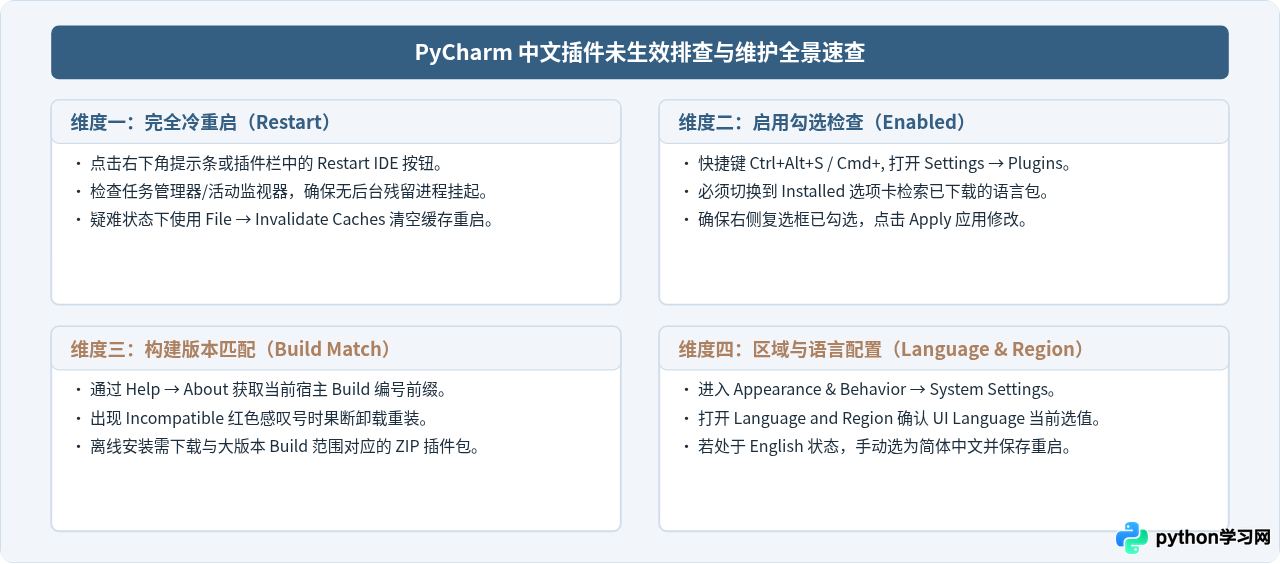
综上所述,PyCharm 安装中文插件后界面未发生变化并非疑难故障。绝大多数情况下,只需通过菜单完成一次彻底冷重启,或者在已安装插件列表中补齐勾选并点击“Apply”,即可顺利完成简体中文界面的激活。
本站声明
本文内容仅供参考,不代表本站观点。转载或引用请注明出处。如发现内容问题,请通过联系我们页面反馈。















