


Python更新失败报错DLL加载错误或权限不足的解决

PermissionError (WinError 5);另一类是底层C/C++编译依赖丢失或多环境路径污染导致的 ImportError: DLL load failed。本文按先隔离排查、再定向修复的逻辑,提供针对这两类错误的完整处理流程与防冲突配置。
一、问题特征识别与根因定位
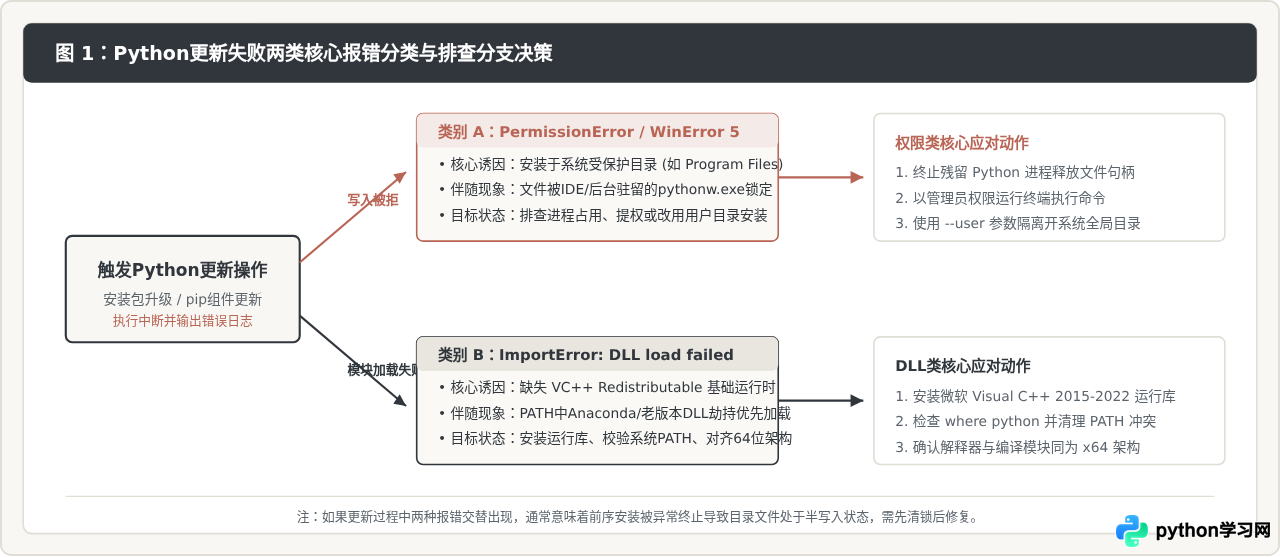
在执行安装包更新、运行 python -m pip install --upgrade 或使用安装向导覆盖升级时,终端或安装程序通常会在写入阶段或导入验证阶段突然中断。准确区分报错类型是快速解决的前提:
-
权限不足(PermissionError / WinError 5):典型表现为终端输出
PermissionError: [WinError 5] 拒绝访问,或者安装器提示Access is denied while creating directory or writing file。这通常发生在Python安装于系统受限目录(如C:\Program Files)、目标目录正在被其他Python进程读写锁定,或者当前用户账户缺少修改权限。 -
DLL加载失败(ImportError: DLL load failed):典型表现为更新后执行
python或导入核心模块(如_ssl、_ctypes、_sqlite3)时提示ImportError: DLL load failed while importing _xxx: 找不到指定的模块或找不到指定的程序。这类报错的核心并非文件本身丢失,而是该模块所依赖的底层动态链接库版本冲突、VC++运行库缺失或PATH路径顺序错乱。
二、权限不足(PermissionError / WinError 5)的排查与解决
Windows系统对 C:\Program Files 及 C:\Program Files (x86) 目录启用了严格的用户账户控制(UAC)。当在普通权限命令行中执行升级,或者后台存在残留进程锁定时,文件写入会被强制拦截。
步骤 1:排查并结束正在占用文件的后台进程
正在运行的VSCode、PyCharm、Jupyter Notebook或者未正常退出的后台脚本(如 python.exe 或 pythonw.exe)会独占打开 python3x.dll 及相关 .pyd 文件。在更新试图替换这些文件时,Windows将直接返回“拒绝访问”。
# 检查当前运行的 Python 进程
tasklist | findstr /i "python"

# 若存在残留进程,强制终止所有 Python 实例
taskkill /f /im python.exe
taskkill /f /im pythonw.exe
对于使用虚拟环境的开发者,请确保在更新前关闭所有引用该环境的终端与IDE窗口。
步骤 2:提升命令行权限或启用管理员模式
如果Python安装在系统全局路径,对标准库或 Scripts 目录的修改必须具备管理员特权:
- 按下键盘上的
Win + S快捷键,输入cmd或PowerShell。 - 在搜索结果中的“命令提示符”上点击右键,选择“以管理员身份运行”。
- 在弹出的管理员终端中重新执行安装或更新命令。
步骤 3:使用 --user 标志避免全局写入冲突
如果更新的是通过 pip 分发的工具链,或者你不希望修改系统保护目录,最安全的做法是将包更新限制在当前用户的应用数据目录下(通常位于 %APPDATA%\Python),这完全不需要管理员权限:
python -m pip install --upgrade --user pip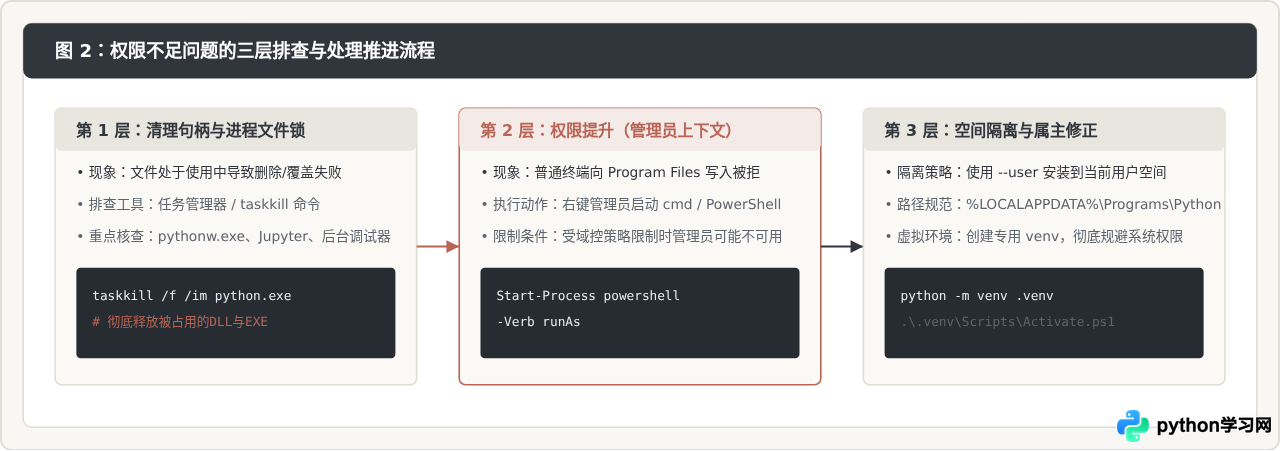
三、DLL 加载失败(ImportError: DLL load failed)的排查与解决
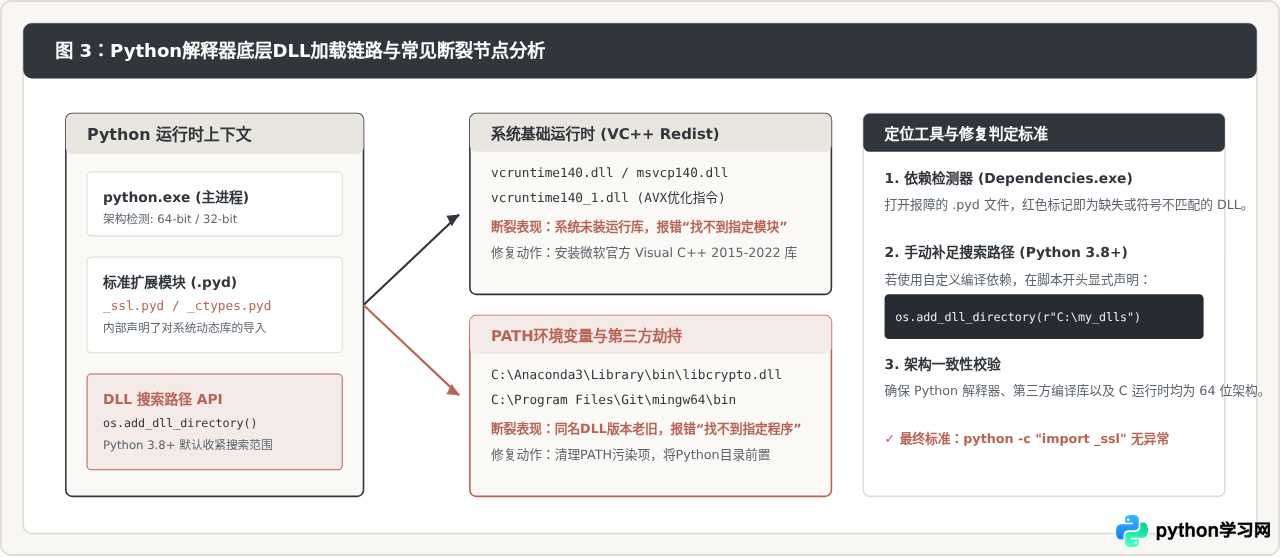
ImportError: DLL load failed 是Windows平台下排查难度较高的一类错误。Python官方分发版的核心二进制模块(如 _ssl.pyd、_hashlib.pyd)依赖微软的C/C++基础运行时库;同时,Python 3.8及更高版本调整了动态链接库的搜索策略,默认不再在系统全局PATH中静默查找所有DLL。以下是三项主要诱因的针对性解决方法。
1. 安装或修复 Microsoft Visual C++ 可再发行组件包
绝大部分更新后出现的“找不到指定模块”,是由于操作系统未安装或者损坏了当前Python编译版本对应的 Visual C++ Redistributable。例如:
- Python 3.5 至 3.12 均依赖 Visual C++ 2015-2022 Redistributable(提供
vcruntime140.dll、msvcp140.dll、vcruntime140_1.dll)。 - 若缺失
vcruntime140_1.dll,将直接导致_sqlite3或部分包含内联优化的数学扩展无法载入。
解决办法:访问微软官方支持中心下载最新版 VC_redist.x64.exe(64位系统务必安装64位版本;若Python解释器为32位,则须安装 VC_redist.x86.exe)。运行安装程序后,选择“修复”或“安装”,完成后重启终端。
2. 检测 PATH 环境变量污染与依赖库劫持
当系统中同时安装了多个版本的Python、Anaconda、Miniconda、Git甚至Oracle客户端时,某些软件会将自身的 bin 或 Library\bin 目录前置到系统环境变量 PATH 中。
例如,旧版Anaconda目录下的 libcrypto-1_1-x64.dll 如果先于Python自带的OpenSSL库被加载,由于导出符号不匹配,Python在执行 import _ssl 时就会抛出 DLL load failed: 找不到指定的程序。
# 确认当前调用的 python 和 pip 的精确位置
where python
where pip

# 查看环境变量 PATH 中是否存在不相关软件的 bin 目录排在前列
echo %PATH%
3. 架构不匹配(32位与64位混用)
如果更新时下载了与当前系统架构不同的安装包(例如在64位Windows上把原有64位Python覆盖更新成了32位版本),由于32位进程无法加载64位DLL,所有已存在的C扩展库都将全量报错。
python -c "import struct; print(struct.calcsize('P') * 8)"
返回 64 说明当前为64位环境,返回 32 说明为32位环境。请确保下载安装的扩展包与Python主程序的位宽严格一致。
四、常见触发场景与快速修复对照表
为了帮助快速对号入座,下表整理了在不同操作情境下出现报错的典型成因与最直接的解决手段:
| 操作场景 | 报错信息 | 直接原因 | 推荐解决方式 |
|---|---|---|---|
| 通过官网安装包升级全局版本 | 0x80070005 - Access is denied |
安装包尝试覆盖旧版本受保护文件,但未以管理员权限启动 | 右键安装包选择“以管理员身份运行”,并勾选“Install for all users” |
终端执行 pip install --upgrade pip |
PermissionError: [WinError 5] 拒绝访问: '...\\pip.exe' |
正在运行的 pip 进程尝试删除自身的可执行文件 | 改用模块化运行方式:python -m pip install --upgrade pip |
升级后首次运行 import ssl |
ImportError: DLL load failed while importing _ssl |
缺失 VC++ 运行库,或系统加载了其他软件旧版本的 OpenSSL DLL | 安装最新的 VC++ 2015-2022 Redistributable;检查并前置 Python PATH |
| 更新科学计算包(如 numpy/scipy) | ImportError: DLL load failed: 找不到指定的模块 |
未预装底层 Fortran/C++ 依赖,或 wheel 包与当前 Python 构建不兼容 | 卸载后使用纯净预编译轮子重装:pip install --no-cache-dir numpy |
五、完整修复验证与环境健康体检
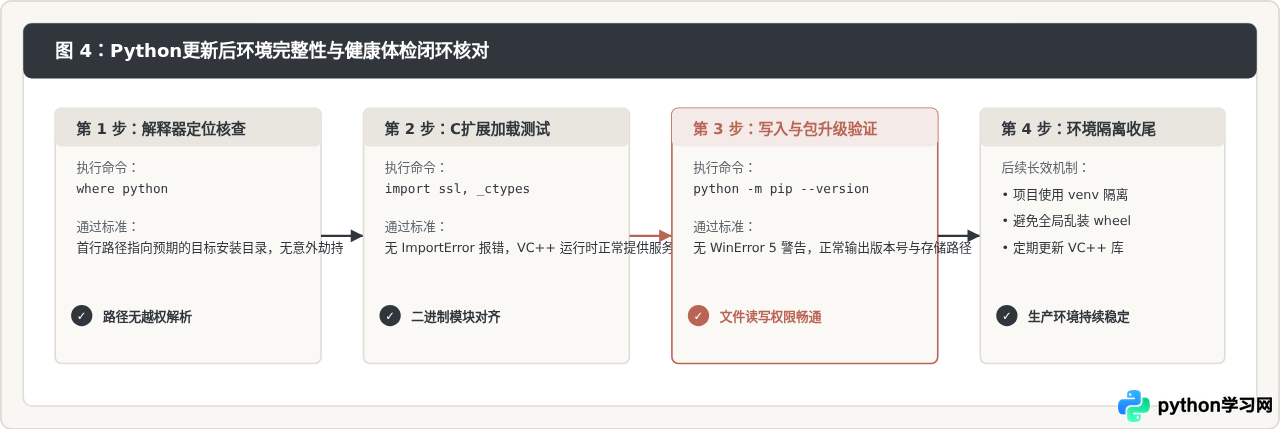
在完成权限调整或运行库重装后,应按照以下顺序执行标准验证命令,以确认Python环境的更新已经彻底完成,且底层核心模块均处于可用状态。
1. 验证核心标准库二进制接口
执行以下单行命令,一次性对最容易产生DLL加载故障的核心C扩展进行全量探测:
python -c "import sys, ssl, ctypes, sqlite3, hashlib; print('Python', sys.version); print('Architecture:', sys.maxsize > 2**32 and '64-bit' or '32-bit'); print('Core C-Extensions: PASS')"
如果输出以 Core C-Extensions: PASS 结尾且没有任何追溯报错(Traceback),则表明基础DLL环境已经完全正常。
2. 验证 pip 安装与写入权限
python -m pip --version
python -m pip check
pip check 会检查所有已安装包的依赖关系是否完整一致。若存在破损依赖,命令会列出具体包名以便针对性重装。
六、长效维护:避免未来更新再次损坏的建议
修复当前的报错只是解决了眼前的运行障碍。为了保证在后续更新小版本或升级核心包时不再重复遭遇权限与DLL问题,建议在日常开发中遵循以下两项工程实践:
-
优先使用虚拟环境管理项目依赖:全局Python仅保留基础解释器与pip本身。任何具体的业务项目或试验性工具,均通过
python -m venv myenv创建独立环境。虚拟环境安装在用户工作区,天然具备完整的读写权限,且销毁重构极其廉价,即使包依赖损坏也不会冲击全局系统。 -
规范模块化命令调用习惯:在终端中尽量避免直接敲击
pip install ...,而统一采用python -m pip install ...。这种方式能确保 pip 严格绑定在当前执行的python.exe解释器树下,避免因 PATH 中存在多个不同版本的 pip 可执行文件而引发的交叉安装与覆盖冲突。
本站声明
本文内容仅供参考,不代表本站观点。转载或引用请注明出处。如发现内容问题,请通过联系我们页面反馈。















