


非程序员学Python能做什么?办公自动化与数据处理提效指南

很多职场人在接触Python时,往往被复杂的算法、软件开发框架或晦涩的理论概念劝退。对于行政、财务、运营、销售支持等非技术岗位而言,学习Python的核心目标绝非开发独立应用程序,而是将日常工作中规则明确、重复繁杂、多软件穿梭的体力劳动,转化为由计算机批量执行的自动化脚本。本文将结合高频办公场景,详细剖析Python的实际能力边界、落地步骤及工具选型。
一、重新校准预期:非程序员学Python的核心定位
在讨论具体能做什么之前,有必要澄清职场中一个流传甚广的认知误区:“掌握Python就能彻底取代Excel,人人都要成为数据分析师”。
这种说法之所以流行,是因为在面对成百上千个分散文件、百万行级别的数据汇总,或者跨系统、无界面批量处理时,传统手动点击Excel确实极易遭遇软件假死、内存崩溃或机械复制带来的大量人为差错。在这些极端场景下,代码的执行效率和稳定性确实远超手工操作。
然而,将这种优势无限放大为“取代Excel”是不切实际的。在实际工作中,绝大多数日常表格只有几百到几千行,业务人员需要随时调整单元格颜色、查看即时公式变化、进行小范围草稿式排版或与同事快速共享确认。在直观交互和即时反馈方面,Excel等电子表格工具的效率与便捷性远胜于编写并调试一段脚本。
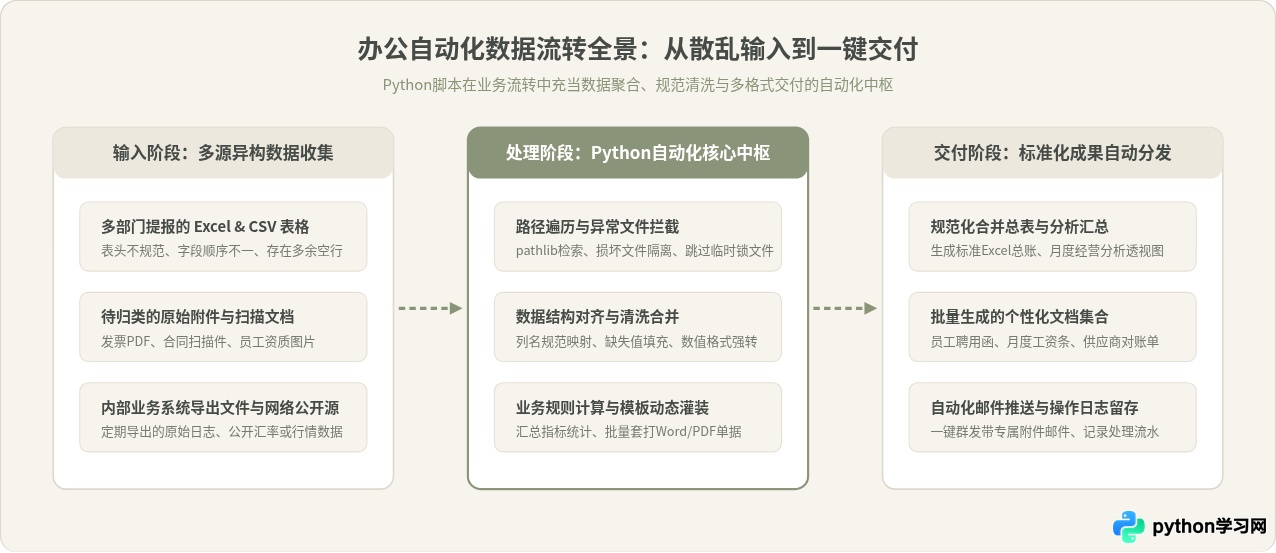
二、非程序员使用Python的四大典型落地场景
1. 多表格海量合并、拆分与数据清洗
典型痛点:月末财务结账或人力统计时,常需要收集来自30个分支机构或部门提交的考勤表、费用报销表。虽然格式大致相同,但常常夹杂空行、列顺序颠倒或包含非标准字符。手动逐个打开、复制粘贴不仅容易遗漏,还经常因为误操作粘贴错位。
Python解决方案:利用现代数据处理库 pandas 配合路径处理模块 pathlib,可以自动遍历目标文件夹,按规则读取所有工作簿,统一对齐表头,剔除无效数据,并在数秒内追加合并为一个完整的总表。
import pandas as pd
from pathlib import Path

def merge_monthly_reports(input_dir: str, output_file: str):
    folder = Path(input_dir)
    excel_files = list(folder.glob("*.xlsx"))

    collected_frames = []

    for file_path in excel_files:
        # 跳过Excel打开时产生的临时隐藏锁文件(以~$开头)
        if file_path.name.startswith("~$"):
            continue

        try:
            # 读取当前工作表
            df = pd.read_excel(file_path, sheet_name=0)

            # 清洗:移除全空行,并记录来源文件名方便溯源
            df = df.dropna(how="all")
            df["数据来源"] = file_path.name

            collected_frames.append(df)
            print(f"[成功读取] {file_path.name},行数: {len(df)}")
        except Exception as err:
            print(f"[读取异常] {file_path.name} 跳过,原因: {err}")

    if collected_frames:
        # 垂直合并并重置索引
        merged_df = pd.concat(collected_frames, ignore_index=True)
        # 导出为合并总表
        merged_df.to_excel(output_file, index=False)
        print(f"合并完成!总计汇聚 {len(merged_df)} 行数据至: {output_file}")
    else:
        print("未发现有效的工作簿文件,请检查目录。")

# 执行示例(路径为示例说明,按需替换为实际本地目录)
# merge_monthly_reports("./部门提报月表", "./2026年年度合并总表.xlsx")
2. 模板化文档的批量套打与动态填充
典型痛点:在HR发送录用通知书、行政开具证明、业务部门批量出具对账函时,通常只有姓名、身份证号、金额、日期等关键字段变化,正文段落完全固定。传统邮件合并功能在面对复杂表格嵌入、图片插入或多层级判断时常常力不从心。
Python解决方案:使用 python-docx 库读取预先排版好的标准Word模板文件,程序读取Excel花名册中的每一行记录,动态替换模板中的特定占位符(例如 {employee_name}、{salary}),随后自动以“姓名_通知函.docx”命名保存到指定目录。
from docx import Document
import pandas as pd
from pathlib import Path

def generate_notices(excel_path: str, template_path: str, output_folder: str):
    records_df = pd.read_excel(excel_path)
    out_dir = Path(output_folder)
    out_dir.mkdir(parents=True, exist_ok=True)

    for _, row in records_df.iterrows():
        doc = Document(template_path)
        replacements = {
            "{姓名}": str(row["姓名"]),
            "{入职部门}": str(row["部门"]),
            "{基本薪资}": str(row["薪资"]),
            "{报到日期}": str(row["报到日期"])
        }

        # 遍历文档段落进行精准文本替换
        for paragraph in doc.paragraphs:
            for key, val in replacements.items():
                if key in paragraph.text:
                    paragraph.text = paragraph.text.replace(key, val)

        # 保存个性化独立文件
        target_file = out_dir / f"录用通知_{row['姓名']}.docx"
        doc.save(target_file)

    print(f"已批量生成 {len(records_df)} 份个性化文档至 {output_folder}")
3. 本地磁盘杂乱文件的规则化分类与重命名
典型痛点:下载文件夹或公用网盘中堆积着成百上千个命名杂乱的文件,例如“微信图片_20261023.jpg”、“新建文本文档 (2).txt”、“发票_未命名.pdf”。手工重命名与移动分类枯燥且耗费大量时间。
Python解决方案:利用Python标准库内置的 pathlib 与 shutil,无需安装任何额外依赖,即可按文件修改年份、文件扩展名或文件名特征,自动在目标磁盘建立归档文件夹并将文件整齐归位。
from pathlib import Path
import shutil
from datetime import datetime

def organize_messy_folder(target_dir: str):
    base_path = Path(target_dir)

    for item in base_path.iterdir():
        # 仅处理普通文件,忽略文件夹自身
        if item.is_file() and not item.name.startswith("."):
            ext = item.suffix.lower()
            # 获取文件最后修改日期的年月(如 2026-10)
            mod_time = datetime.fromtimestamp(item.stat().st_mtime)
            year_month = mod_time.strftime("%Y-%m")

            # 构建分类目录:如 ./归档库/2026-10/pdf/
            category_dir = base_path / "已整理归档" / year_month / ext.replace(".", "")
            category_dir.mkdir(parents=True, exist_ok=True)

            # 移动文件至对应分类目录
            shutil.move(str(item), str(category_dir / item.name))

    print(f"目录 {target_dir} 下的所有文件已按年月与类型完成归档整理。")
4. 定时拉取数据与自动化报表分发
典型痛点:每天清晨上班第一件事,就是登录第三方数据平台或公司内部系统下载报表,手工截取几张关键图表,然后抄送给管理层。一旦出差或请假,工作链条极易中断。
Python解决方案:通过 requests 库对接系统开放的数据接口(API),或者用脚本自动抓取固定公开页面的表格,处理完成后通过 smtplib 与 email 模块将整理好的汇总表作为附件自动发送给指定工作邮箱,实现无人值守。
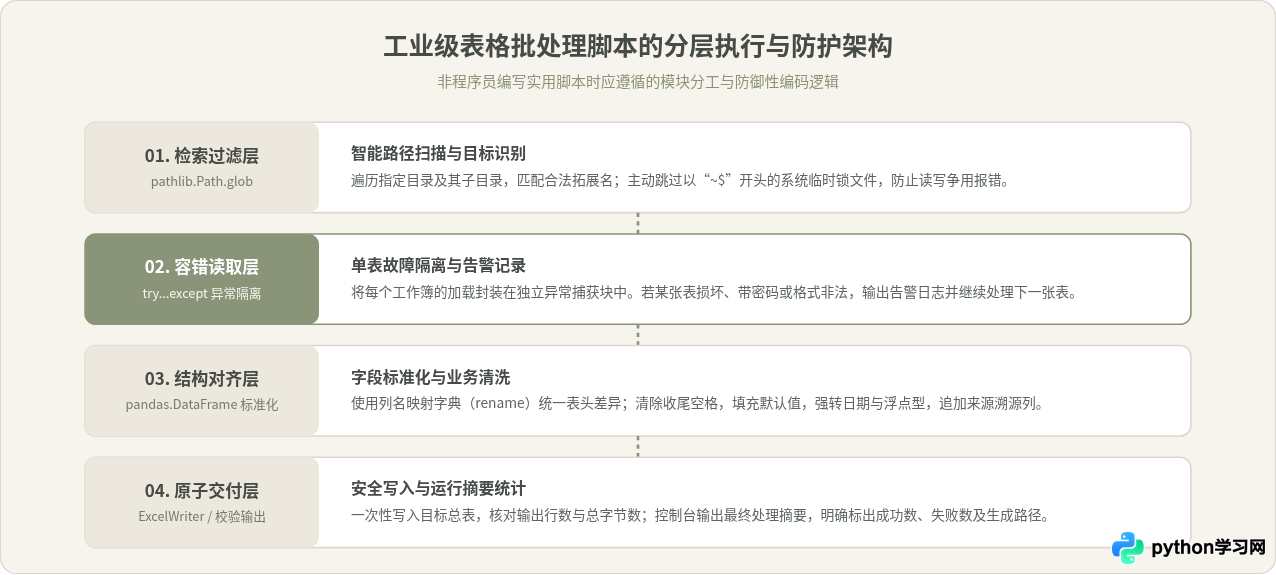
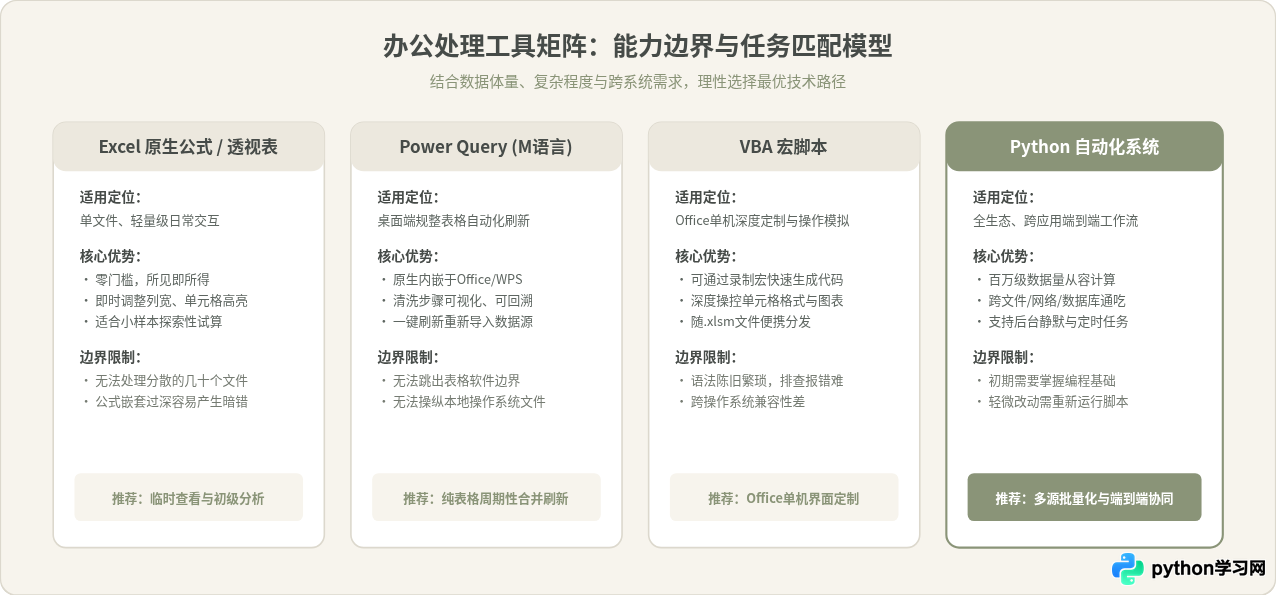
三、常见办公工具的技术边界与选型决策
在很多提效讨论中,读者容易陷入非此即彼的技术崇拜。事实上,现代办公软件生态中包含了多种处理工具:Excel原生公式、Power Query(Excel内置的ETL工具)、VBA宏脚本以及Python。非程序员在启动一项提效任务前,首要任务是明确各工具的能力边界,而不是一律无脑写代码。
| 工具类型 | 上手门槛 | 最适合场景 | 主要局限与不可替代场景 |
|---|---|---|---|
| Excel 原生功能 (函数/透视表) |
极低 | 单表即时统计、交互式排版调整、百到千行级轻量探索分析。 | 局限:大量跨表汇总繁琐;数据超10万行易卡顿;无法实现无界面批处理。 |
| Power Query (M语言) |
中等偏低 (界面点击) |
同一电脑内多张固定格式Excel/CSV的日常导入、合并与自动刷新。 | 局限:局限于表格清洗;无法批量生成Word、无法操作操作系统文件、无网络扩展能力。 |
| VBA 宏脚本 | 中等 | 与微软Office桌面客户端深度绑定,通过录制宏模拟点击和格式美化。 | 局限:语言生态陈旧;脱离Office环境无法运行;缺乏现代开源科学计算库支持。 |
| Python 自动化 | 中等偏高 (需学习语法) |
海量多源文件批处理、跨软件打通(Excel+Word+PDF+邮件)、无界面定时运行。 | 局限:环境配置有一定学习曲线;对十行以内草稿式即时查看不如Excel直观。 |
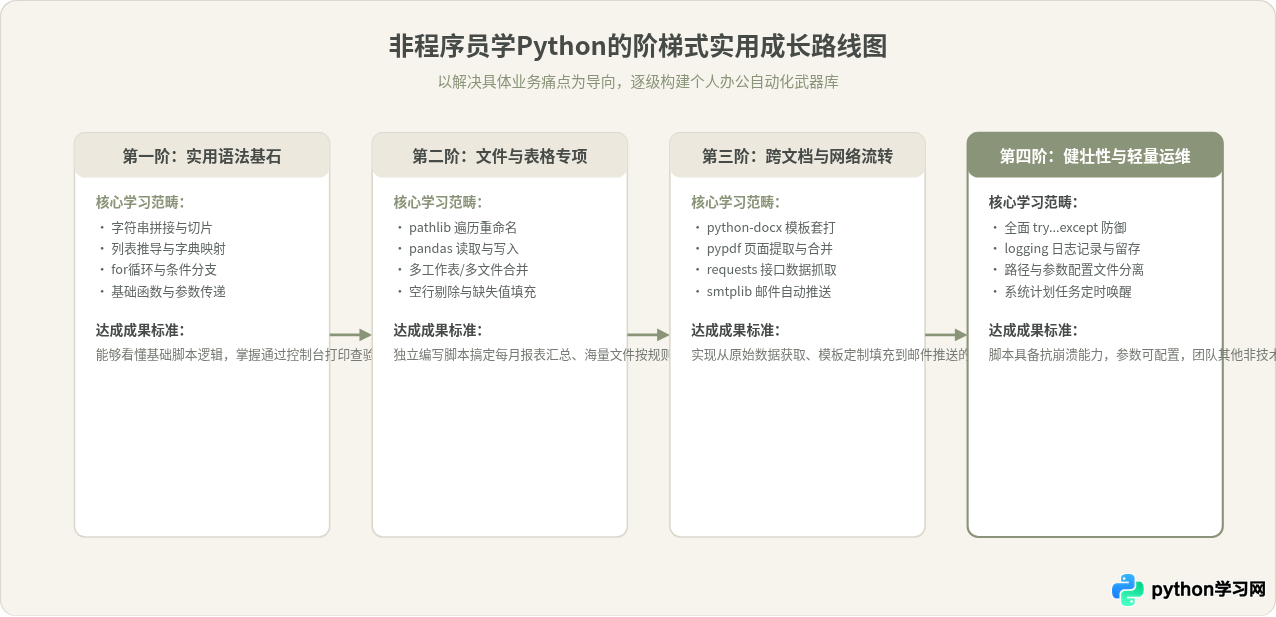
四、非程序员的高效学习路径与避坑指南
许多非程序员学习Python失败的主要原因,在于采用了与计算机专业学生完全相同的学习路径——从计算机原理、数据结构、算法题刷起,再到复杂的面向对象设计模式和Web全栈开发框架。这种学习方式周期漫长、反馈延迟严重,通常在学到类和装饰器之前就已丧失动力。
非程序员学习Python应遵循“最小可用语法驱动”原则:只学习能够支撑自动化工作流的基础知识,迅速切入具体办公痛点,在即时解决工作任务的正向反馈中逐步巩固。
必须掌握的最小语法集
- 核心基础类型:掌握字符串(处理文件路径、截取文本)、列表(存放多个文件路径或数据行)、字典(建立列名映射、存储配置项)。
- 控制流与函数:熟练运用
for循环(逐个处理文件)、if/else条件判断(过滤特殊行)以及基础函数封装(接收输入目录,输出结果文件)。 - 防御性异常处理:掌握
try...except语法。自动化脚本最忌讳因为第5个文件损坏导致前4个文件的处理成果全部付诸东流。
学习过程中需避开的常见误区
- 不要在初始阶段死磕算法题:非程序员日常无需手写冒泡排序或二叉树反转。第三方库(如 pandas)底层已经过高度优化,调用其现成方法即可。
- 务必保持原始数据备份:脚本的执行速度极快,几秒钟内就能重命名或覆写成百上千个文件。在编写涉及文件修改或移动的脚本时,务必在副本文件夹中进行测试,确保无误后再在生产目录执行。
- 避免盲目追求“全自动无人值守”:初级阶段编写的脚本,建议保留关键步骤的控制台日志输出(例如
print打印当前处理进度与统计数字),由人工确认无误后再进行下一环节,兼顾效率与业务安全。
五、总结:让技术真正服务于日常工作
对于非程序员而言,Python不是炫技的代码竞技场,而是一把精确、省力、不知疲倦的数字瑞士军刀。学习它的最终意义,是将宝贵的人类精力从机械、枯燥的复制粘贴中彻底解放出来,把更多思考留给业务判断、跨部门沟通与策略规划。
只要从日常工作中最耗时的某一个具体痛点切入——哪怕最初只是写出一段能够批量重命名文件夹的10行脚本——你迈出的每一步,都在切实重塑自己的职场生产力结构。
本站声明
本文内容仅供参考,不代表本站观点。转载或引用请注明出处。如发现内容问题,请通过联系我们页面反馈。















