


Python plt在PyCharm或Jupyter中画图不显示怎么回事

使用 Matplotlib(通常简写为 import matplotlib.pyplot as plt)绘制图表时,许多开发者会遇到代码正常执行完毕却没有任何图像窗口弹出的情况。在 Python 体系中,绘图逻辑与图形渲染展示是两个独立的阶段。plt.plot() 等命令仅负责在内存中构建图形对象,而如何把图形呈现给用户,完全取决于运行环境的事件循环机制与渲染后端(Backend)。在 PyCharm 中,这通常涉及 plt.show() 的调用时机或科学模式(SciView)的窗口接管;而在 Jupyter 中,则主要与内联渲染模式(如 %matplotlib inline)及单元格的输出捕获机制有关。
一、PyCharm 中画图不显示的排查与解决方法
PyCharm 作为典型的通用桌面集成开发环境,运行脚本时采用的是独立的 Python 进程。如果代码中没有显式指令通知操作系统创建 GUI 窗口并进入事件循环,进程就会在绘图数据构建完成后直接退出,导致图像根本来不及显示。
1. 缺少显式调用 plt.show() 或窗口闪退
在普通的 .py 脚本中,Matplotlib 默认运行在非交互式模式下。此时无论调用了多少次 plt.plot()、plt.scatter() 或 plt.title(),都只是在当前 Figure 画布上添加渲染元素。必须显式执行 plt.show(),Matplotlib 才会调用底层 GUI 后端(如 TkAgg、Qt5Agg)创建窗口并启动主事件循环。
import matplotlib.pyplot as plt

# 仅构建数据,不会主动弹出图形
plt.plot([1, 2, 3, 4], [1, 4, 9, 16])

# 必须显式调用 show 启动 GUI 事件循环
plt.show()
若使用了交互式绘图模式(如执行了 plt.ion()),程序在调用 plt.draw() 后会立刻继续往下执行。如果脚本随后没有其他阻塞操作,Python 进程便会瞬间结束,造成“窗口闪烁一下就关闭”的现象。对于这种情况,可以在脚本最后保留一个阻塞型的 plt.show(block=True) 或使用 input("按回车退出...") 维持进程驻留。
2. PyCharm 科学模式(SciView)的接管与折叠
PyCharm Professional 版自带“Scientific Mode(科学模式)”。当该模式启用时,PyCharm 会自动注入自身的集成后端,将原本应该弹出的独立 GUI 窗口拦截,转而将图片渲染到右侧边栏的 Plots(绘图) 工具窗口中。
- 排查位置:检查 PyCharm 界面最右侧或底部的侧边栏,查找名为 SciView 或 Plots 的图标。很多时候图像已经生成,只是该侧边栏处于折叠状态。
- 关闭接管(恢复独立窗口):打开菜单栏
File->Settings(macOS 为PyCharm->Preferences),依次进入Tools->Python Scientific,取消勾选Show plots in tool window。取消后,PyCharm 将允许系统原生 GUI 窗口正常弹出。
3. 渲染后端(Backend)缺失或处于无界面模式
在某些轻量安装或服务器虚拟环境中,系统可能缺少本地窗口支持库(如 tkinter 或 PyQt5),导致 Matplotlib 自动回退为纯文件导出的 Agg 后端。在 Agg 模式下,plt.show() 不会执行任何屏幕显示操作。
import matplotlib
print(matplotlib.get_backend())  # 若输出为 'agg',则无法弹出界面

# 解决方法:在导入 pyplot 之前指定可用的 GUI 后端
import matplotlib
matplotlib.use('TkAgg')  # 或者 'Qt5Agg'
import matplotlib.pyplot as plt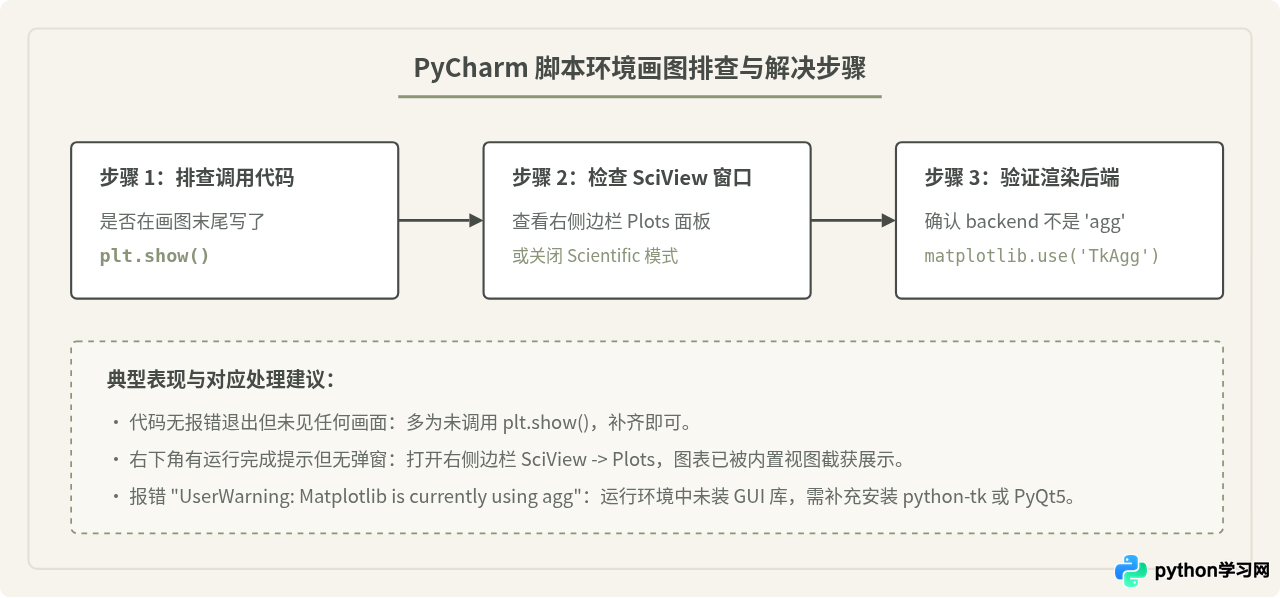
二、Jupyter Notebook / Lab 中画图不显示的原因与解决步骤
Jupyter 的运行机制与 PyCharm 截然不同。Jupyter 依托浏览器前端与后端的 IPython 内核(Kernel)通信。在 Jupyter 中,图表需要转化为静态图像(如 PNG/SVG 数据流)或交互式 WebGL/HTML 组件,内嵌在网页的单元格输出区域中。
1. 内联后端未激活(缺少魔术命令)
虽然较新版本的 IPython 和 Jupyter 默认开启了内联渲染支持,但在某些自定义配置、虚拟环境或者老旧版本内核中,内联后端可能没有被正确加载。此时执行绘图语句,输出区通常仅显示类似 [<matplotlib.lines.Line2D at 0x...>] 的对象描述文本,却看不到实际图像。
解决办法:在 Notebook 开头或当前单元格顶部添加内联魔术命令:
%matplotlib inline
import matplotlib.pyplot as plt

plt.plot([1, 2, 3], [3, 2, 1])
# 在启用 %matplotlib inline 后,单元格执行结束时会自动捕获当前 Figure 并渲染输出
2. 单元格输出被折叠、隐藏或滚动条隐藏
Jupyter 允许用户折叠或滚动长输出。如果之前执行过输出大量文本的代码,单元格下方的输出区域可能被设置为“滚动”或被直接折叠(Collapse)。
- 在 Jupyter Notebook 中:点击单元格左侧的输出区域边线,即可在“展开”、“带滚动条”与“收起”之间切换。
- 在 JupyterLab 中:右键点击单元格,选择
Show Cell Output或确认没有收起Collapse Cell Output。
3. 循环中画图只有最后一张或完全不显示
在 Jupyter 中,%matplotlib inline 是在“单元格执行完成离开”时,自动抓取当前的活跃画布进行一次渲染。如果在一个单元格内使用 for 循环绘制多幅图,且没有在循环体中主动调用 plt.show(),所有的绘制操作都会叠加在同一个画布上,或者只有最后一张被渲染出来。
import matplotlib.pyplot as plt

# 错误示范:仅最后一次循环有效或多图重叠
# 正确示范:在循环体内部显式触发渲染并清空画布
for i in range(3):
    plt.figure()
    plt.plot([0, 1], [0, i + 1])
    plt.title(f"图表 {i+1}")
    plt.show()  # 必须调用 show 立即将当前图刷入 Notebook 输出区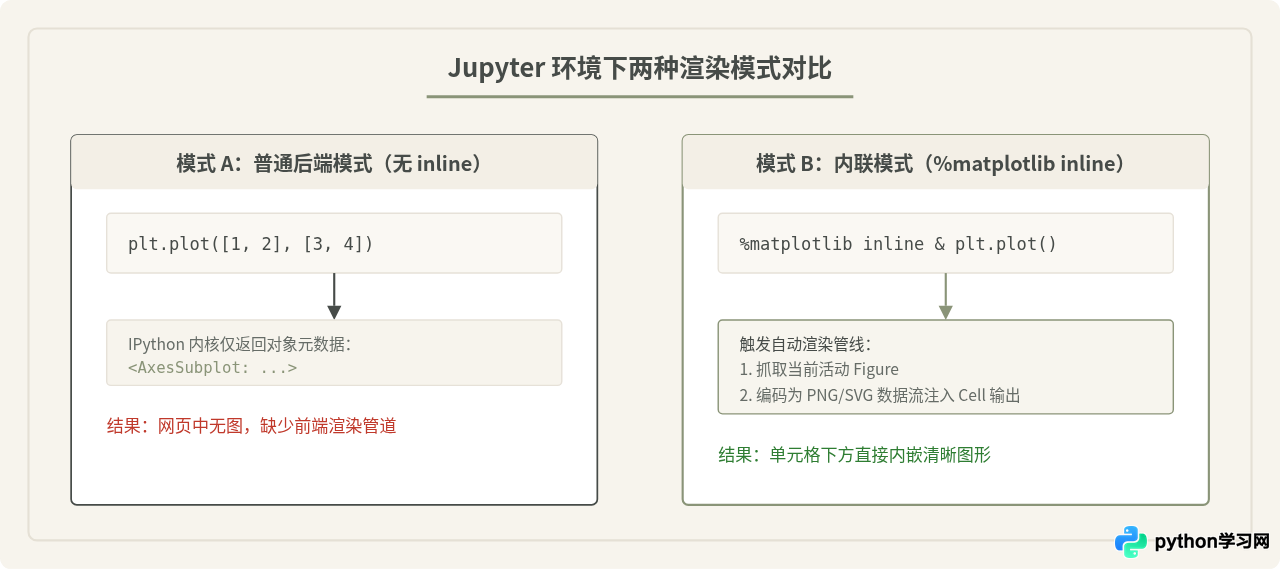
三、核心机制辨析:为什么绘图与显示会脱节?
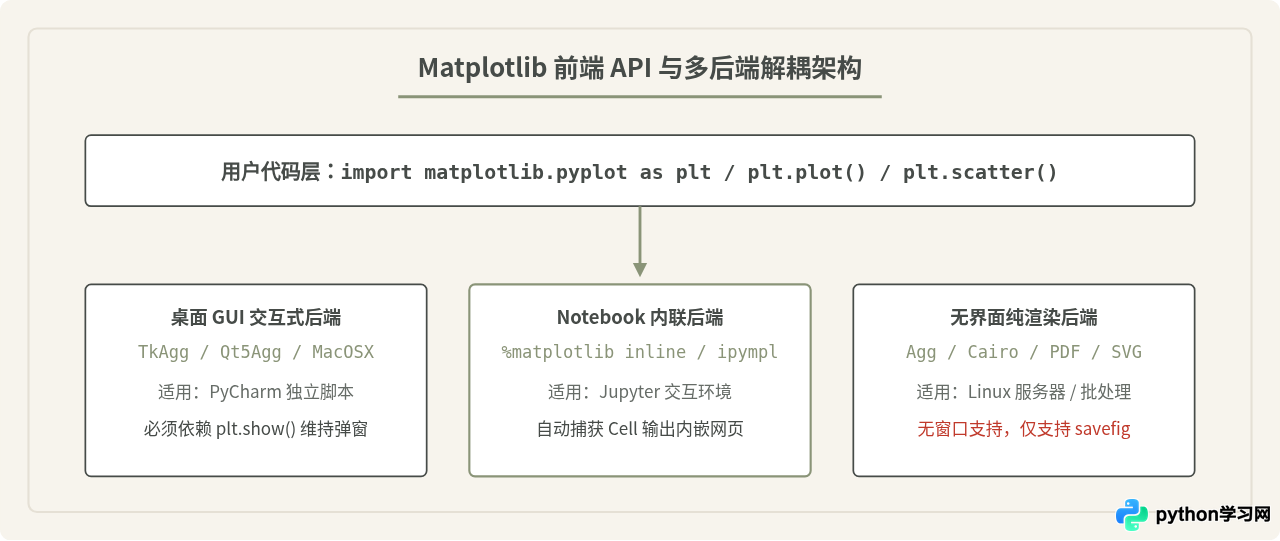
理解绘图库的底层设计有助于从根本上避免此类问题。许多人直觉上认为 plt.plot() 就是“画图并展示”,但 Matplotlib 采用的是经典的图形表示与渲染后端解耦架构。
pyplot API)只负责描述几何与样式(如“画一条坐标 (1,2) 到 (3,4) 的红色直线”),并不直接与物理显示设备对话。负责将这些指令绘制成屏幕像素或窗口界面的,是底层加载的 Backend(后端)。
后端大体可分为两大类:
- 交互式 GUI 后端(Interactive Backends):如
TkAgg、Qt5Agg、MacOSX等。用于在本地操作系统中调用窗口组件,弹出可交互的图形界面,支持鼠标缩放、平移和保存。此类后端依赖plt.show()开启 GUI 主循环。 - 非交互式/硬拷贝后端(Non-interactive Backends):如
Agg(生成 PNG)、PDF、SVG等。用于后台服务或无界面服务器(Headless Environment)。它们在内存中绘制像素,专门用于plt.savefig('output.png')保存文件,并不支持plt.show()弹出窗口。
四、常见易混淆情况与要点梳理
在日常开发中,有些看似合理的写法可能会引发误解或异常表现:
- 误区一:“在同一个脚本中,调用了 plt.savefig 后再调用 plt.show(),为什么弹出的窗口是一片空白?”
解释:在早期或默认设置中,plt.savefig()保存完毕后有时会清空画布(或用户手动触发了plt.close())。如果需要既保存又查看,建议先调用plt.savefig('chart.png'),紧接着调用plt.show(),或者显式保存 Figure 实例引用:fig = plt.figure()。 - 误区二:“Jupyter 中只要有了 %matplotlib inline,就绝对不需要写 plt.show() 了吗?”
解释:在只绘制单一图表时确实不需要;但在多图循环逻辑、函数内部封装绘图逻辑、或者希望立即分步展示图表而不想等到单元格完全跑完时,显式调用plt.show()依然是必要的操作。 - 误区三:“在 PyCharm 科学模式下,plt.show() 为什么不会阻塞后面的代码?”
解释:因为 PyCharm 的科学模式将后端替换成了自定义的异步收集器,它只把生成的图像发送给 IDE 的 Plots 面板展示,不再启动原生的模态事件循环,因此代码会无阻塞继续执行。
五、排查清单与决策总结
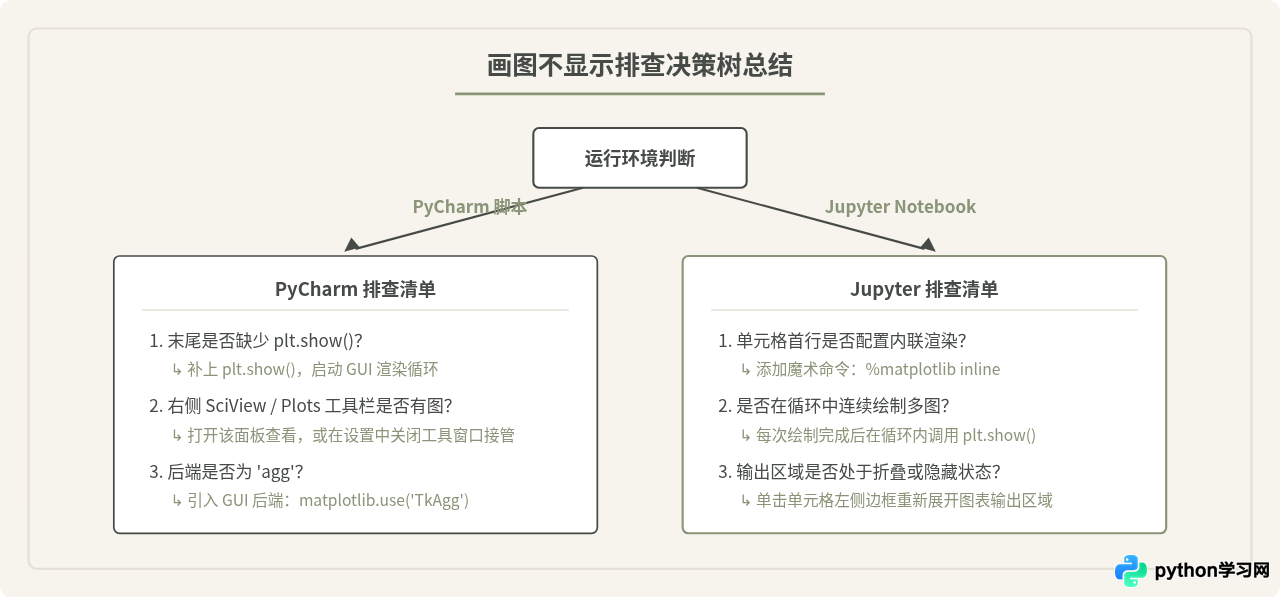
当遇到画图不显示时,可根据下表对照当前现象进行快速修复:
| 运行环境 | 典型现象 | 核心原因 | 修复方案 |
|---|---|---|---|
| PyCharm | 脚本运行完成,完全没有任何窗口弹出 | 未启动 GUI 事件循环 | 在绘图语句后添加 plt.show() |
| PyCharm | 控制台正常,无弹窗,但右侧栏提示更新 | PyCharm 科学模式接管了绘图输出 | 展开右侧 SciView -> Plots,或在设置中关闭科学模式 |
| PyCharm | 警告使用 Agg 后端,无法显示图形 | 未安装或未配置 GUI 窗口库 | 安装 PyQt5 或 python-tk,并加入 matplotlib.use('TkAgg') |
| Jupyter | 只输出 <Axes: ...> 文本,无图像 |
未启用 Notebook 内联渲染管线 | 在首行运行魔术命令 %matplotlib inline |
| Jupyter | 循环画图仅展示最后一张 | Cell 仅在退出时自动抓取最后画布 | 在循环体每次迭代末尾显式加入 plt.show() |
| Jupyter | 单元格左侧已执行,但输出区空白 | 输出区域被折叠或隐藏 | 点击单元格左侧灰色边栏展开输出 |
本站声明
本文内容仅供参考,不代表本站观点。转载或引用请注明出处。如发现内容问题,请通过联系我们页面反馈。















