


Jupyter Notebook为什么适合Python初学者?交互式学习指南

对于刚接触编程的学习者而言,最常遇到的挫败感往往不是语法本身,而是复杂的环境配置、繁琐的终端命令以及写完几十行代码运行却只得到一串报错信息。Jupyter Notebook 改变了传统的“编写脚本—终端运行—排查输出”闭环,它以单元格为基本运行单位,让代码、运行结果和文字解释共存于同一页面,极大地降低了学习门槛并提供了即时反馈。
一、传统脚本与交互式单元格的执行差异
初学者在学习传统 Python 脚本(.py 文件)时,程序每次运行都需要从头到尾完整执行。若在最后一步发生错误,修改后必须重新加载全部数据和前置逻辑。而 Jupyter Notebook 采用交互式计算内核(IPython Kernel),将工作区拆解为独立的单元格(Cell),每个单元格可以单独运行,内存中的变量状态能够持续驻留。
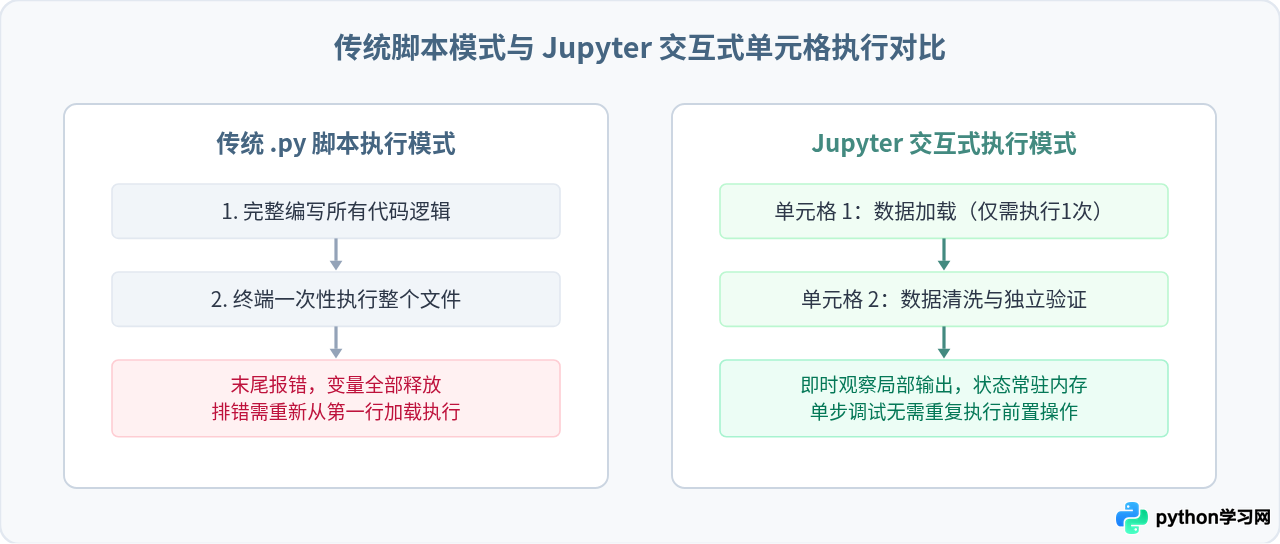
这种机制对初学者的直接帮助是:当你想要探索一个内置函数或第三方库的用法时,你只需要在一个新单元格中输入测试代码并运行,就能立刻看到变量结构与返回值,而无需反复在控制台中重新引入模块。
二、核心特性:为什么它是初学者的理想选择
Jupyter Notebook 能够长期在数据科学、机器学习及编程教学领域占据核心地位,主要归功于以下四项关键特性:
- 即时反馈与探索式编程:写完三行代码就能看到三行的输出,无需等待整个工程编写完成。
- 代码与叙述交融(Markdown 支持):支持在代码周围书写标题、格式化说明文字、公式甚至嵌入图示,让学习笔记本身即是可运行的程序。
- 行内富媒体呈现:无论是普通的打印文字、Pandas 数据表格,还是 Matplotlib 生成的图表,都会直接渲染在代码单元格正下方。
- 错误局部化隔离:当一个单元格抛出语法或逻辑异常时,程序执行暂停在该单元格,不会破坏之前单元格已经计算好的变量状态。
三、三步快速上手:环境搭建与基本操作流程
初学者开始使用 Jupyter Notebook 通常推荐通过 Anaconda 科学计算套件安装,或者直接使用 Python 官方的 pip 包管理工具。下面是标准的操作步骤流程:
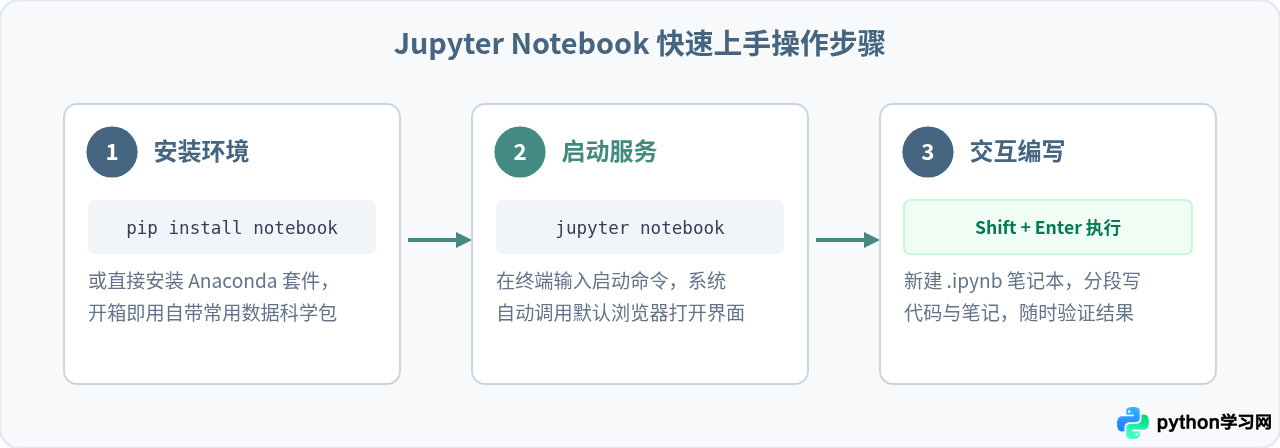
1. 安装命令
# 使用 pip 安装标准 Jupyter Notebook
pip install notebook

# 启动服务
jupyter notebook
运行后控制台会显示服务监听的本地地址(通常为 http://localhost:8888/),并在浏览器中自动展开仪表板。
2. 核心快捷键指南
掌握以下两个模式与三组常用快捷键,可以成倍提升操作流畅度:
- 编辑模式与命令模式切换:按
Enter进入单元格编辑模式(边框变为绿色或带光标);按Esc返回命令模式(边框变为蓝色)。 - 执行单元格:按
Shift + Enter执行当前单元格并将光标移动至下一个单元格;按Ctrl + Enter执行当前单元格并保留选区。 - 添加与转换单元格:在命令模式下,按
A在上方插入单元格,按B在下方插入;按M转为 Markdown 说明格,按Y转为 Python 代码格。
四、初学者典型应用场景架构
初学者在学习 Python 时,往往会经历从基础语法练习、数据探索到算法原型的过程。Jupyter Notebook 构筑了一套由内向外的结构支持:
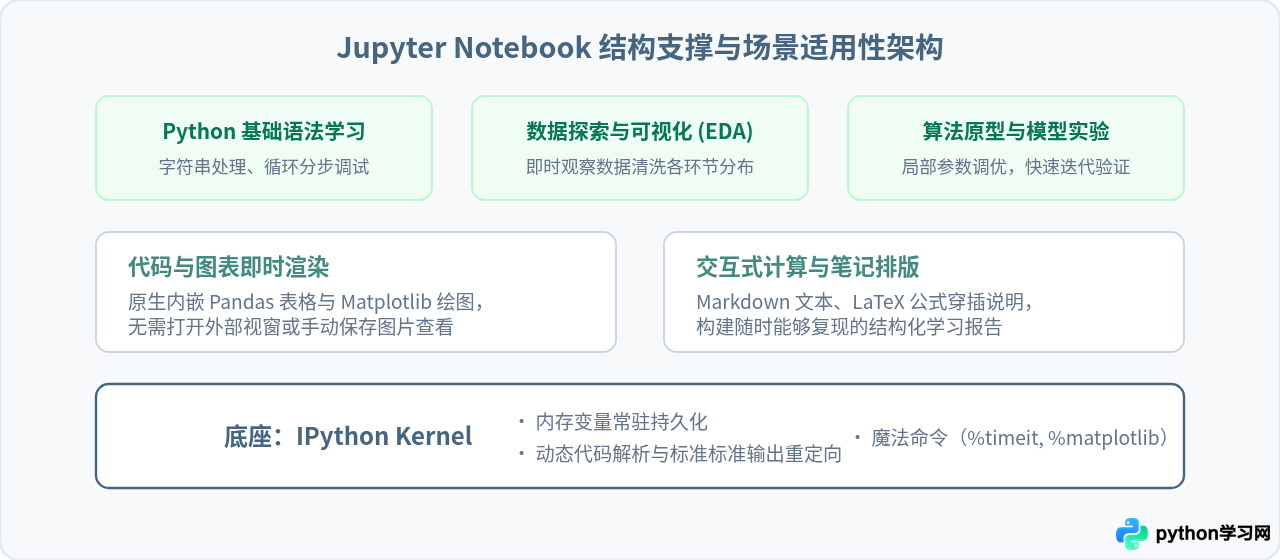
五、初学者常见误区与避坑指南
虽然 Jupyter Notebook 极大降低了入门门槛,但在实际使用中,初学者常常因未理解其内在运行状态而踩坑。以下是必须注意的两点:
Jupyter 的单元格在视觉上是从上到下排列的,但内核执行代码完全取决于你点击运行的先后顺序,而不是页面上的物理位置。每个单元格左侧的
In [1]、In [2] 数字标号指示其实际执行次序。如果修改了上方单元格的代码,但忘记重新运行它,后续单元格引用的仍旧是旧变量状态。
在写完一段完整的作业或练习后,建议点击顶部菜单中的
Kernel -> Restart & Run All(重启内核并运行所有单元格)。只有能够从头到尾无误连续执行的 Notebook,才说明逻辑顺序完全正确。
六、初学者学习路径规划总结
总结来说,Jupyter Notebook 是探索与学习阶段的得力工具,而非最终软件工程交付的替代品。通过合理安排学习阶段,初学者可以最大化利用其优势并平滑过渡到专业工程开发:
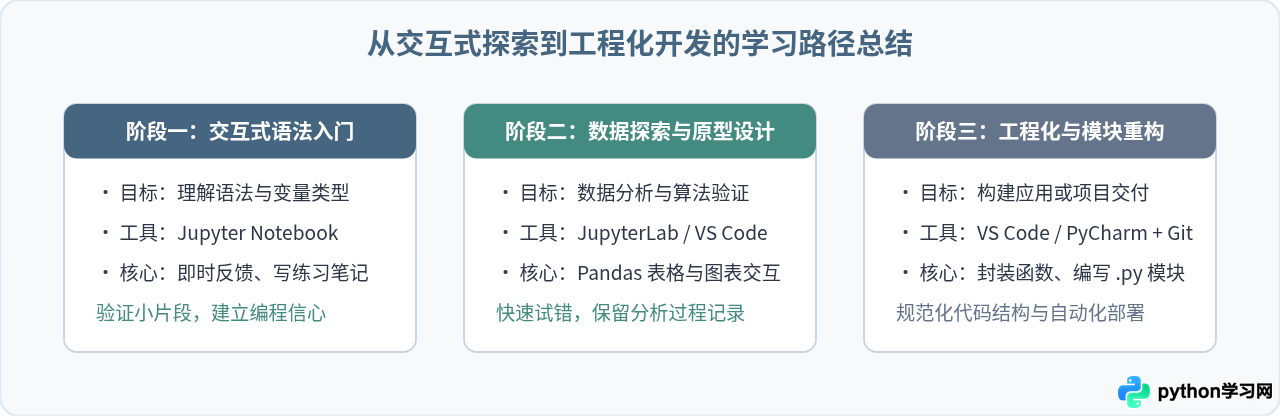
善用 Jupyter Notebook 的分步执行与即时呈现,能够有效化解初学 Python 时的枯燥感与畏难情绪。当你熟练掌握了基础语法、能够自如操控数据结构后,再将稳定的逻辑逐步抽离封装进标准的 Python 模块中,这是许多优秀开发者共同走过的学习路径。
本站声明
本文内容仅供参考,不代表本站观点。转载或引用请注明出处。如发现内容问题,请通过联系我们页面反馈。















