


Mac电脑下载Python指南:Intel芯片与M1/M2版本区别

一、确认硬件类型:你的 Mac 是 Intel 还是 Apple Silicon?
在下载或排查 Python 环境之前,明确你所使用的 Mac 硬件架构是第一步。虽然 Universal2 安装包可以通用于两种架构,但在后续进行包管理、编译 C/C++ 扩展或排查报错时,确认实际运行的架构至关重要。
你可以通过以下两种直观方式确认当前 Mac 的芯片类型:
- 图形界面确认:点击屏幕左上角的苹果图标()> 选择“关于本机”(About This Mac)。如果“处理器”一栏显示为 Intel Core i5/i7/i9 或 Xeon,则为 Intel 架构;如果显示为“芯片”(Chip)并标明 Apple M1、M2、M3 或 M4 等字样,则属于 Apple Silicon 架构。
- 终端命令行确认:打开 macOS 自带的“终端”(Terminal)应用,输入以下命令并回车:
uname -m命令输出结果含义如下:
- 如果返回
x86_64:代表当前运行在 Intel 64位架构环境下(或者运行在通过 Rosetta 2 模拟的终端中)。 - 如果返回
arm64:代表当前运行在 Apple Silicon 原生 ARM64 架构环境下。
二、官方安装包揭秘:什么是 macOS Universal2?
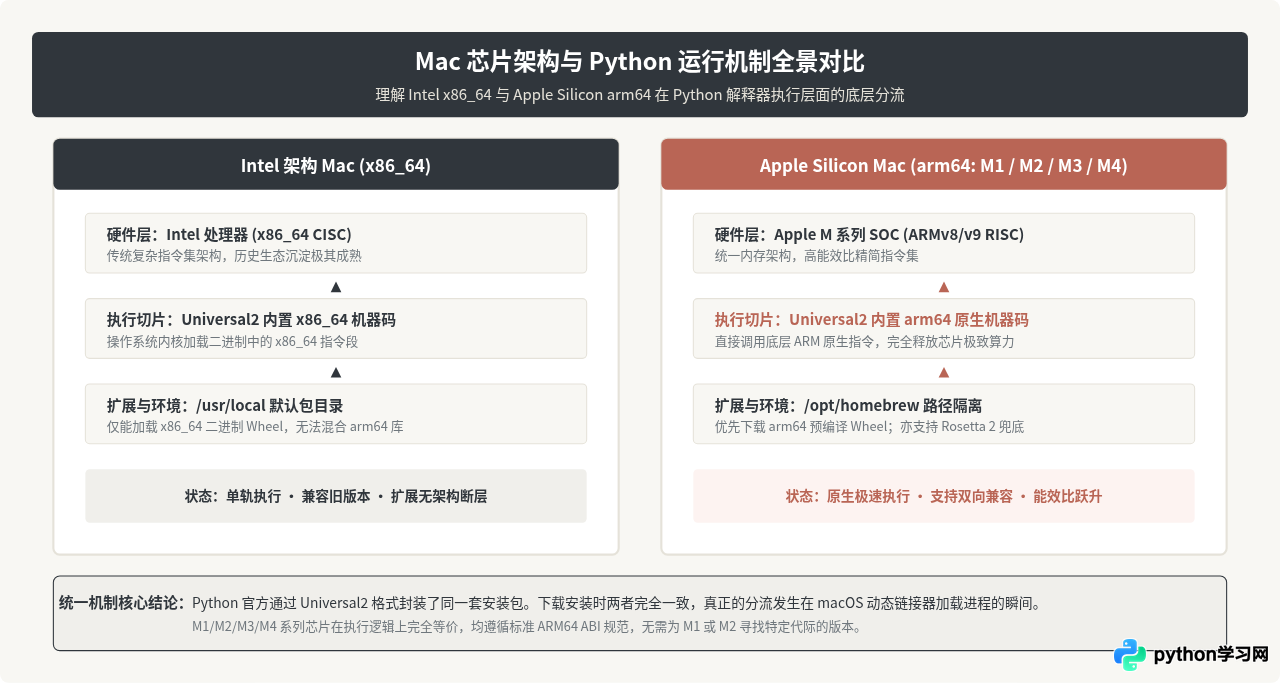
许多习惯了 Windows 系统(需要严格区分 x86 与 x64)的开发者初到 Mac 时,常会在 Python 官网寻找“Apple Silicon 专用下载链接”。但你会发现,官方页面给出的始终是同一个:macOS 64-bit universal2 installer。
要理解这一点,必须认识苹果系统的胖二进制(Fat Binary / Universal Binary)机制:
- 双切片合并封装:Universal2 二进制文件中同时打包了 x86_64(适配 Intel)与 arm64(适配 M1/M2 等)两份编译好的机器码。
- 内核自动选择:当你在终端运行
python3时,macOS 内核会检查机器架构,如果是 M 系列芯片,直接提取并执行 arm64 切片;如果是 Intel 芯片,则提取执行 x86_64 切片。 - 无感知与零折损:对于用户而言,只需要下载这一个安装文件,即可在任何一台运行 macOS 10.9 及以上版本的 Mac 上获得原生硬件级别的执行效率,没有额外的转译损耗。
你可以使用 macOS 自带的 lipo 实用工具亲自查看已安装的 Python 3 解释器切片信息:
lipo -info $(which python3)终端的预期返回结果类似如下:
Architectures in the fat file: /Library/Frameworks/Python.framework/Versions/3.12/bin/python3 are: x86_64 arm64这清晰地证实了:同一个可执行文件内部完整包含了两个架构的执行代码。
三、标准下载与安装流程(含避坑四步法)
为了避免安装后出现“终端找不到命令”或“网络请求报 SSL 证书错误”等高频问题,请遵循以下四个标准化操作步骤:
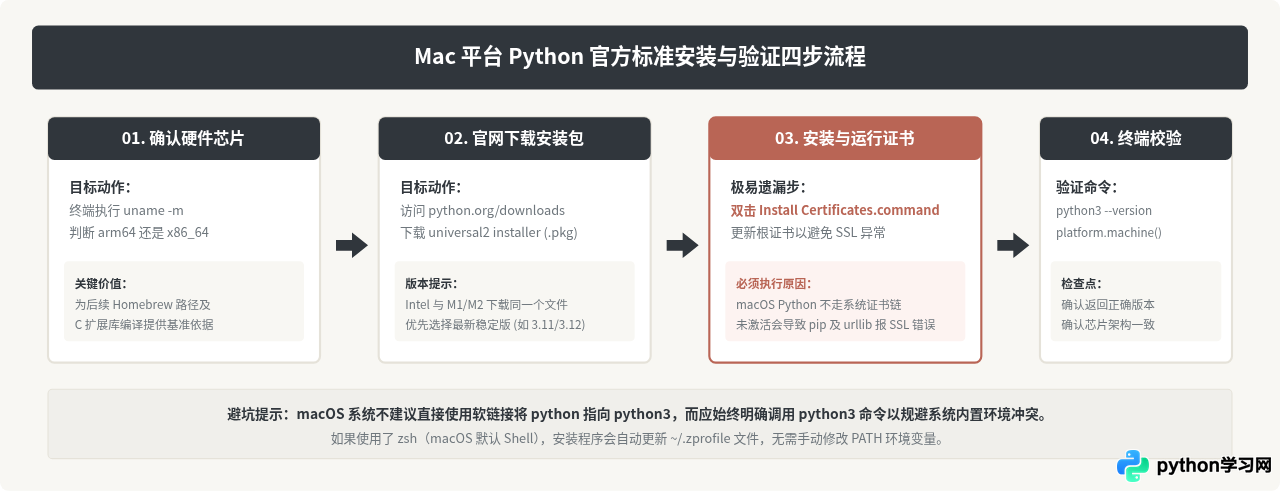
详细步骤说明:
-
第一步:从官网下载安装程序
打开浏览器访问官方下载页面https://www.python.org/downloads/macos/。页面顶部会自动识别你的操作系统,并提供最新的稳定版下载链接(例如 Python 3.12.x)。点击下载macOS 64-bit universal2 installer(.pkg 格式文件)。 -
第二步:执行安装向导
双击下载好的.pkg文件,按照安装向导提示依次点击“继续”、“同意许可协议”,最后点击“安装”并输入 Mac 开机密码。官方安装包会将核心框架放置在/Library/Frameworks/Python.framework/目录下,并在/usr/local/bin/中创建命令行可执行软链接。 -
第三步:运行“Install Certificates.command”(核心关键步)
安装完成后,系统会自动弹出一个 Finder 窗口,路径为/Applications/Python 3.x/。在该文件夹中,务必双击运行“Install Certificates.command”。
原因解释:macOS 自带的 OpenSSL 并不直接提供给独立安装的 Python 使用。Python 官方安装包内建了独立的certifi模块。如果不运行此脚本,当你后续使用 Python 进行网络爬虫、调用 HTTPS API 或通过 pip 安装第三方包时,极易报错SSL: CERTIFICATE_VERIFY_FAILED。 -
第四步:终端验证与架构确认
打开终端,输入以下命令核验安装版本与所处运行架构:
输出示例:python3 --version python3 -c "import platform; print('当前架构:', platform.machine())"Python 3.12.4 当前架构: arm64 # 若为 Intel Mac 则显示 x86_64
四、Intel 芯片与 M1/M2/M3 在日常开发中的四大实质区别
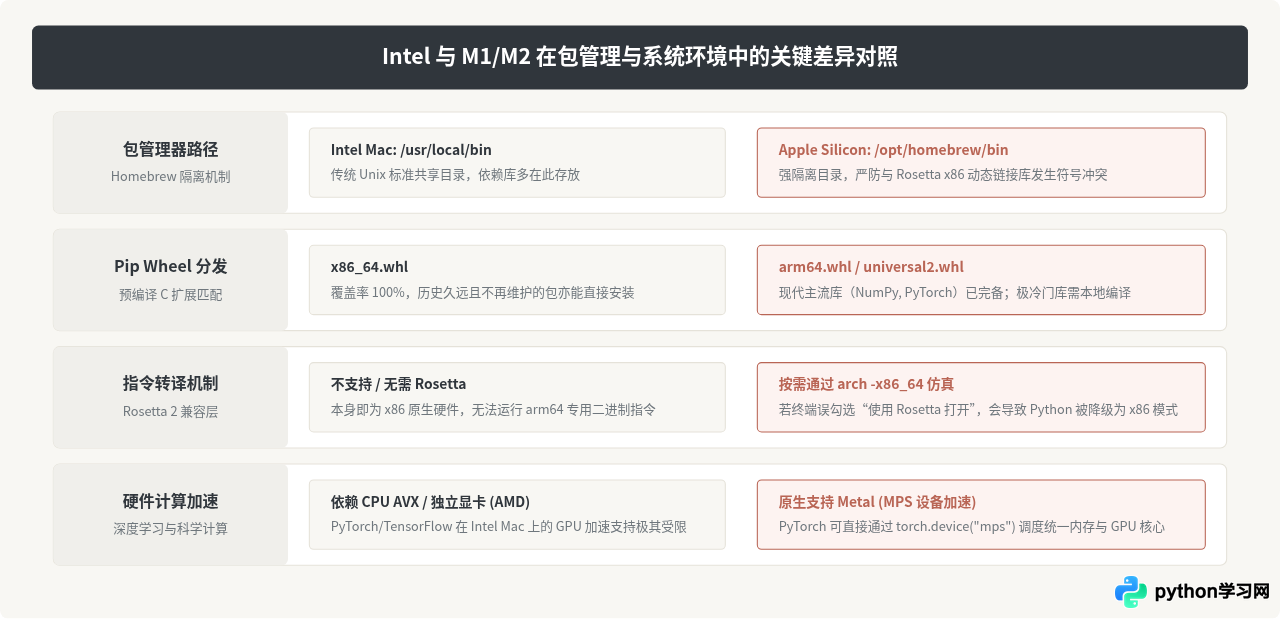
虽然下载包相同,但在实际开发和项目运行中,两类芯片所处的生态环境有显著差异。主要体现在以下四个核心维度:
1. Homebrew 路径隔离与环境变量
如果你习惯通过 macOS 著名包管理器 Homebrew 安装 Python 或其底层 C 依赖(如 openssl、gfortran、libpng),必须注意两者路径完全不同:
- Intel Mac:安装路径位于
/usr/local/,可执行文件在/usr/local/bin/。 - Apple Silicon Mac(M1/M2/M3):安装路径被统一规定在
/opt/homebrew/,可执行文件在/opt/homebrew/bin/。
苹果官方做出此项路径隔离,是为了防止用户同时安装 x86_64 和 arm64 架构的动态链接库时发生同名覆盖与二进制混乱。因此,在 M1/M2 上配置 .zprofile 时,必须确保 eval "$(/opt/homebrew/bin/brew shellenv)" 已生效。
2. “使用 Rosetta 打开”引发的隐形降级陷阱
这是 M1/M2 用户中最常见的一个深坑。部分开发者为了运行某个老旧软件,在“访达”中找到“终端”(Terminal)应用,右键选择“显示简介”,并勾选了“使用 Rosetta 打开”。
一旦勾选该选项,终端内的所有子进程(包括 Python 解释器)都会被强制以 x86_64 仿真模式启动!即使你下载的是 Universal2 原生 Python,它也会被强行调用 x86_64 切片,导致运行速度下降 20%~40%,且在通过 pip 安装专为 arm64 优化的库时频频报错。
arch如果输出为 arm64,说明当前为满血原生模式;若在 M 系列芯片上输出为 i386 或 x86_64,请立即在终端应用简介中取消勾选“使用 Rosetta 打开”。
3. 第三方包与 C 扩展库编译兼容性
纯 Python 编写的包(如 requests, flask)在两个平台上完全通用,没有任何差异。
但对于含有 C/C++、Rust 或 Fortran 扩展的计算库(如 numpy, pandas, scipy, cryptography):
- Intel Mac 可以直接从 PyPI 下载现成的
macosx_x86_64.whl二进制包,开箱即用。 - Apple Silicon 早期阶段需要经历漫长的本地源码编译,但在目前的 Python 3.10/3.11/3.12 生态中,各大主流科学计算库均已原生提供
macosx_arm64.whl或universal2.whl。只要保持 pip 为最新版,执行pip install numpy同样能够秒级下载并安装原生轮子。
4. 深度学习硬件加速(MPS 支持)
在 Intel 架构 Mac 上,PyTorch 等框架通常只能依赖 CPU 多线程运行,缺乏有效的本地 GPU 加速方案;而在 M1/M2/M3 架构上,PyTorch 提供了专属的 MPS(Metal Performance Shaders) 后端。你可以直接将张量迁移至统一内存架构的 GPU 核心上:
import torch
# 在 M1/M2/M3 上原生调取 GPU 算力
device = torch.device("mps" if torch.backends.mps.is_available() else "cpu")
x = torch.ones(5, device=device)
print("计算设备:", x.device)
五、最佳实践:虚拟环境与多架构隔离管理
在 Mac 上进行日常 Python 开发时,永远不要直接将第三方库安装到系统全局环境中。无论使用的是 Intel 还是 M 系列 Mac,最佳工作流都是为每个独立项目创建虚拟环境(Virtual Environment)。
在项目根目录下通过以下标准命令建立与激活虚拟环境:
# 1. 创建隔离虚拟环境(会自动继承当前 Python 解释器的原生架构)
python3 -m venv .venv

# 2. 激活虚拟环境
source .venv/bin/activate

# 3. 升级当前环境专属的 pip 并安装依赖
python -m pip install --upgrade pip
python -m pip install numpy pandas
特殊场景应对:如果必须在 M1/M2 上运行一个仅支持 x86_64 的陈旧老包?
利用 macOS 提供的 arch 命令,可以在无需重装系统的前提下,单次强制以 x86_64 切片启动 Python:
# 强制使用 Universal2 中的 x86_64 切片启动 Python 解释器
arch -x86_64 python3 -c "import platform; print('强制仿真架构:', platform.machine())"
# 输出: 强制仿真架构: x86_64
这种灵活性正是 Universal2 双切片架构带给开发者的最大优势。
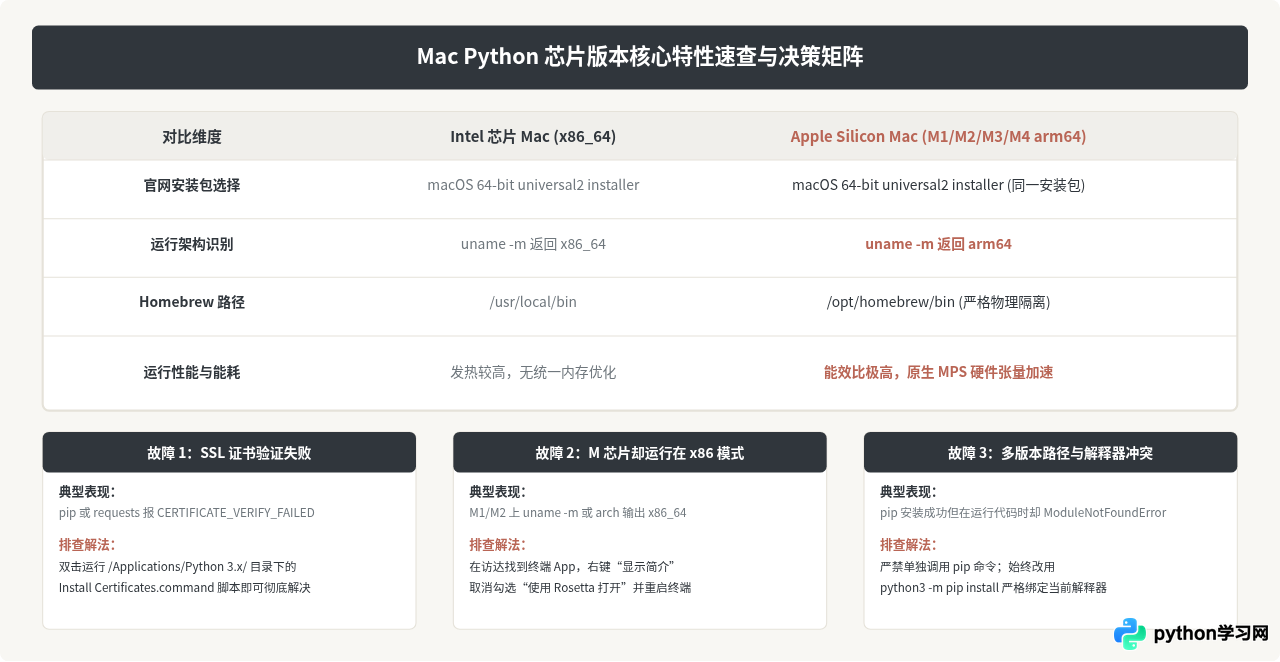
六、核心总结与避坑速查表
七、常见疑问解答(FAQ)
python 提示 command not found,必须输入 python3?
这是 macOS 的预期正常行为。早期 macOS 系统内置了已经过时的 Python 2.7,当时系统通过 python 触发 2.x 版本。苹果自 macOS Monterey 12.3 起彻底移除了内置的 Python 2。为了保证脚本兼容性和系统稳定性,Python 官方安装包不会把 python 这个别名强行绑定到 python3。建议养成在 Mac 终端中始终显式调用 python3 与 python3 -m pip 的规范习惯。
没有任何区别。M 系列芯片在指令集层面上均属于 64 位 ARM(AArch64 / ARMv8 / ARMv9)。Python 编译器针对 arm64 生成的机器指令完全一致,因此不管是初代 M1 还是最新的 M4 机型,均直接下载同一个 macOS Universal2 安装包即可。
brew install python),和官网安装包有何区别?
Homebrew 安装的 Python 是直接针对当前机器架构编译的原生版本(在 M 系列上是纯 arm64 二进制,不含 x86_64 切片;在 Intel 上是纯 x86_64 二进制)。它非常适合习惯命令行管理工具链的开发者,且 Homebrew 会自动处理 SSL 证书。但对于新手而言,官网提供的 .pkg 安装程序拥有独立的图形化管理目录,并且 Universal2 的双切片特性在面对需要跨架构调试的场景时拥有更高的容错率。两种方式任选其一即可,但切忌反复混用导致终端 PATH 混乱。
本站声明
本文内容仅供参考,不代表本站观点。转载或引用请注明出处。如发现内容问题,请通过联系我们页面反馈。















