


Linux命令行卸载Python方法:apt、yum及源码编译清理

在 Linux 命令行中卸载 Python,核心在于先确认目标 Python 解释器的具体安装来源,再根据发行版包管理器或源码安装路径采取针对性的清除动作。系统自带的 Python 通常深度绑定了操作系统的包管理工具、系统自动化脚本与桌面环境,绝对不能随意全局卸载;而通过 apt、yum/dnf 额外安装的特定次版本,或者手动通过源码编译安装到独立前缀目录的解释器,则可以安全、彻底地从系统中移除。
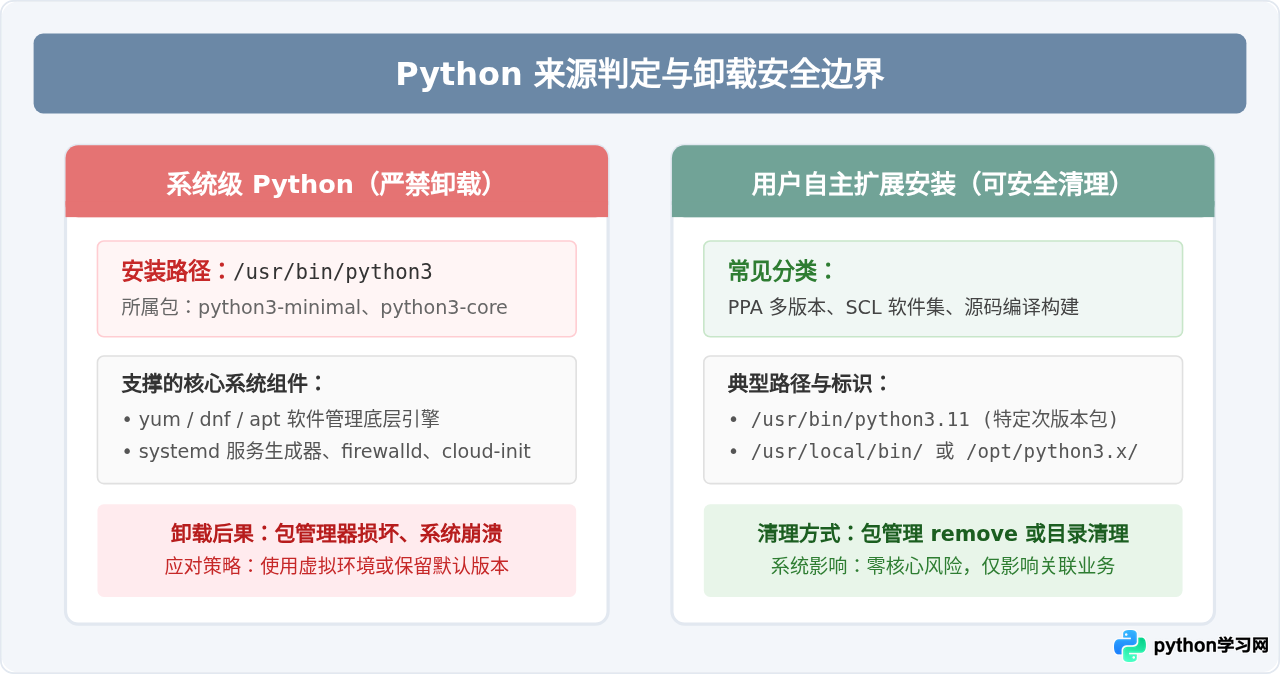
一、核心原则与安全底线:千万不要动系统默认 Python
许多初学者在遇到 Python 版本冲突或多版本混乱时,第一反应往往是执行 sudo apt remove python3 或 sudo yum remove python。这种操作极其危险。在 Ubuntu 和 Debian 系列中,系统的核心工具(如 apt 依赖的特定脚本、software-properties-common、网络配置工具)依赖系统预置的 Python 3;在 CentOS、RHEL 与 Fedora 中,系统的包管理器 yum 与 dnf 本身就是用 Python 编写的。一旦将系统默认 Python 卸载,会导致包管理工具瘫痪,系统终端甚至可能在重启后无法进入正常图形界面或网络服务中断。
因此,在执行任何卸载命令前,必须先在终端运行检测命令,核对目标 Python 的可执行文件绝对路径与软件包归属:
# 1. 检查当前 python3 指向哪个物理路径
which python3
type -a python3

# 2. 在 Debian/Ubuntu 上查看该路径属于哪个系统包
dpkg -S $(which python3)

# 3. 在 CentOS/RHEL/Fedora 上查看文件归属
rpm -qf $(which python3)
如果输出显示该程序属于 python3-minimal、python3 核心系统包,且版本号恰好为该系统发行版的预装版本(例如 Ubuntu 22.04 预装的 3.10,CentOS 7 预装的 2.7 或 Rocky 9 预装的 3.9),则严禁直接调用包管理器将其卸载。只有自行添加 PPA/第三方源安装的独立包(如 python3.11、python3.12),或是安装在 /usr/local/、/opt/ 下的编译版本,才是可以安全卸载的目标。
二、Debian / Ubuntu 系列:通过 apt 精确卸载指定 Python 版本
在 Ubuntu 或 Debian 系统中,用户通常会通过 deadsnakes PPA 源安装特定版本的 Python(例如 python3.11 或 python3.12)。卸载此类版本时,必须显式指定版本号,避免使用泛化的包名。
1. 检索已安装的指定版本及其依赖包
首先通过 dpkg 命令列出该特定版本相关的所有已安装组件,包括主程序、开发头文件、标准库与虚拟环境支持包:
# 列出与 python3.11 相关的所有已安装包
dpkg -l | grep python3.11
控制台通常会显示如下包清单:
ii  python3.11              3.11.9-1+jammy1  amd64  Interactive high-level object-oriented language
ii  python3.11-dev          3.11.9-1+jammy1  amd64  Header files and a static library for Python
ii  python3.11-minimal      3.11.9-1+jammy1  amd64  Minimal subset of the Python language
ii  python3.11-venv         3.11.9-1+jammy1  amd64  Interactive high-level object-oriented language
2. 执行卸载与配置文件清理
若希望仅仅卸载二进制程序并保留可能修改过的配置文件,可以使用 remove;若希望将相关配置彻底清除,推荐使用 purge:
# 彻底卸载 python3.11 及其相关子包,清除配置文件
sudo apt purge python3.11 python3.11-dev python3.11-minimal python3.11-venv -y
3. 清理孤立依赖与本地缓存
卸载主包后,部分此前作为依赖引入的共享库可能不再被任何软件使用。通过 autoremove 可以将其清理,避免占用磁盘空间:
# 自动移除不再需要的关联库
sudo apt autoremove --purge -y

# 清理 apt 本地下载缓存
sudo apt clean
三、CentOS / RHEL / Fedora 系列:通过 yum 或 dnf 卸载
在 Red Hat 系列发行版中,CentOS 7 使用 yum 作为主力包管理器,而 CentOS 8/9、Rocky Linux、AlmaLinux 与 Fedora 则采用 dnf(本质上仍保留了 yum 命令的符号链接)。
在这些系统上,额外安装的 Python 通常来源于 EPEL 源(如 python36)或者 Software Collections (SCL) 软件集(如 rh-python38)。
1. 检索与卸载 EPEL/默认源安装的独立版本
# 查询系统中安装的特定版本 RPM 包
rpm -qa | grep -E "^python3[0-9]+"

# CentOS 7 使用 yum 卸载特定扩展包
sudo yum remove python36 python36-devel python36-libs -y

# Rocky Linux / AlmaLinux / Fedora 使用 dnf 卸载
sudo dnf remove python3.11 python3.11-devel -y
2. 卸载 SCL (Software Collections) 中的 Python
如果是在 CentOS 7 上使用 SCL 安装的环境,所有的包名均带有前缀 rh-python*,并且安装在 /opt/rh/ 目录下:
# 卸载 rh-python38 全套组件
sudo yum remove "rh-python38*" -y

# 检查 /opt/rh/rh-python38/ 是否存在残留目录,若有空目录可手动删除
sudo rm -rf /opt/rh/rh-python38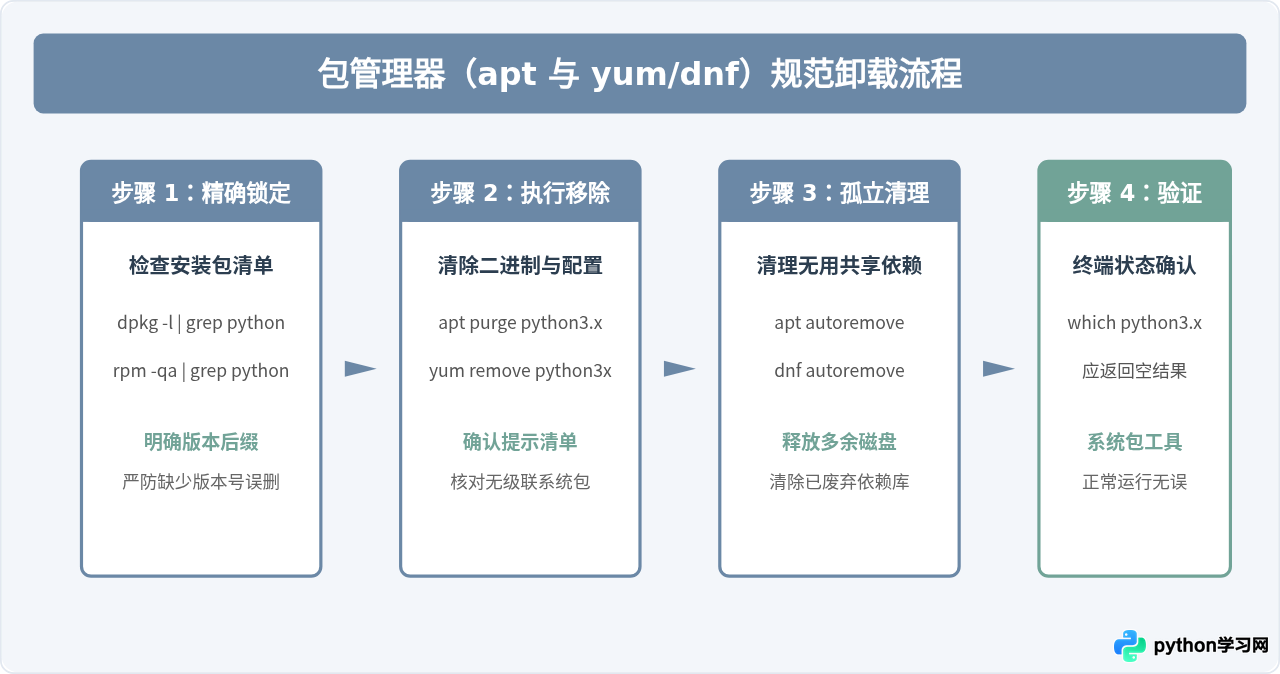
四、源码编译安装的彻底清理
源码编译(通过 ./configure && make && sudo make install 或 make altinstall)是 Linux 开发中获取特定 Python 版本的常用手段。由于没有经过系统的包管理器注册,卸载源码安装的 Python 必须根据当初配置编译时的 --prefix 参数采取不同方式。
场景 A:编译时指定了独立前缀(推荐的最佳实践)
如果在编译配置时指定了独立的隔离目录,例如:
./configure --prefix=/usr/local/python3.11 --enable-optimizations此时所有的二进制可执行文件、标准库、头文件以及第三方库都会集中存放在 /usr/local/python3.11 文件夹内。卸载过程极其简单安全,直接整目录物理删除即可:
# 1. 递归删除独立安装根目录
sudo rm -rf /usr/local/python3.11

# 2. 删除手动创建在 /usr/local/bin 或 /usr/bin 下的软链接
sudo rm -f /usr/local/bin/python3.11
sudo rm -f /usr/local/bin/pip3.11
场景 B:保留了原始编译构建源码目录
如果当初解压的 Python 源码目录(例如 Python-3.11.8/)依然保留在磁盘上,且 Makefile 文件完好,可以先进入该目录尝试官方卸载目标:
cd /path/to/Python-3.11.8/
sudo make uninstall
make uninstall 会按照 Makefile 中记录的文件列表逐项删除对应的 bin、lib、include 和 share 文件。执行完毕后,检查输出日志是否有权限跳过的文件,随后将源码目录删除即可。
场景 C:直接安装到了 /usr/local 且删除了源码目录
很多用户在编译时直接执行 ./configure && sudo make altinstall,这会导致文件分散混入 /usr/local 的标准公共子目录中。此时需要对相应文件进行精准清理:
# 1. 清理可执行文件
sudo rm -f /usr/local/bin/python3.11*
sudo rm -f /usr/local/bin/pip3.11*
sudo rm -f /usr/local/bin/idle3.11
sudo rm -f /usr/local/bin/pydoc3.11
sudo rm -f /usr/local/bin/2to3-3.11

# 2. 清理库文件与模块目录
sudo rm -rf /usr/local/lib/python3.11
sudo rm -f /usr/local/lib/libpython3.11*
sudo rm -f /usr/local/lib/pkgconfig/python-3.11*

# 3. 清理 C 头文件与帮助手册
sudo rm -rf /usr/local/include/python3.11
sudo rm -f /usr/local/share/man/man1/python3.11*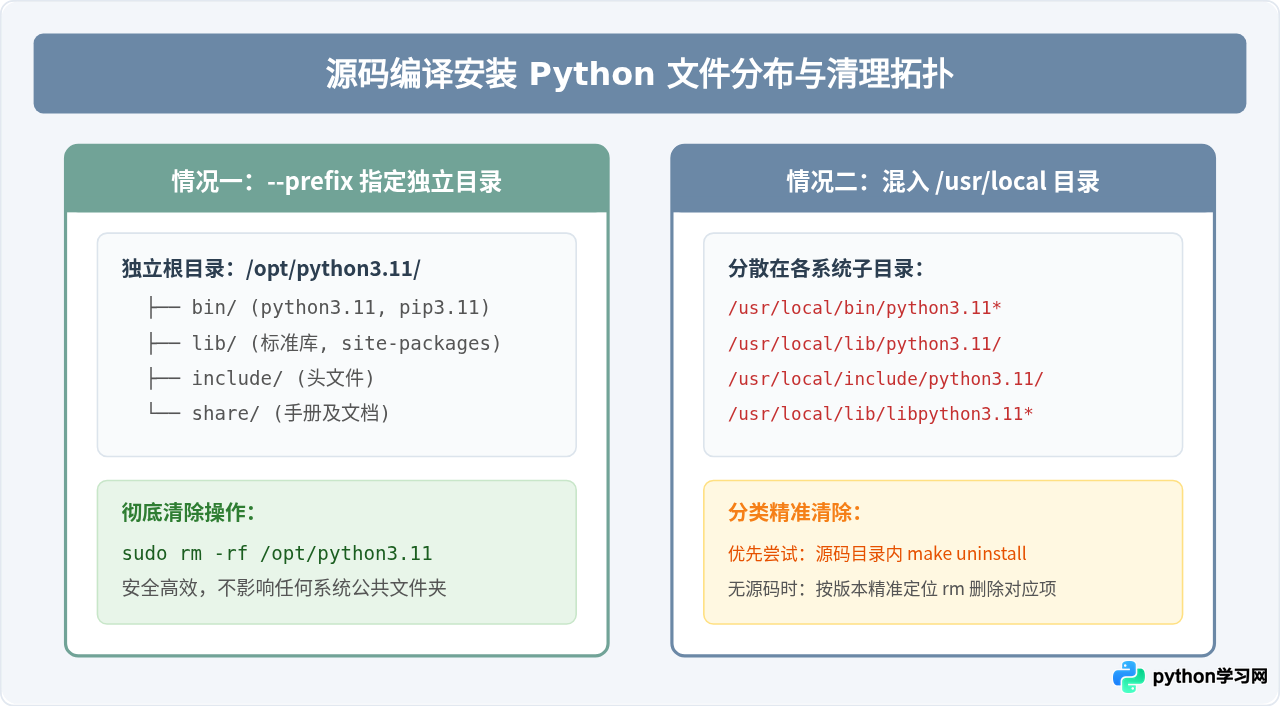
五、清理残留的软链接、环境变量与用户缓存
完成包管理器卸载或物理目录删除后,系统的环境依然可能存在历史遗留的指令索引或配置引用。需要完成以下三项收尾清理,确保终端命令环境洁净:
1. 检查并清理符号链接 (Symlinks)
许多用户为了输入方便,曾经手动在 /usr/bin 或 /usr/local/bin 下创建过指向该版本的软链接。删除原目标后,这些链接会变成死链(Broken Link):
# 查找并列出已经损坏的 python 相关软链接
ls -l /usr/local/bin/python* /usr/bin/python* 2>/dev/null | grep -E "->.*(python3.11|不存在)"

# 手动删除对应的失效软链接
sudo rm -f /usr/local/bin/python
sudo rm -f /usr/local/bin/python3
2. 检查环境变量配置与刷新 Bash 缓存
如果曾经在 ~/.bashrc、~/.bash_profile 或 /etc/profile.d/ 中添加过将编译目录加入 PATH 的配置,需将其移除:
# 编辑当前用户的配置文件(如有相关 export PATH 则删除该行)
nano ~/.bashrc

# 使修改立即生效
source ~/.bashrc

# 刷新 Bash 内部记录的命令路径缓存表
hash -r
hash -r 命令非常重要。Bash 会在内存中缓存已经执行过的命令路径。如果卸载后终端仍然提示原路径找不到文件,运行 hash -r 即可强制终端重新检索 PATH 环境变量。
3. 清理用户家目录下的 pip 缓存与个人包
曾经通过 pip install --user 安装在该版本下的第三方包,以及 pip 下载的 wheel 缓存文件,可能残留在用户主目录中:
# 清理对应版本的用户级 site-packages
rm -rf ~/.local/lib/python3.11

# 清理 pip 历史缓存文件
rm -rf ~/.cache/pip
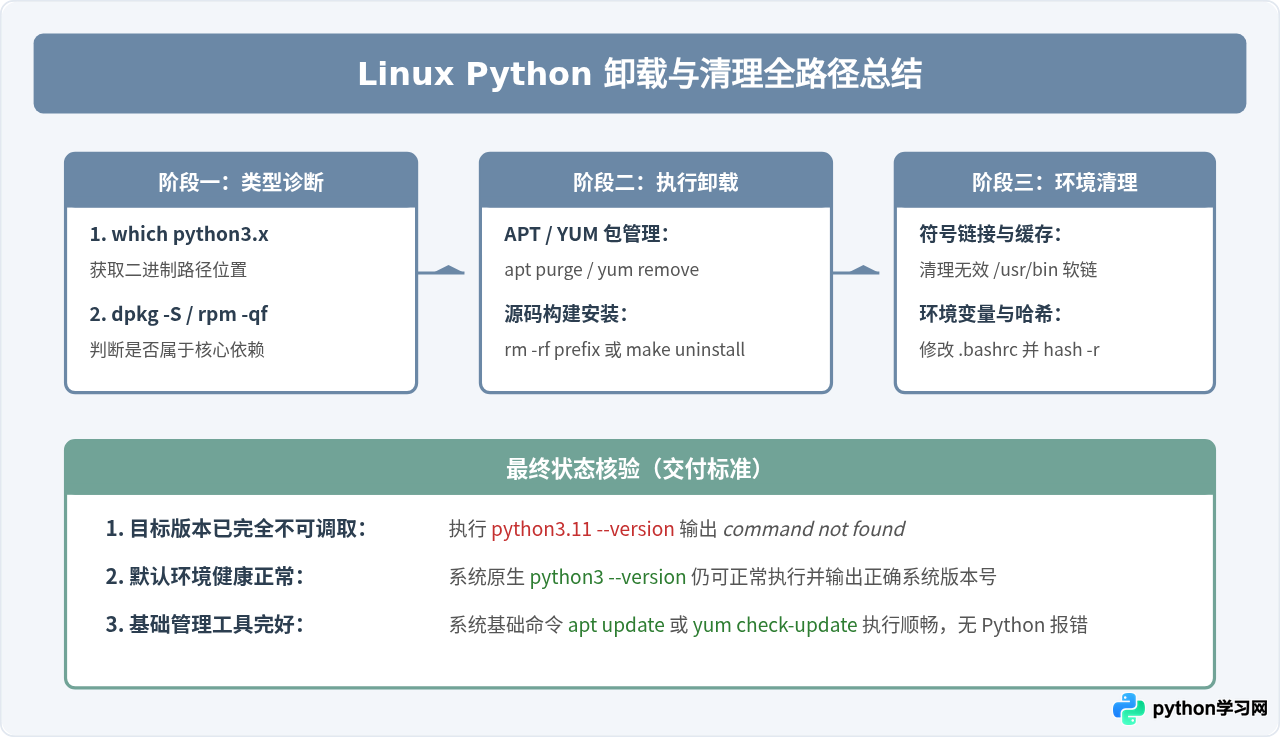
六、不同卸载方式的关键要素对照与验证
| 安装方式 | 典型安装路径 | 推荐卸载命令 | 系统风险等级 | 注意事项 |
|---|---|---|---|---|
| 系统自带预装 | /usr/bin/python3 |
不可卸载 | 极高(系统崩溃) | 切勿强行 purge 或 autoremove |
| APT (Ubuntu/Debian) | /usr/bin/python3.x |
sudo apt purge python3.x* |
低 | 必须携带明确的次版本号(如 3.11) |
| YUM/DNF (RHEL/CentOS) | /usr/bin/python3.x |
sudo yum/dnf remove python3x |
低 | 仔细核对确认提示中的依赖清单 |
| 源码独立 prefix | /usr/local/python3.x/ |
sudo rm -rf <prefix> |
极低 | 同步清理 /usr/local/bin 软链接 |
| 源码混装 /usr/local | /usr/local/bin, /usr/local/lib |
make uninstall 或精准删除 |
中 | 注意不要误删同目录下的其他组件 |
七、总结
在 Linux 命令行下管理与卸载 Python,最关键的准则是“分清主次,不破底线”。系统预装的 Python 属于底层操作系统的核心设施,永远不要通过包管理工具做整包移除;对于多版本开发需求,应当使用 apt purge python3.x、yum remove python3x 或定向清理 --prefix 源码编译目录。在操作结束后,同步检查并清理无效符号链接、刷新 Bash 的 hash 命令缓存,即可在保证系统底层稳定的同时,实现 Python 开发环境的干净、彻底卸载。
本站声明
本文内容仅供参考,不代表本站观点。转载或引用请注明出处。如发现内容问题,请通过联系我们页面反馈。















