


VS Code中Python代码怎么一键批量注释

# ,再次按下则会立即一键解除注释。
一、一键批量注释的核心操作流程
Python 语法本身没有类似 C 语言或 Java 的 /* ... */ 原生多行块级注释符号。在 Python 中,单行或多行注释的标准做法均是以井号 # 开头。VS Code 内置了对 Python 语言语法的原生支持,能够非常智能地处理多行缩进与注释位置。
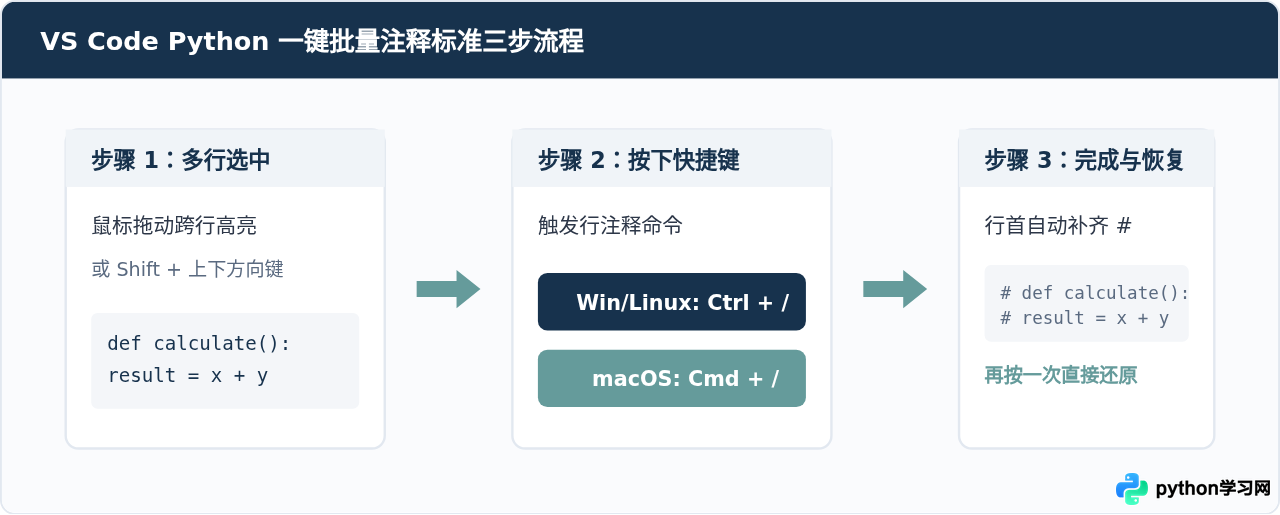
一键批量注释的标准操作可分为三个简单步骤:
- 选择代码行:使用鼠标拖拽高亮选中需要注释的多行代码,或者使用光标配合 Shift + 方向键进行选中。即使只选中了某行的一部分,VS Code 也会整行识别并生效。
- 按下快捷键:Windows/Linux 用户按下 Ctrl + /,Mac 用户按下 Cmd + /。
- 即时查看效果:所选每行代码的行首缩进处均会自动插入
#,代码随即变灰成为注释;如需取消,保持选中状态再次按下该快捷键即可复原。
二、常用注释快捷键对照与区别
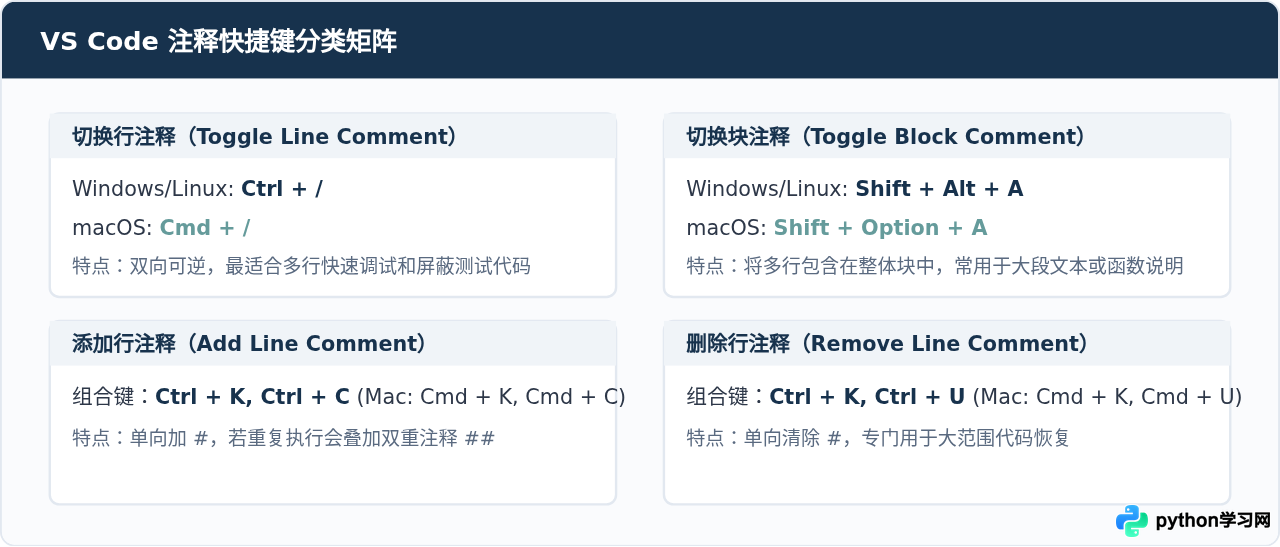
在 VS Code 中,处理代码注释通常有两种形式:行注释(Line Comment)和块注释(Block Comment)。了解它们的差异有助于在调试代码与编写说明文档时选择最恰当的工具。
| 操作类型 | Windows / Linux 快捷键 | macOS 快捷键 | 在 Python 中的实际行为 |
|---|---|---|---|
| 切换行注释(最推荐) | Ctrl + / | Cmd + / | 在选中的每一行缩进后添加或移除 # ,最适合快速调试。 |
| 添加行注释 | Ctrl + K, Ctrl + C | Cmd + K, Cmd + C | 强制在每行首插入 # ,不会自动切换取消。 |
| 取消行注释 | Ctrl + K, Ctrl + U | Cmd + K, Cmd + U | 强制移去选中行首部的 #。 |
| 切换块注释 | Shift + Alt + A | Shift + Option + A | 在默认 Python 环境下会用三引号包裹,或使用行首注释包裹整个区块。 |
三、为什么快捷键会失效?常见故障排查
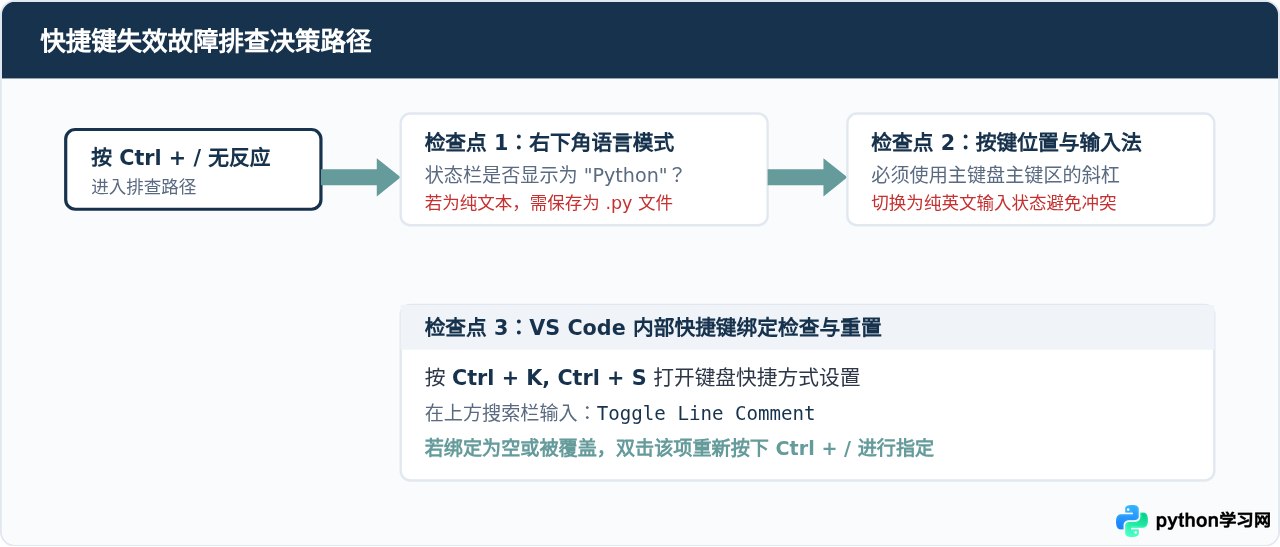
在实际使用中,部分开发者可能会遇到按下 Ctrl + / 后没有任何反应的情况。这通常并不是 VS Code 功能故障,而是由以下三种常见配置环境引起的:
1. 语言模式未识别为 Python
如果打开的是一个没有保存的新建文件,VS Code 默认其语言模式为“纯文本(Plain Text)”。纯文本模式下编辑器不知道该插入哪种注释符号。查看编辑器右下角状态栏,确保显示的语言为 Python。如果不是,点击该处并在弹出的输入框中选择“Python”,或者将文件保存为以 .py 结尾的文件。
2. 中文输入法热键拦截
部分中文输入法(如搜狗输入法、微软拼音等)可能会将 Ctrl + / 绑定为标点符号翻页或中英文切换功能,从而在操作系统层面拦截了按键事件。排查方法是将输入法切换为纯英文状态(Caps Lock 或直接切换为系统自带英文键盘)后再试。
3. 按键位置误判(小键盘斜杠)
在许多台式机键盘上,小键盘区域也有一个斜杠 /。VS Code 默认绑定的按键是主键盘区位于问号 ? 下方的那个斜杠。小键盘上的斜杠在内部键码被识别为 numpad_divide,因此按小键盘的斜杠往往无法触发注释。
四、进阶实用技巧
1. 如何自定义批量注释快捷键
如果你更习惯其他 IDE(例如 PyCharm 或 Sublime Text)的操作习惯,可以自由修改该功能的键位:
- 使用快捷键 Ctrl + K 随后按 Ctrl + S(Mac 下为 Cmd + K, Cmd + S)打开“键盘快捷方式”管理面板。
- 在顶部的搜索框中键入
Toggle Line Comment。 - 在搜索结果中找到该命令,双击该行或点击左侧的编辑铅笔图标。
- 直接在键盘上按下你想要设置的新按键组合,然后按回车键确认保存即可。
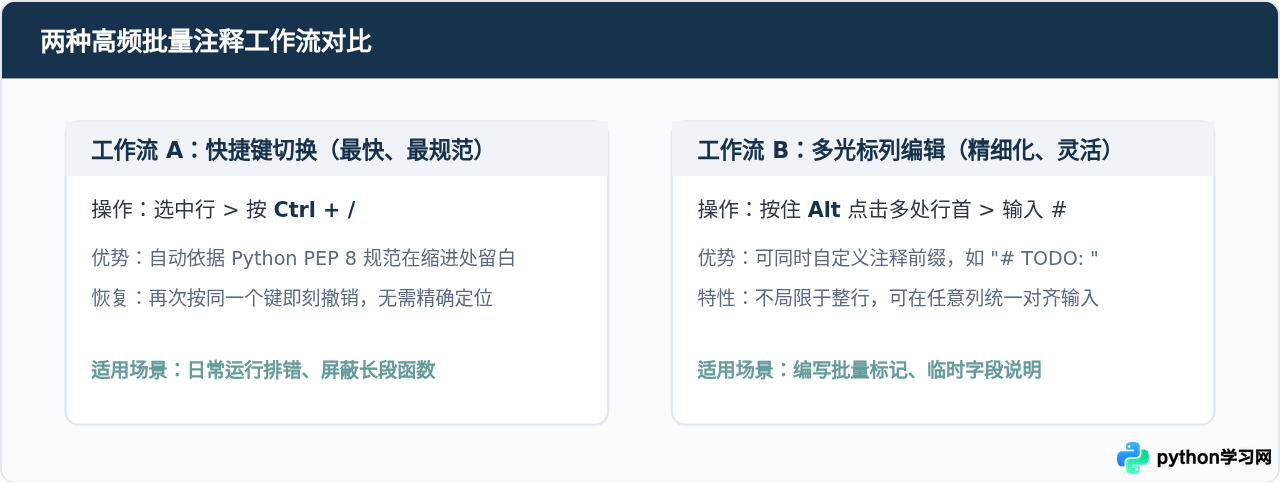
2. 多光标批量行首加井号
除了整行注释快捷键外,VS Code 的“列编辑 / 多光标(Multi-Cursor)”功能也是批量注释的强力工具:
- 鼠标点击方式:按住键盘上的 Alt 键(Mac 下按住 Option),然后用鼠标分别点击多行的行首,光标会同时在多个行闪烁。
- 键盘竖向延伸:按下 Ctrl + Alt + ↑ 或 ↓(Mac 为 Cmd + Option + 方向键),将光标垂直延伸到上下多行。
- 此时直接输入
#,即可在所有光标所在行同时写入注释符号;按退格键即可同步删除。
五、操作总结与规范建议
在 VS Code 中编写 Python 代码时,牢记 Ctrl + /(macOS 下为 Cmd + /)是效率最高的单键位操作。按照 Python 社区的 PEP 8 编码规范要求,行注释符号 # 与后续的代码说明文字之间通常保持一个空格;VS Code 的内置注释功能默认遵循该格式,能够保证代码团队协作时的规范与整洁。
本站声明
本文内容仅供参考,不代表本站观点。转载或引用请注明出处。如发现内容问题,请通过联系我们页面反馈。















