


Windows 与 Mac 下 VS Code 配置 Python 环境的差异与注意事项

在跨平台项目开发中,Visual Studio Code(简称 VS Code)搭配 Python 扩展是普及度极高的工作组合。许多初学者和切换操作系统的开发者常常以为只需在编辑器中安装 Python 插件便能无缝运行,却往往在终端激活、包管理甚至解释器解析环节遇到形形色色的异常。根本原因在于 Windows 与 macOS 拥有截然不同的底层文件路径标准、终端 Shell 架构及系统安全执行策略。本文将以实际开发配置为轴心,逐一拆解两套系统在配置 VS Code Python 环境时的核心分歧点,提供明确的操作步骤与排查建议。
一、整体配置流程与解释器定位差异
在 VS Code 中运行 Python 代码,其底层本质是编辑器通过安装的 Python 插件调用本地操作系统已有的 Python 二进制执行文件,并在集成终端中加载对应环境变量。无论是 Windows 还是 Mac,规范的工程实践都包含四个基本环节:安装解释器、配置工作区扩展、构建独立虚拟环境、验证终端解释器连通性。
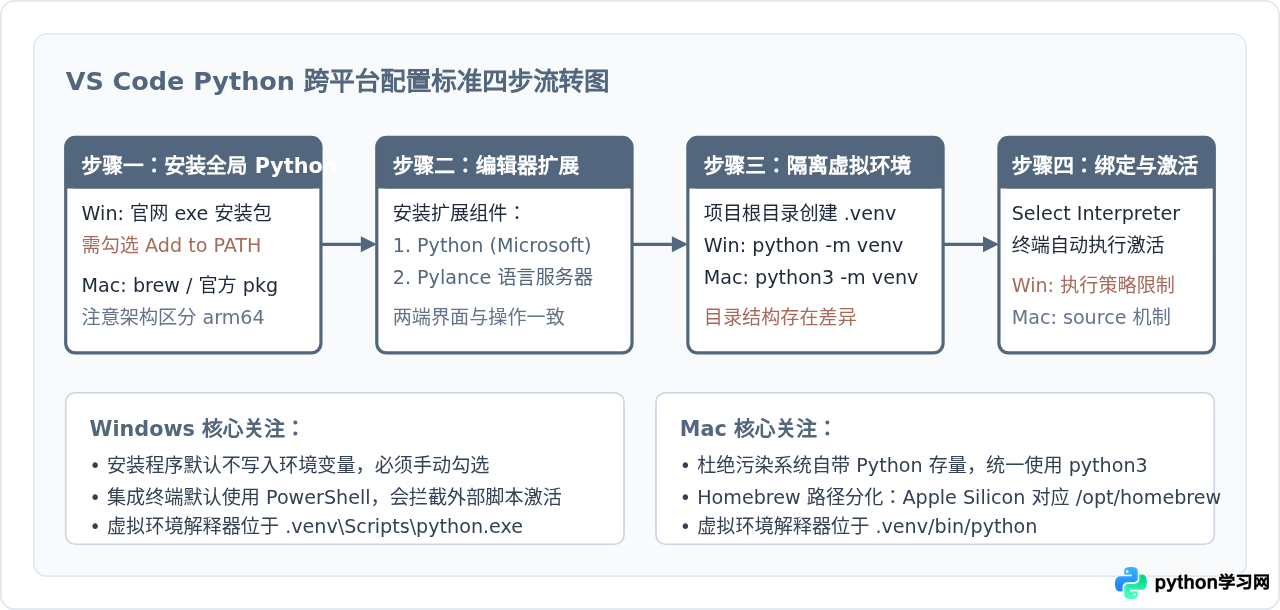
在 Windows 环境下,通过官方安装包安装时,安装界面首屏底部的 Add python.exe to PATH 默认处于未勾选状态。若未勾选,VS Code 及全局 PowerShell 终端将无法识别 python 命令。此外,Windows 会额外提供 py(Python Launcher),可自动检索注册表定位已安装版本。默认安装路径通常深埋于:
C:\Users\<用户名>\AppData\Local\Programs\Python\Python3xx\python.exe而在 macOS 系统下,绝不要直接使用系统内置(供 Xcode 依赖调用)的 Python 二进制文件。通常推荐通过 Homebrew 或官网安装包部署独立的 Python 3。Mac 默认不创建名为 python 的全局别名,终端与脚本统一调用 python3。不同处理芯片的 Homebrew 安装根目录有所分流:
- Apple Silicon (M系列芯片):可执行文件位于
/opt/homebrew/bin/python3 - Intel 芯片架构:可执行文件位于
/usr/local/bin/python3 - 官网 PKG 安装器:符号链接位于
/Library/Frameworks/Python.framework/Versions/3.x/bin/python3
二、关键环境要素与差异对比矩阵
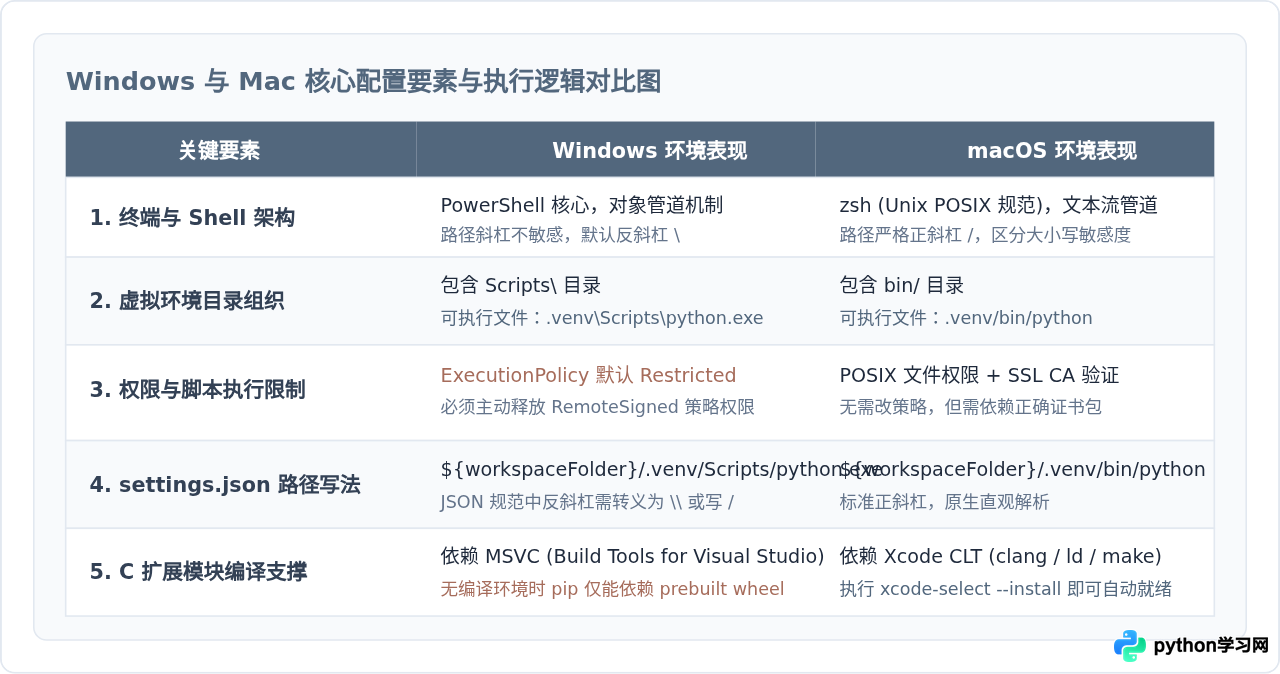
跨系统开发时,两端不仅仅是执行命令多了一个数字后缀,文件系统命名规范、终端执行沙盒机制以及原生模块的编译依赖都有着本质分歧。下表对这些高频踩坑点进行了直观对照:
| 比较维度 | Windows 平台 | macOS 平台 |
|---|---|---|
| 全局终端命令 | python 或 py |
必须使用 python3 |
| VS Code 默认终端 | PowerShell(部分场景为 CMD) | zsh(macOS Catalina 之后的默认 Shell) |
| 虚拟环境执行路径 | .venv\Scripts\python.exe |
.venv/bin/python |
| 激活脚本及执行方式 | .\.venv\Scripts\Activate.ps1 |
source .venv/bin/activate |
| 常见拦截机制 | PowerShell ExecutionPolicy(禁止执行脚本) | SSL 证书未安装 / SIP 目录只读限制 |
| C/C++ 依赖编译链 | Visual Studio C++ Build Tools | Xcode Command Line Tools (xcode-select --install) |
三、虚拟环境构建与终端激活机制深究
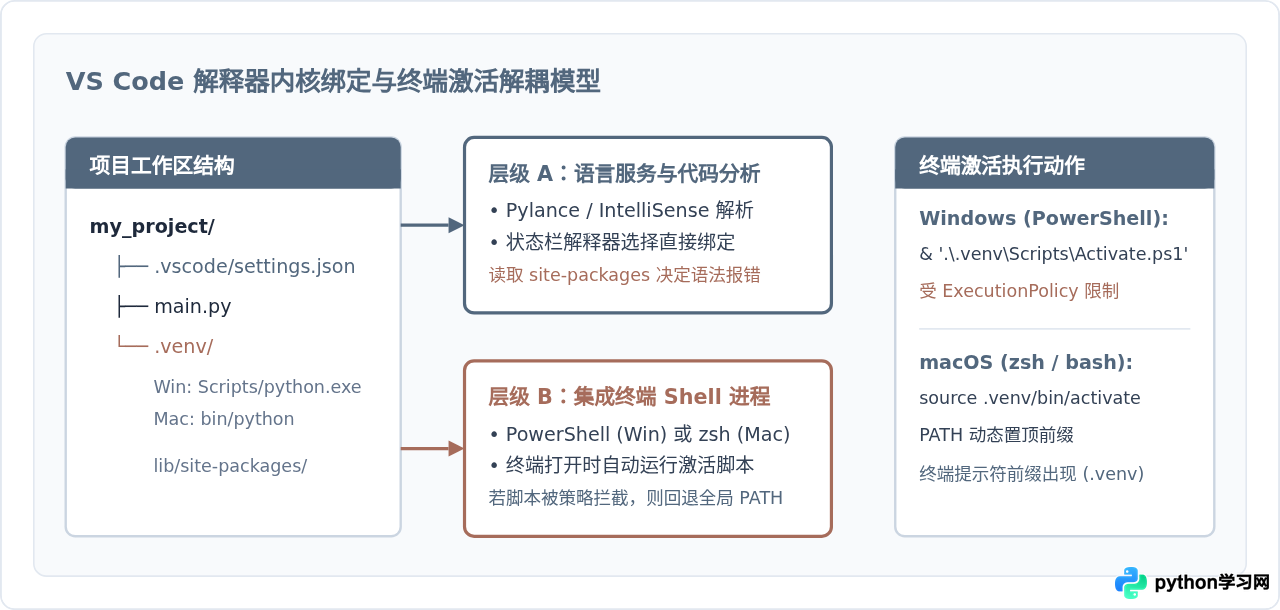
在 Python 工程中,全局安装库会导致不同项目间的依赖冲突,甚至破坏系统工具依赖。因此,在项目内建立隔离虚拟环境(如 .venv)是行业标准。然而在 VS Code 中,许多开发者会困惑:为什么编辑器底部状态栏明明显示了虚拟环境,终端里敲 pip list 看到的还是全局库?
这里必须明晰 VS Code 的双层架构逻辑:VS Code 的状态栏解释器绑定是为代码分析器(Pylance)和调试器(Debugger)服务的,负责代码补全、跳转与断点;而集成终端本质上是一个独立的子进程,必须依靠Shell 脚本的环境变量重写才能生效。
1. 虚拟环境创建的具体操作
在打开的项目根目录下,调出 VS Code 内置终端(快捷键 Ctrl + ` 或 Cmd + `),执行创建命令:
# Windows 平台终端
python -m venv .venv

# macOS 平台终端
python3 -m venv .venv
2. Windows 平台特有的脚本执行权限拦截
当虚拟环境创建完成后,VS Code 会尝试在打开终端时自动运行激活命令。而在 Windows 默认配置下,PowerShell 通常会弹出一大串红色报错:
.venv\Scripts\Activate.ps1 : 无法加载文件,因为在此系统上禁止运行脚本。有关详细信息,请参阅 https:/go.microsoft.com/fwlink/?LinkID=135170 中的 about_Execution_Policies。这是 Windows 客户端系统为防止恶意脚本运行设置的 ExecutionPolicy(执行策略)。默认值为 Restricted。要让 VS Code 能够自动加载 .venv,无需使用管理员权限更改全局策略,只需在当前普通用户权限下允许本地已签名或本地编写的脚本:
Set-ExecutionPolicy -ExecutionPolicy RemoteSigned -Scope CurrentUser输入该命令后按 Y 确认。关闭终端重新打开,即可看到命令行行首成功出现 (.venv) 标识。
3. macOS 平台的路径与证书机制
Mac 默认的 zsh 终端不限制运行 source 脚本,只要运行 source .venv/bin/activate 便能直接激活。但 Mac 开发者容易在后续 pip install 时遭遇 SSL 证书失败问题(如 SSLError: [SSL: CERTIFICATE_VERIFY_FAILED])。这是因为通过 Python 官网 pkg 安装的 Python 并不会主动同步 macOS 的系统钥匙串证书。
如果是从 Python 官网下载的 pkg 安装包,在安装完成后必须运行一次 Python 目录自带的证书脚本(以 3.12 为例):
/Applications/Python\ 3.12/Install\ Certificates.command如果使用的是 Homebrew 安装的 Python(brew install python),Homebrew 会自动配置 OpenSSL 依赖,不会出现该问题。
四、VS Code 工作区配置最佳实践
为了让项目在协作时保持一致,推荐在项目根目录建立 .vscode/settings.json 文件。VS Code 过去曾使用 python.pythonPath,该选项现已全面废弃,当前推荐规范为 python.defaultInterpreterPath。
1. 手动绑定解释器
使用快捷键 Ctrl+Shift+P(Windows)或 Cmd+Shift+P(Mac)呼出命令面板,输入并选择:
Python: Select Interpreter列表通常会自动扫描出 ./.venv 下的解释器,带有 ('venv': venv) 标签,直接点击即可完成绑定。如果列表未出现,选择“Enter interpreter path...”,手动定位到该路径。
2. 团队共享配置文件的跨平台兼容
若团队成员同时使用 Windows 和 Mac,直接在代码库提交固定的 Windows 绝对路径或格式会导致另一端无法解析。推荐做法包括:
做法 A(推荐):将 .vscode/settings.json 列入 .gitignore,每个开发者在本地拉取代码后运行 python -m venv .venv,让 VS Code 的自动嗅探机制自动绑定当前环境。
做法 B:使用相对工作区变量。虽然 Windows 使用反斜杠,但在 JSON 配置中,VS Code 的 Python 插件完全支持正斜杠解析:
{
  // Windows 与 Mac 均能良好识别相对工作区路径的常见写法
  "python.defaultInterpreterPath": "${workspaceFolder}/.venv/bin/python",
  "python.terminal.activateEnvironment": true
}
但请注意,Windows 下实际生成的是 Scripts/python.exe 而非 bin/python。因此跨操作系统协作时,依赖 VS Code 自身工作区本地存储或通过环境配置脚本初始化更为稳健。
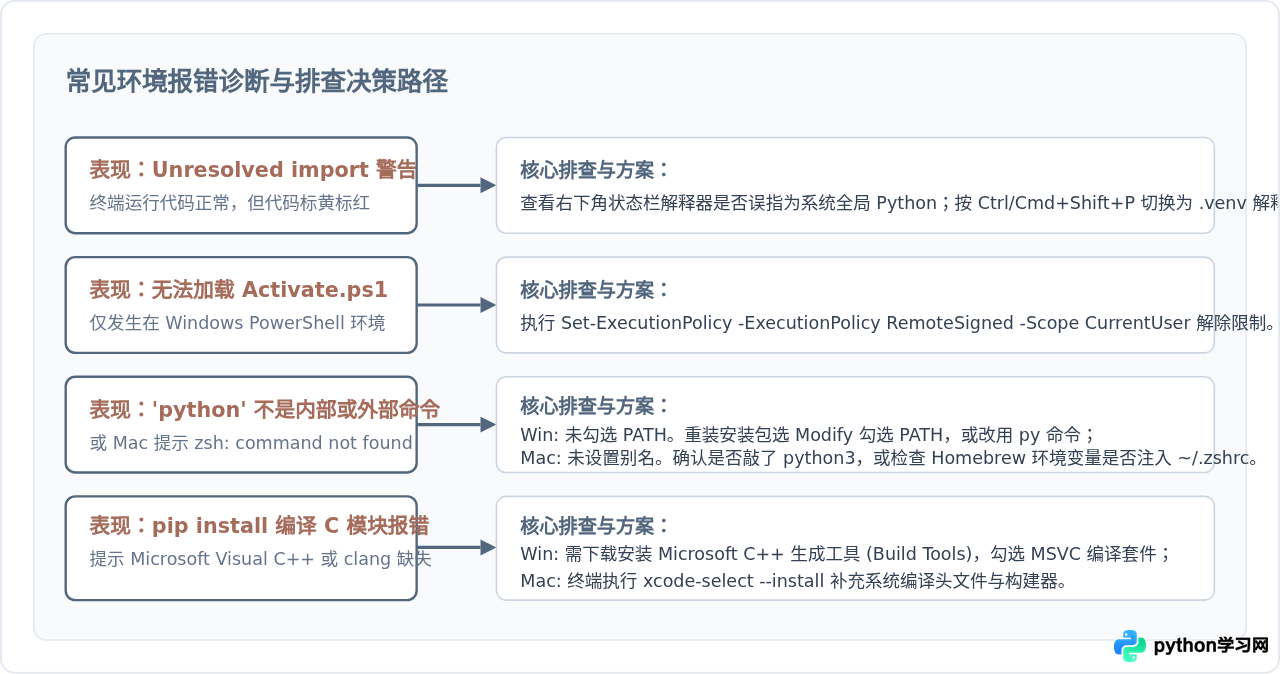
五、常见故障与排查决策树
在环境配置出现异常时,盲目重装软件往往徒劳无功。遵循结构化的排查路径能够迅速定位根源。
六、总结与环境自检清单
在 VS Code 中进行 Python 开发,保持清爽、稳定工作流的核心在于:不依赖系统全局环境,始终以工作区独立的虚拟环境为锚点。在完成配置后,可以通过以下简短的自检清单确认环境是否达到健康状态:
- 状态栏检查:VS Code 底部状态栏的 Python 版本后方是否标明了
('.venv': venv)。 - 终端前缀检查:在 VS Code 中点击“+”新开终端,终端命令行行首是否自动包含
(.venv)前缀。 - 一致性核对:在集成终端中执行
which python(Mac)或Get-Command python(Windows),输出的路径是否精准落于当前项目根目录的.venv文件夹下,而非系统盘全局路径。
掌握了 Windows 与 Mac 在底层 Shell 权限、目录结构与二进制命名的差异后,配置 Python 开发环境将不再是撞大运式的反复调试,而是清晰受控的标准化操作。
本站声明
本文内容仅供参考,不代表本站观点。转载或引用请注明出处。如发现内容问题,请通过联系我们页面反馈。















