


Crontab定时任务中Shell调用Python脚本的配置要点

一、为什么必须在 Crontab 与 Python 之间加入 Shell 包装层
许多开发者初次使用 Crontab 时,习惯于直接在 Crontab 配置行中写入类似 * * * * * python /home/user/script.py 的规则。这种做法看似省事,但在实际工程环境中极度脆弱。
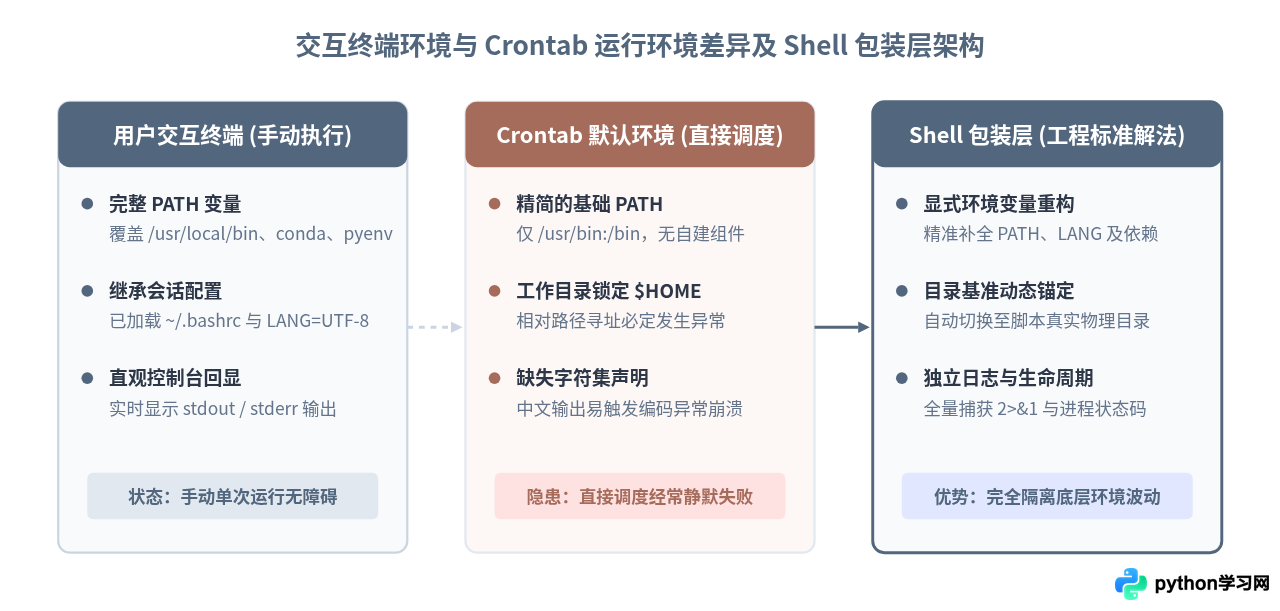
当用户通过 SSH 登录服务器时,系统会依次加载全局与用户个人的配置文件(例如 /etc/profile、~/.bashrc、~/.bash_profile),自动初始化完整的环境变量、系统 PATH、动态库查找路径以及字符集设置。然而,Crontab 任务由系统的 cron 守护进程直接派生执行,它默认启动一个极简的非登录、非交互式 Shell(通常是 /bin/sh),其环境变量仅包含极少数基本项:
- 默认 PATH 极为简陋:仅包含
/usr/bin:/bin,用户安装在~/.local/bin、/usr/local/bin或 Conda、Pyenv 中的解释器根本无法被识别。 - 默认当前工作目录锁定为用户主目录:无论脚本位于何处,Crontab 执行时的
PWD都是用户主目录$HOME,导致 Python 脚本内部所有相对路径(如读取配置、保存数据)全线报错。 - 缺失字符集定义:通常缺省为纯 ASCII 或 POSIX 模式,一旦 Python 代码向控制台输出中文字符便会抛出
UnicodeEncodeError崩溃。 - 无可见标准 I/O 终端:未配置重定向时,所有报错和标准输出只会被抛弃或存入系统本地邮件队列,排查极为困难。
二、标准配置实施:四步落地流程
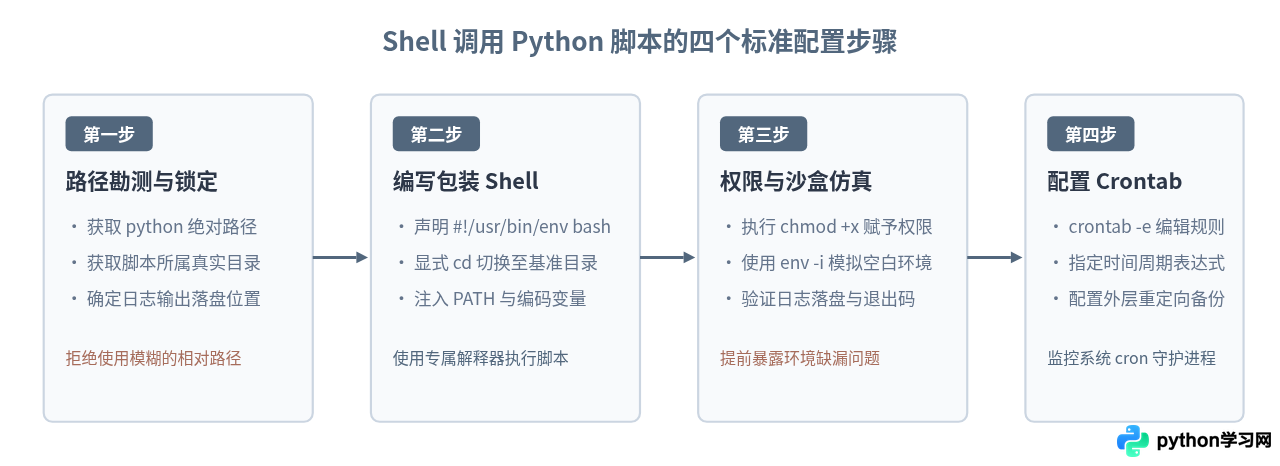
要实现一个高可用的定时调度任务,推荐遵循标准化的四步实施流程,确保每个环节均处于完全受控状态。
1. 勘测并提取绝对物理路径
在编写任何配置前,必须在常规终端下通过命令确定运行所需的一切绝对路径。重点是确定 Python 解释器(特别是项目虚拟环境中的解释器)以及脚本自身的位置:
# 1. 激活项目虚拟环境后查看当前 Python 绝对路径
source /data/apps/my_project/venv/bin/activate
which python
# 示例输出: /data/apps/my_project/venv/bin/python

# 2. 确认脚本物理绝对路径
readlink -f /data/apps/my_project/main.py
# 示例输出: /data/apps/my_project/main.py
2. 编写通用的 Shell 包装脚本
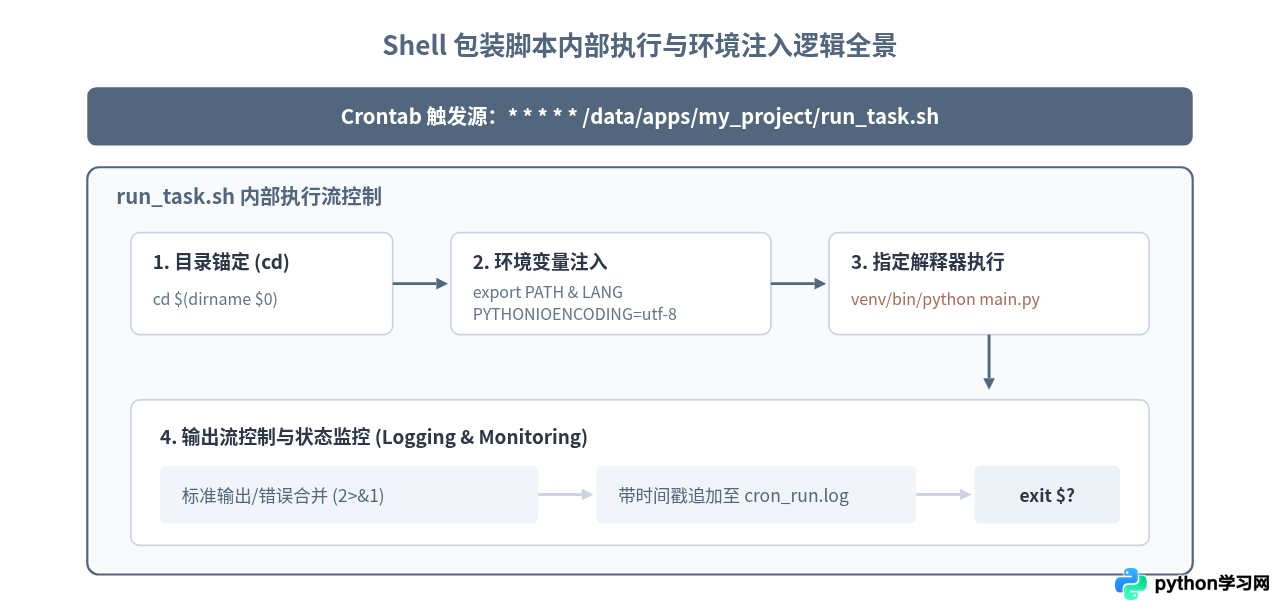
在项目目录下创建专门负责定时任务调度的 Shell 脚本(例如 run_task.sh)。该脚本的核心职能是“重建适合 Python 运行的局部生态”。下文提供一套满足生产级规范的模板:
#!/usr/bin/env bash
# ---------------------------------------------------------------
# 描述: Crontab 调度 Python 任务的标准化包装脚本
# ---------------------------------------------------------------

# 1. 遇到未捕获错误或管道失败时立即停止
set -eo pipefail

# 2. 动态定位脚本自身所在目录,并将工作路径锚定至此
SCRIPT_DIR="$(cd "$(dirname "${BASH_SOURCE[0]}")" && pwd)"
cd "${SCRIPT_DIR}"

# 3. 显式补全系统 PATH 与字符集编码
export PATH="/usr/local/sbin:/usr/local/bin:/usr/sbin:/usr/bin:/sbin:/bin:${PATH}"
export LANG="en_US.UTF-8"
export LC_ALL="en_US.UTF-8"
export PYTHONIOENCODING="utf-8"

# 4. 指定 Python 解释器与目标脚本绝对路径
PYTHON_BIN="${SCRIPT_DIR}/venv/bin/python"
TARGET_SCRIPT="${SCRIPT_DIR}/main.py"
LOG_FILE="${SCRIPT_DIR}/logs/cron_run.log"

# 确保日志存储目录存在
mkdir -p "${SCRIPT_DIR}/logs"

# 5. 执行 Python 脚本并将输出(含时间戳)完整追加至日志
echo "[$(date '+%Y-%m-%d %H:%M:%S')] === 开始执行定时任务 ===" >> "${LOG_FILE}"

# 执行并同步重定向标准输出与标准错误
"${PYTHON_BIN}" "${TARGET_SCRIPT}" >> "${LOG_FILE}" 2>&1
EXIT_CODE=$?

echo "[$(date '+%Y-%m-%d %H:%M:%S')] === 任务结束,退出状态码: ${EXIT_CODE} ===" >> "${LOG_FILE}"

# 6. 向 Crontab 冒泡返回最终退出码
exit ${EXIT_CODE}
3. 赋予可执行权限与沙盒仿真
很多定时任务配置完毕后不跑,原因仅仅是 Shell 脚本没有执行权限。必须执行赋予权限命令:
chmod +x /data/apps/my_project/run_task.sh
在将其提交给 Crontab 之前,推荐在终端使用 env -i 命令清空当前所有的环境变量来运行该 Shell,模拟 Crontab 真实的白板环境:
# 使用 env -i 清空所有环境变量进行严格测试
env -i /data/apps/my_project/run_task.sh

# 查看日志验证执行结果
tail -n 20 /data/apps/my_project/logs/cron_run.log
若在 env -i 下脚本能顺利跑通且退出码为 0,说明其内部已具备完整的独立自洽性,可以放心交付定时任务。
4. 在 Crontab 中添加定时规则
执行 crontab -e 进入当前用户的定时任务编辑页面,在末尾追加任务调度行:
# 每天凌晨 02:30 执行一次 Python 数据归档任务
30 02 * * * /data/apps/my_project/run_task.sh >> /data/apps/my_project/logs/shell_launcher.log 2>&1
注意在 Crontab 行尾仍保留一层简单的日志重定向(>> shell_launcher.log 2>&1)。其作用是:一旦 Shell 脚本自身在最早期阶段语法报错、解释器不存在或磁盘已满,这类外部异常能被该重定向文件完整捕获,杜绝黑盒盲区。
三、核心配置要点与关键细节拆解
在 Shell 脚本中调用 Python,存在若干至关重要的工程细节。若处理不当,虽然偶发性成功,但长期运行极易出现莫名崩溃。
要点一:路径锚定(Directory Anchoring)
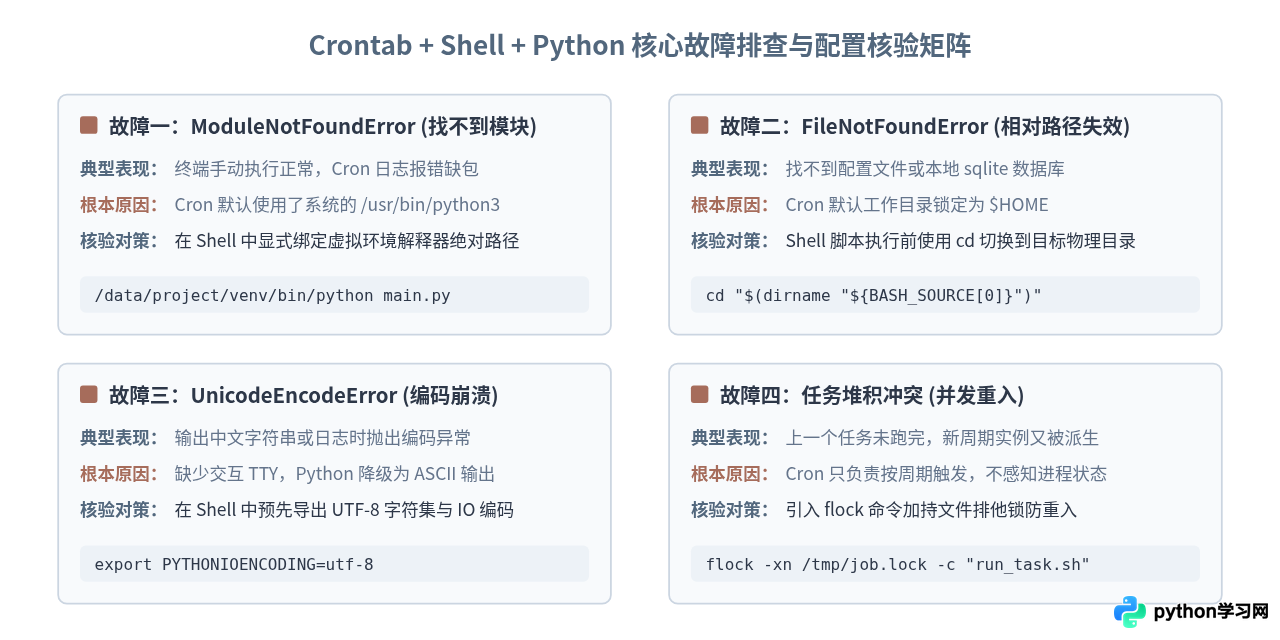
在 Python 代码中,打开同目录下的配置文件常见写法为 open("config.json")。由于 Crontab 启动时的当前路径是 $HOME,直接执行必定导致找不到文件。
必须在 Shell 脚本中通过 cd "$(dirname "${BASH_SOURCE[0]}")" && pwd 计算出脚本所在真实目录,并立即切换进去。这样不仅 Python 代码内的相对路径全部生效,第三方模块内部查找本地资源文件的逻辑也不会遭受破坏。
要点二:虚拟环境(Virtualenv)的正确调用策略
管理 Python 依赖通常使用 venv 或 Conda。在 Shell 中调用虚拟环境通常有两种策略:
| 调用方案 | 实现命令 | 适用场景与技术权衡 |
|---|---|---|
| 直接绝对路径调用(推荐) | /path/to/venv/bin/python main.py |
最简且健壮。Python 解释器在启动时会根据自身位置自动推导 sys.prefix,无需额外执行 source activate,避免了 Shell 环境的跨子进程污染。 |
| 激活脚本载入(Source) | source /path/to/venv/bin/activate && python main.py |
适用于 Python 脚本内部有 subprocess 子进程再次依赖 PATH 中 python 命令的复杂场景。但需注意确保使用 bash 语法执行 source。 |
要点三:字符编码(Encoding)防坑声明
在没有终端控制台的背景下,Python 解释器无法从 TTY 协商终端编码,会默认将 sys.stdout.encoding 设为 ANSI_X3.4-1968(即纯 ASCII)。一旦脚本打印中文字符或写日志,程序将直接抛出异常终止。
在 Shell 脚本中显式导出以下三个变量可彻底根除该问题:
export LANG="en_US.UTF-8"
export LC_ALL="en_US.UTF-8"
export PYTHONIOENCODING="utf-8"en_US.UTF-8。可通过 locale -a 查看可用字符集,通常使用 C.UTF-8 亦可达到同等效果。
要点四:日志重定向与标准错误合并(2>&1)
在编写 Shell 脚本时,重定向符号 >> log.log 2>&1 的含义是:首先将标准输出(文件描述符 1)追加到日志文件中,随后将标准错误(文件描述符 2)重定向复制到标准输出所指向的文件中。
注意书写顺序:若写成 2>&1 >> log.log,标准错误会在标准输出重定向之前就被复制,导致错误信息依然直接打印至终端(在 cron 中被丢弃或发送系统邮件),起不到合并归档的效果。
四、进阶运维与故障排查核验速查
即便完成了基础配置,在长时间运行中依然可能遭遇任务卡死、并发堆积或异常沉默。以下矩阵对常见故障根因与核验要点进行了梳理总结。
防重入控制:使用 flock 杜绝任务并发堆积
定时任务最严重的隐患之一是任务耗时超出预期。例如设定每 5 分钟执行一次 Python 数据同步脚本,某次网络波动导致脚本运行了 15 分钟。在这期间,Crontab 会无条件再次启动两个新实例,多个进程同时读写相同的数据或数据库,极易造成数据污染甚至服务器内存枯竭。
借助 Linux 内核级的文件锁命令 flock,可以在 Crontab 条目中轻松实现非阻塞的互斥执行:
# 使用 flock 为定时任务加排他锁(-x),若已被占用则立即跳过退出(-n)
*/5 * * * * /usr/bin/flock -xn /tmp/my_python_job.lock -c "/data/apps/my_project/run_task.sh >> /data/apps/my_project/logs/cron_run.log 2>&1"
当上一次任务尚未结束时,锁文件 /tmp/my_python_job.lock 正被持有,新的定时调度触发后会检测到锁冲突,静默返回并释放,彻底避免实例雪崩。
查看系统底层 Cron 守护进程状态
如果修改了配置却发现任务压根没有被触发,应当优先核验操作系统层面的 cron 服务运行状态,而非直接修改 Python 代码:
# 1. 检查 cron 守护进程运行状态
systemctl status cron      # Debian / Ubuntu 系列
systemctl status crond     # CentOS / RHEL 系列

# 2. 查看 cron 调度日志,确认指令是否被准时抛出
journalctl -u cron -n 50 --no-pager
# 或查看日志文件
grep CRON /var/log/syslog  # Ubuntu
cat /var/log/cron          # CentOS
五、总结
在 Linux 生产环境中,定时任务的稳定性取决于对环境边界的严谨把控。直接在 Crontab 中调用 Python 脚本虽然代码量少,却将脆弱的运行假设暴露在极简且未知的底层环境中。
遵循“Crontab 调度 Shell 包装层,Shell 包装层初始化完整上下文后调用 Python”的分层架构,并在包装脚本中落实绝对路径、工作目录锚定、字符集声明、虚拟环境绑定以及输入输出重定向这五大要点,即可彻底抹平交互终端与后台调度环境的鸿沟,让自动化脚本在服务器后台长久、稳健地运转。
本站声明
本文内容仅供参考,不代表本站观点。转载或引用请注明出处。如发现内容问题,请通过联系我们页面反馈。















