


Win10安装SQL Server 2000报错“挂起”或服务启动失败怎么解决

一、解决“安装挂起”阻断:清理注册表文件队列
SQL Server 2000 的安装引导程序在初始化阶段,会严格检测 Windows 系统的更新队列状态。若系统曾执行过驱动更新、系统补丁或其它软件安装,Windows 会在注册表记录尚未生效的文件重命名或移动队列。一旦检测到该项存在,SQL Server 便会认定当前系统存在“未完成的重启操作”,从而强制中断安装,即使多次重启物理机,该注册表项依然可能滞留。
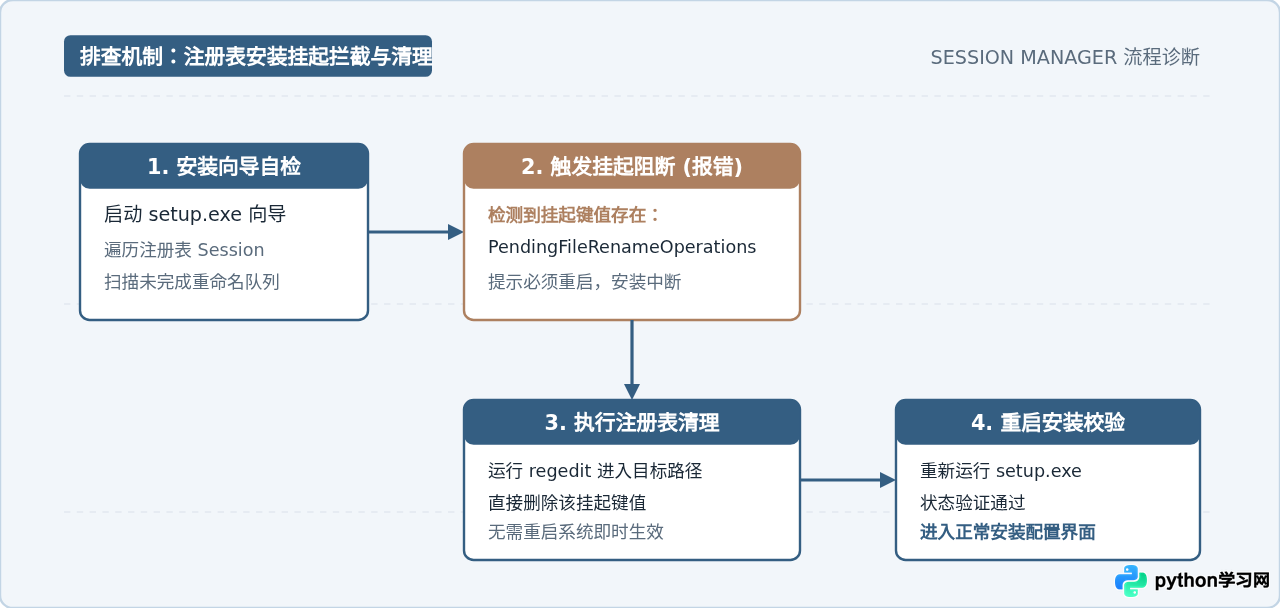
具体操作步骤
- 使用快捷键
Win + R呼出“运行”对话框,输入regedit并按回车键打开注册表编辑器。 - 在左侧导航树中,依次展开定位至以下路径:
HKEY_LOCAL_MACHINE\SYSTEM\CurrentControlSet\Control\Session Manager - 在右侧键值列表中寻找名称为
PendingFileRenameOperations的键。 - 右键点击该键,选择“删除”,并在弹出的确认对话框中确认操作。
- 关闭注册表编辑器。此时无需重启电脑,直接双击安装包中的安装引导程序即可跳过报错。
二、Win10 兼容模式与安装关键配置
SQL Server 2000 设计之初面向的是 Windows 2000 及 Windows XP 环境,直接在 Windows 10 现代内核(NT 10.0)上双击安装常因权限级别和版本判断失准而崩溃。因此在执行安装前,必须正确设置兼容模式与运行身份。
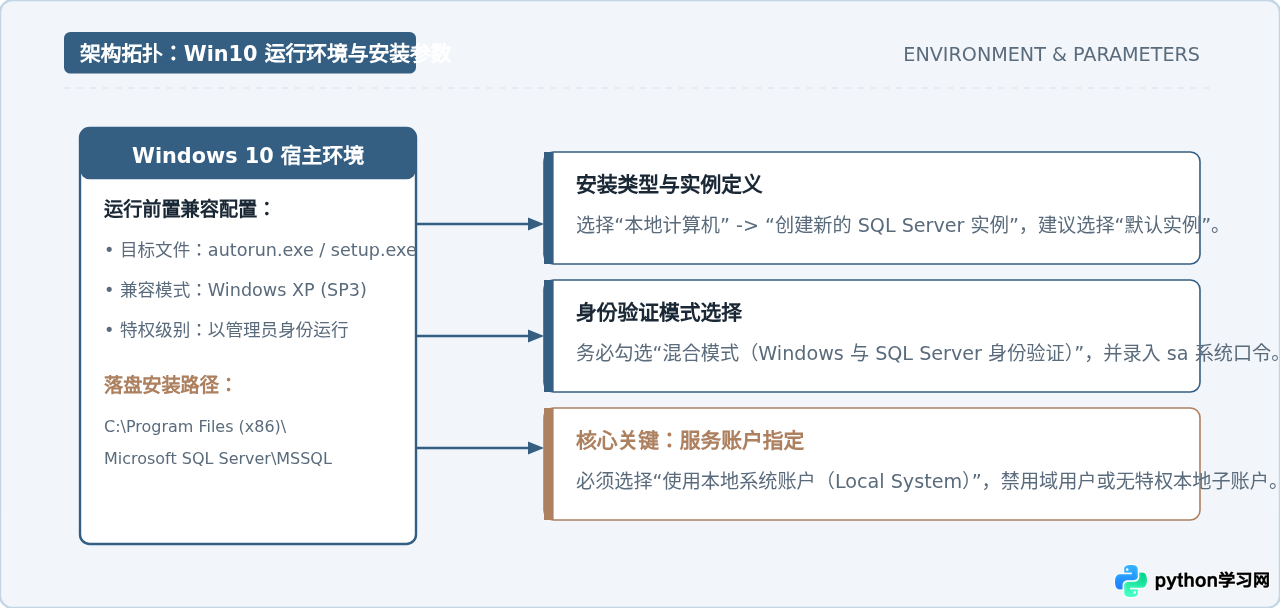
关键配置要点
- 兼容性配置:在解压出的安装文件目录中,右键点击
SETUP.EXE(或X86\SETUP\SETUPSQL.EXE),选择“属性”,切换到“兼容性”标签,勾选“以兼容模式运行这个程序”,下拉菜单选择Windows XP (Service Pack 3);同时在下方勾选“以管理员身份运行此程序”。 - 实例命名:如果当前系统未安装其他版本的 SQL Server,推荐选择“默认实例”(Default Instance),端口默认侦听 1433;若存在更高版本实例,则必须选择“命名实例”(例如指定为
SQL2000)。 - 账户设定:安装向导进行至“服务账户”页面时,选择“对每个服务使用同一账户”,下方单选项务必切换至“使用本地系统账户”。现代 Windows 对普通账户模拟系统服务有极严格的安全限制,使用专用 Windows 账户极易导致初始服务注册失败。
三、解决服务启动失败(错误 1067):替换 SP4 核心文件
许多用户在顺利走完安装向导后,发现系统托盘中的服务管理器显示红灯,手动在 Windows 服务管理器中启动 MSSQLSERVER 服务时,系统直接弹出“错误 1067:进程意外终止”或“服务未能及时响应启动或控制请求”。
根本原因:原始 SQL Server 2000(RTM 版本)附带的数据库引擎主程序 sqlservr.exe 和资源动态库 sqlsres.dll 编译时间过早,其内存地址映射和线程初始代码与 64 位 Windows 10 操作系统的内核保护机制冲突。解决此问题的标准化方案,是将这两个核心执行文件升级替换为官方最后发布的 SQL Server 2000 Service Pack 4 (SP4) 版本。
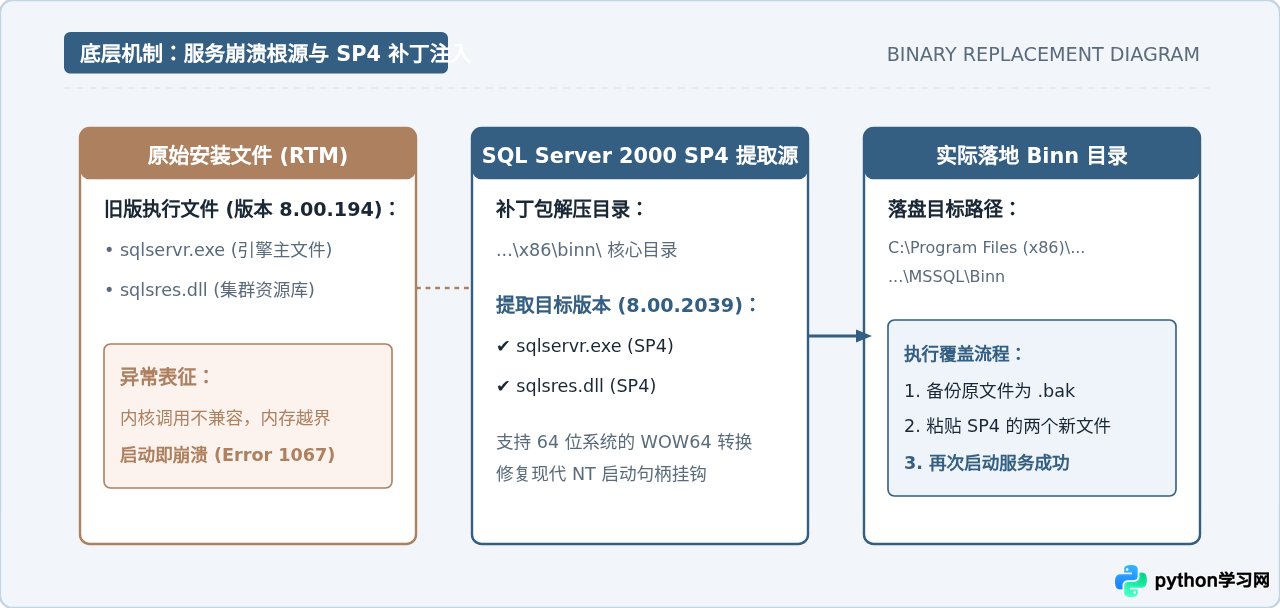
详细操作步骤
- 准备好 SQL Server 2000 SP4 补丁安装包(通常为
SQL2000-KB884525-SP4-x86-CHS.exe),运行该程序将其解压至指定目录(如C:\SQL2KSP4)。 - 打开解压后的补丁目录,进入
C:\SQL2KSP4\x86\binn文件夹。 - 在列表中选中两个核心文件:
sqlservr.exesqlsres.dll
Ctrl + C复制这两个文件。 - 进入本机的 SQL Server 2000 安装目录下的 Binn 文件夹:
- 64 位 Win10 默认路径:
C:\Program Files (x86)\Microsoft SQL Server\MSSQL\Binn - 32 位 Win10 默认路径:
C:\Program Files\Microsoft SQL Server\MSSQL\Binn
- 64 位 Win10 默认路径:
- 为了安全起见,将目标目录中原有的同名文件分别重命名为
sqlservr.exe.bak和sqlsres.dll.bak。 - 将复制好的 SP4 版本
sqlservr.exe与sqlsres.dll粘贴到该目录下(系统提示需要管理员权限时点击“继续”)。
四、启动服务与账户权限核对
完成核心文件替换后,需要确认系统服务的运行身份配置是否正确。现代 Windows 系统对服务账户实施严格的隔离,若服务绑定了失效的虚拟账户,会导致进程无权初始化数据文件目录。
- 使用
Win + R快捷键输入services.msc并回车,打开 Windows 服务管理器。 - 在服务列表中找到
MSSQLSERVER(如果使用了命名实例,则名称形如MSSQL$实例名)。 - 双击该服务打开“属性”对话框,切换到“登录”选项卡。
- 单选项选为“本地系统账户”,并保持“允许服务与桌面交互”处于未勾选状态。
- 点击“应用”,再切换回“常规”选项卡,点击“启动”按钮。
也可以使用管理员身份打开 CMD 或 PowerShell,通过命令行直接启动该服务:
net start mssqlserver五、状态验证与企业管理器配置
服务成功常驻后台后,需要进一步通过查询分析器验证实际运行版本,并核实客户端管理工具在 Win10 下的可用性。
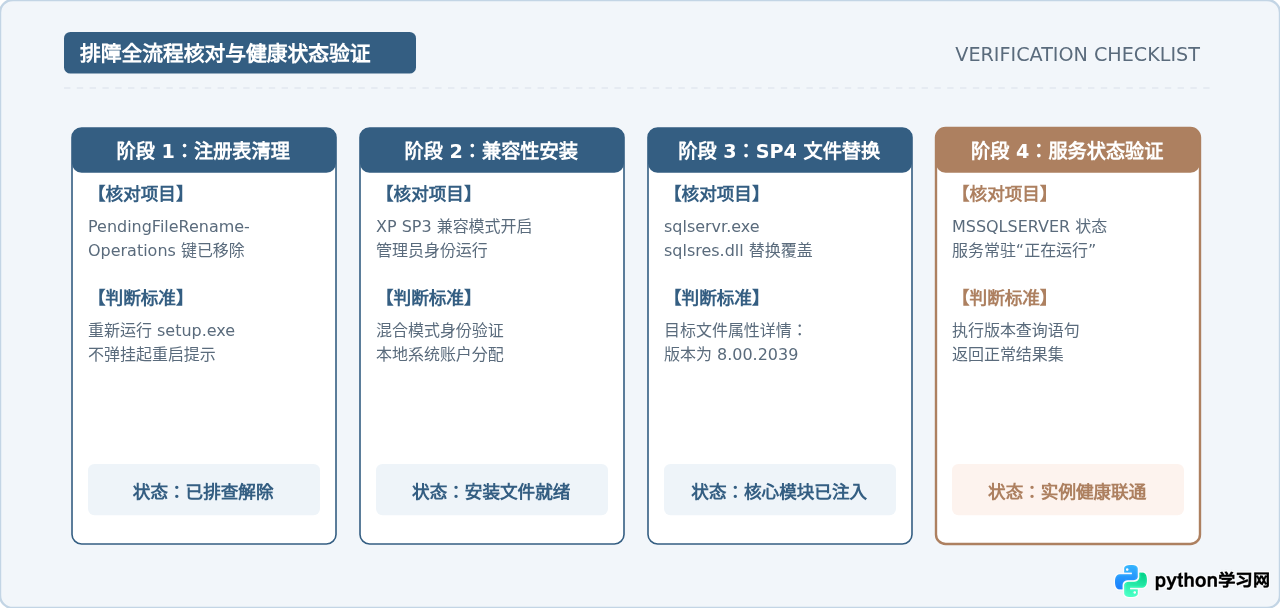
数据库引擎连通性验证
打开“SQL Server 查询分析器”(Query Analyzer):
- “连接到 SQL Server”窗口中,服务器名称输入
127.0.0.1或(local)。 - 身份验证选择“SQL Server 身份验证”,登录名输入
sa,并录入安装时设置的密码。 - 成功登入后,在查询编辑框中执行以下 SQL 语句:
SELECT @@VERSION AS [ServerVersion];
返回结果若包含以下信息,即表明内核引擎已完全正常运行于 SP4 稳态:
Microsoft SQL Server  2000 - 8.00.2039 (Intel X86)
	May  3 2005 23:18:38
	Copyright (c) 1988-2003 Microsoft Corporation
	Standard Edition on Windows NT 6.2 (Build 9200: )
企业管理器(Enterprise Manager)闪退或 MMC 报错处理
Windows 10 引入了新版微软管理控制台(MMC)。在打开 SQL Server 2000 企业管理器时,有时会提示 MMC 模块报错或“Snap-in failed to initialize”:
- 找到企业管理器的快捷方式,右键属性 -> 目标,其指向通常为
C:\Windows\SysWOW64\mmc.exe "C:\Program Files (x86)\Microsoft SQL Server\80\Tools\Binn\SQL Server Enterprise Manager.MSC"。 - 同样为该快捷方式勾选“以管理员身份运行”。
- 若注册服务器列表为空,在“SQL Server 组”上右键选择“新建 SQL Server 注册”,按向导直接添加
(local)即可正常管理本地数据表与视图。
六、总结与注意事项
| 故障现象 | 根本原因 | 核心解决手段 | 验证方法 |
|---|---|---|---|
| 安装向导报错“文件操作挂起” | 注册表 Session Manager 中残留临时改名队列 | 删除 PendingFileRenameOperations 注册表键 |
重新运行安装向导,无阻断警告 |
| 安装向导闪退或无法读取系统 | 现代 Windows NT 10.0 版本识别失准及 UAC 权限不足 | 设置 SETUP.EXE 为 XP SP3 兼容模式并以管理员运行 |
顺利进入实例与功能配置界面 |
| MSSQLSERVER 服务启动失败 (1067) | RTM 早期二进制在 64 位 NT 内核下内存映射崩溃 | 使用 SP4 补丁中的 sqlservr.exe 和 sqlsres.dll 覆盖 Binn 目录 |
net start mssqlserver 返回成功 |
| 服务启动报拒绝访问或特权不足 | 服务绑定的用户账户未获得操作系统服务模拟特权 | 在 services.msc 中将服务登录账户指定为“本地系统账户” |
服务属性中状态维持在“正在运行” |
通过清理注册表挂起键、规范兼容模式安装、替换 SP4 核心执行文件以及修正服务登录账户,即可在 Windows 10 系统上彻底解决 SQL Server 2000 的安装与服务启动障碍。对于后续网络访问,别忘记在 Windows Defender 防火墙中创建 1433 端口的入站放行规则,以保障局域网或外部软件的稳定数据访问。
本站声明
本文内容仅供参考,不代表本站观点。转载或引用请注明出处。如发现内容问题,请通过联系我们页面反馈。















