


pip安装Python打包工具报错怎么办?常见失败原因及修复

在使用 pip 安装 Python 打包与分发工具(如 build、setuptools、wheel、twine 或 flit)时,终端常常抛出令人困惑的长篇回溯信息。这类失败通常不是打包工具本身存在缺陷,而是集中在四大诱因:系统包管理器对全局 Python 的保护机制(PEP 668)、操作系统文件权限受限、本地缺少 C/C++ 编译套件导致轮子(Wheel)构建失败,以及网络源连接超时或证书异常。本文将按照故障排查逻辑,拆解各类报错特征并给出可验证的修复方案。
一、快速诊断:从终端错误关键字定位病因
遇到报错时,无需被数百行的终端输出干扰,直接拉到输出信息的最底部查看核心异常。绝大部分 pip 安装失败都遵循明确的特征分类:
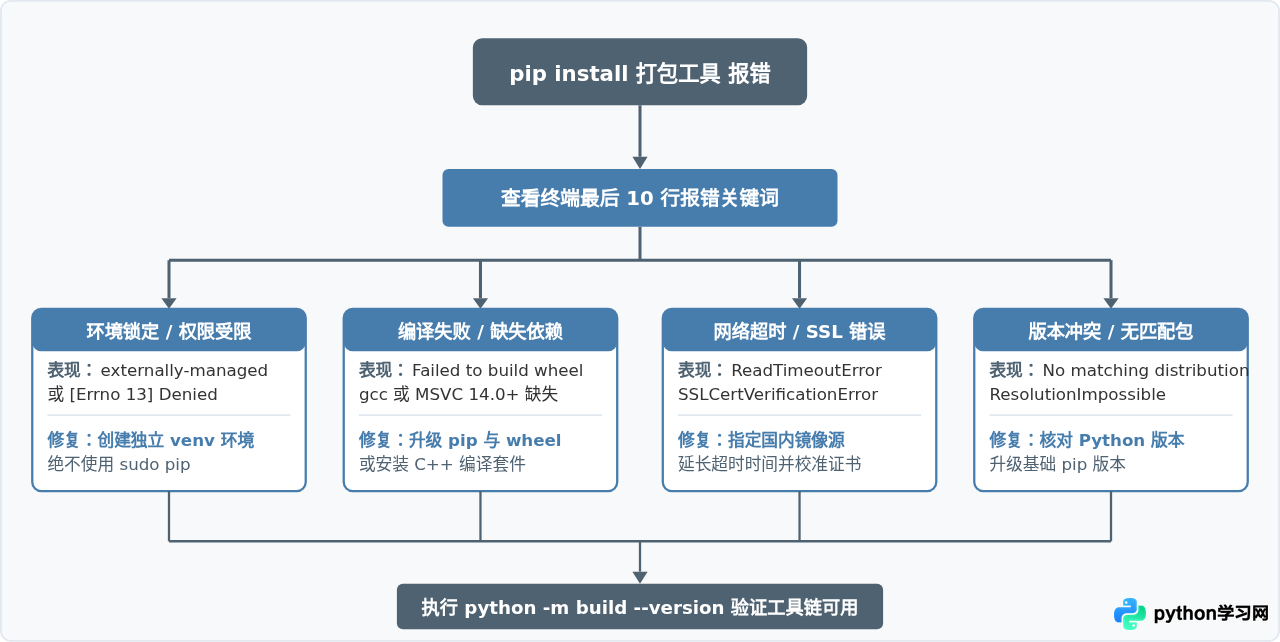
二、系统托管环境与权限错误(PEP 668 与 Permission Denied)
在较新的 Linux 发行版(如 Ubuntu 23.04+、Debian 12+)以及使用 Homebrew 的 macOS 上,直接执行 pip install build 时最常见的报错是 error: externally-managed-environment。
1. 错误原因与表现
error: externally-managed-environment

× This environment is externally managed
╰─> To install packages into this environment, consider using a virtual environment:
    python3 -m venv path/to/venv
    . path/to/venv/bin/activate

note: If you believe this is a mistake, please contact your Python installation or OS distribution provider.
出现该提示的原因是操作系统采用了 PEP 668 规范。操作系统的系统工具(如 apt、dnf、yum、Homebrew)本身高度依赖系统内置的 Python 库。如果允许 pip 直接向全局的 site-packages 写入、覆盖或卸载包,极易破坏系统底层组件。类似地,在 Windows 或未受保护的环境下,如果尝试写入受系统管理员保护的目录而没有对应权限,就会出现 PermissionError: [Errno 13] Permission denied。
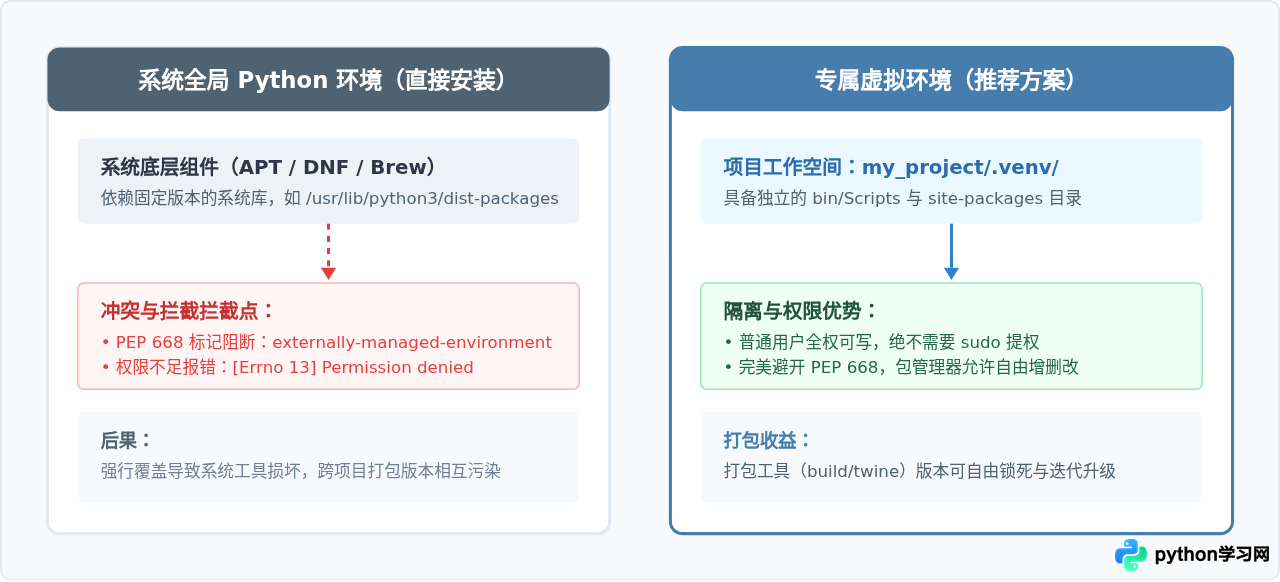
2. 规范修复方案:创建隔离虚拟环境
不要使用 sudo pip install,更不要强行删除系统中的 EXTERNALLY-MANAGED 文件。最规范且根本的解决途径是为打包任务建立独立虚拟环境:
# 1. 在当前项目目录下创建虚拟环境 .venv
python3 -m venv .venv

# 2. 激活虚拟环境
# Linux / macOS:
source .venv/bin/activate

# Windows (Command Prompt):
.venv\Scripts\activate.bat
# Windows (PowerShell):
.venv\Scripts\Activate.ps1

# 3. 在虚拟环境中安全安装打包套件
pip install --upgrade pip
pip install build wheel setuptools twine--user 参数,例如 pip install --user build twine。该参数会将工具安装到当前用户的家目录(~/.local/bin 或 %APPDATA%\Python),避免触碰系统路径,但需确保该目录已加入系统的 PATH 环境变量中。
三、源码构建依赖缺失(Failed to build wheel)
现代 Python 打包工具链(包括 build 自身或其依赖的底层加速包,如 cryptography、cffi 等)在向 PyPI 发布时通常会分发预编译二进制文件(Wheel,以 .whl 结尾)。然而,当你的 pip 版本较旧、Python 版本刚发布尚无对应 Wheel,或者平台架构较为特殊时,pip 会自动退化为下载源码包(.tar.gz)并在本地编译构建。
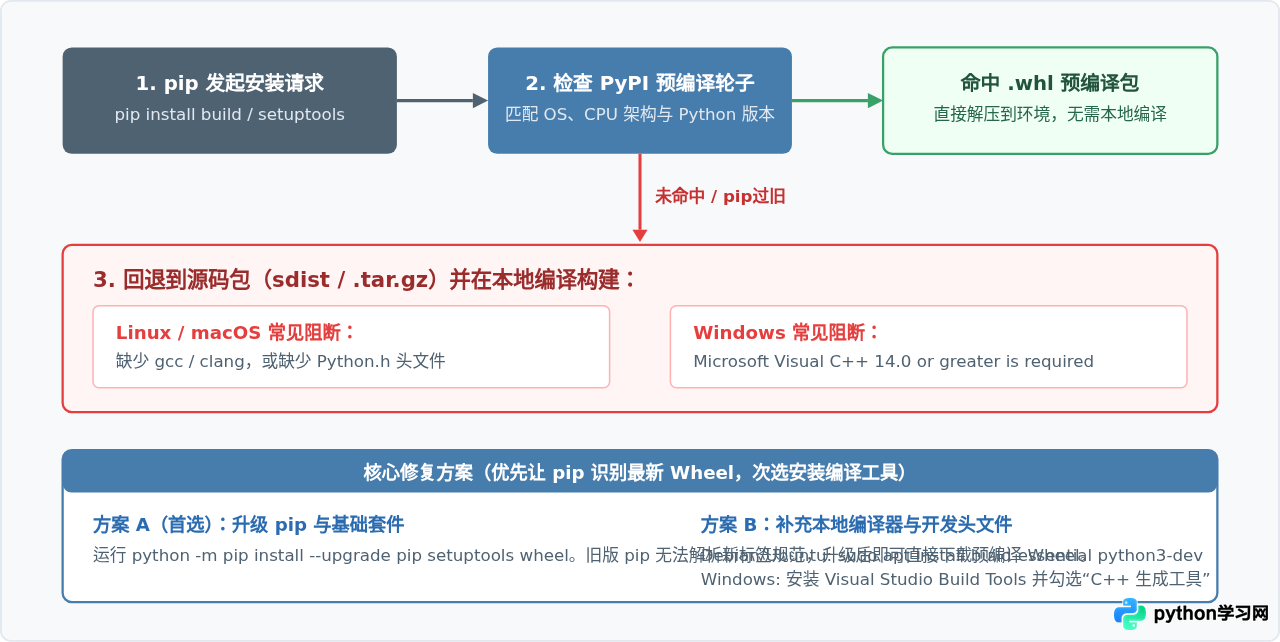
1. 典型错误日志
ERROR: Failed building wheel for cryptography
Building wheels for collected packages: cryptography
  Building wheel for cryptography (PEP 517) ... error
  error: subprocess-exited-with-error
  ...
  error: command 'gcc' failed: No such file or directory
  [end of output]

note: This error originates from a subprocess, and is likely not a problem with pip.
ERROR: Failed to build installable wheels for one or more PEP 517 projects
2. 逐步排查与修复
-
第一步:升级 pip 自身与 wheel 套件。
很多情况下,PyPI 上早已存在对应系统的 Wheel,但因为你的 pip 版本过旧(例如仍在使用随系统老旧镜像附带的 pip 20.x),它无法识别最新的平台标签(如
manylinux_2_28或musllinux),导致 pip 误以为没有现成二进制可用而强行退回源码编译。python -m pip install --upgrade pip setuptools wheel -
第二步:安装系统级编译依赖与 Python 头文件。
如果必须从源码构建,则需要根据操作系统补全 C/C++ 编译器以及 Python 头文件包(
Python.h):- Ubuntu / Debian:
sudo apt-get update && sudo apt-get install -y build-essential python3-dev libffi-dev - CentOS / RHEL / Fedora:
sudo dnf groupinstall "Development Tools" && sudo dnf install -y python3-devel libffi-devel - Windows: 访问 Microsoft 官方网站下载安装 Visual Studio Build Tools,安装时在工作负载中勾选“使用 C++ 的桌面开发”(Desktop development with C++),确保包含 MSVC 编译器和 Windows SDK。
- Ubuntu / Debian:
四、网络连接超时与 SSL 证书报错
在网络环境较差或受局域网安全策略拦截时,执行 pip install build twine 可能会遇到下载中途停滞或证书校验失败的问题。
1. ReadTimeoutError(下载超时)
PyPI 官方源服务器位于海外,连接延迟高或突发丢包时极易触发连接重试并最终超时:
WARNING: Retrying (Retry(total=4, connect=None, read=None, redirect=None, status=None))
pip._vendor.urllib3.exceptions.ReadTimeoutError: HTTPSConnectionPool(host='files.pythonhosted.org', port=443): Read timed out.解决办法:临时切换至国内主流镜像源,或在 pip 配置中永久设置镜像站并延长超时时间:
# 临时使用清华大学镜像源并指定超时时间为 60 秒
pip install -i https://pypi.tuna.tsinghua.edu.cn/simple --default-timeout=60 build wheel twine

# 永久全局配置镜像源(无需每次输入 -i)
pip config set global.index-url https://pypi.tuna.tsinghua.edu.cn/simple
2. SSLCertVerificationError(证书校验失败)
在企业代理、内网自签证书环境或本地系统时间偏差过大时,常见如下错误:
pip._vendor.urllib3.exceptions.SSLError: [SSL: CERTIFICATE_VERIFY_FAILED] certificate verify failed: self signed certificate in certificate chain--trusted-host 忽略证书安全检查。该做法会使包下载失去防篡改保障,极易遭受中间人攻击注入恶意代码。正规处理方式是更新系统本地根证书,或显式指向公司内网 CA 证书:
# 更新本地 certifi 证书库
pip install --upgrade certifi

# 若在企业内网自签代理下,指定企业根证书路径
pip config set global.cert /path/to/corporate-ca.crt
五、标准安装与验证流程总结
为了确保 Python 打包工具链(build、setuptools、wheel、twine)完整就绪且不污染全局环境,建议读者按照以下标准化步骤建立工作流并自查验证:
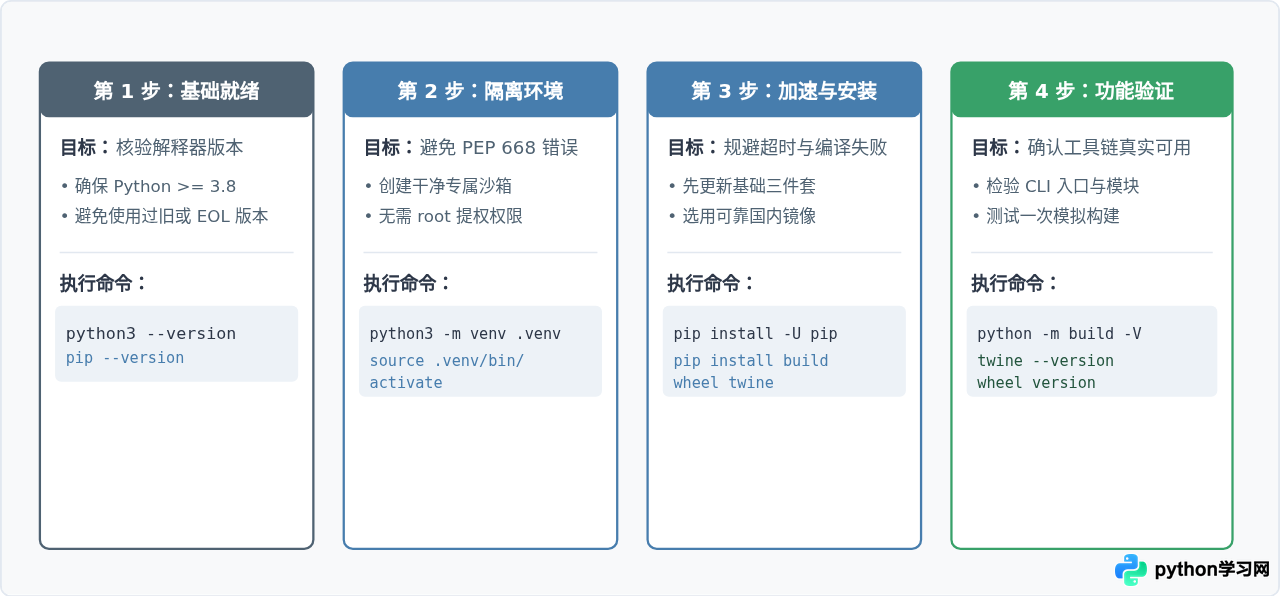
实操验证命令与预期输出
完成上述步骤后,在激活的终端中分别执行以下指令,检查工具是否能正确输出版本号及帮助信息:
# 1. 验证 build 现代打包构建器
python -m build --version
# 示例正常输出:build 1.2.1 (pyproject.toml)

# 2. 验证 twine 发布与检查工具
twine --version
# 示例正常输出:twine version 5.1.1 (importlib_metadata: 8.0.0, keyring: 25.2.1, pkginfo: 1.10.0, requests: 2.32.3)

# 3. 验证 wheel 工具
python -m wheel version
# 示例正常输出:wheel 0.43.0
只要以上命令能正常输出版本号且无 ImportError,即代表 Python 打包与分发工具链已在当前环境中完整就绪。在包含 pyproject.toml 或 setup.py 的项目根目录中,直接运行 python -m build 即可在 dist/ 目录下生成标准的源码包(.tar.gz)与二进制轮子包(.whl)。
本站声明
本文内容仅供参考,不代表本站观点。转载或引用请注明出处。如发现内容问题,请通过联系我们页面反馈。















