


macOS和Linux下查找Python安装目录的命令

在 macOS 和 Linux 系统下,查找 Python 安装路径看似只是执行一条命令,但在实际开发与运维中,很多开发者常把“命令启动入口的快捷链接”与“真正的解释器安装前缀(Prefix)”混为一谈。本文将逐一介绍定位 Python 启动程序、根安装目录、标准库及第三方模块目录的具体命令,帮助你准确获取所需的目标路径。
一、区分两种核心需求:执行文件还是安装前缀
在终端中查找 Python 路径时,通常对应两种不同的实际目的:
- 定位执行命令(Executable Path):确定终端中输入
python3时,系统具体调用了文件系统中的哪一个二进制文件或软链接。 - 定位安装根目录(Installation Prefix)与包目录:排查 C/C++ 绑定的头文件(
include)、Python 标准库源码以及pip安装的第三方模块存放目录(site-packages)。
由于现代操作系统广泛使用符号链接(Symbolic Links)和虚拟环境,像 /usr/bin/python3 或 /opt/homebrew/bin/python3 往往只是快捷入口,其实际安装前缀通常位于深层目录中。
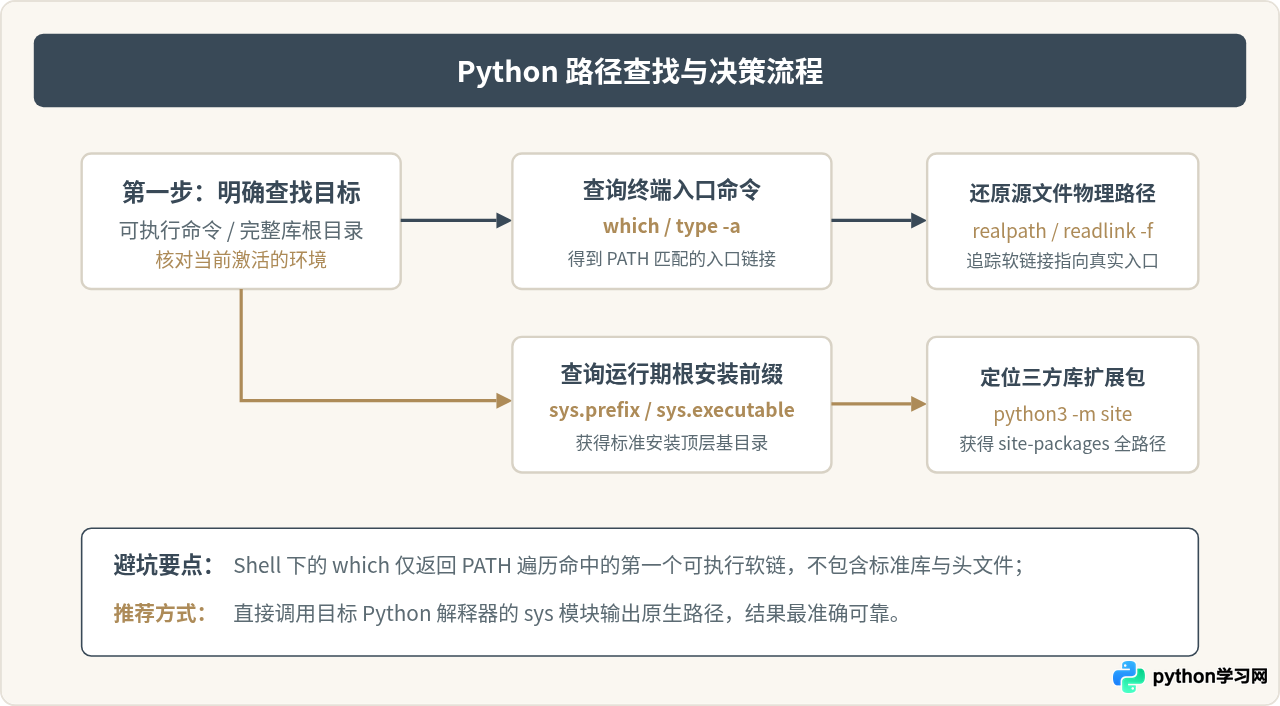
二、查找可执行文件命令(Shell 工具)
当你需要查看系统当前默认执行哪一个 Python 命令时,可以使用操作系统自带的命令搜索工具。
1. 使用 which 命令
which 会沿着当前环境的 $PATH 变量声明的目录顺序查找,返回第一个匹配到的可执行文件路径:
which python3/opt/homebrew/bin/python3
2. 使用 type -a 或 whereis 命令查找全部候选
当系统安装了多个 Python(例如系统自带、Homebrew、pyenv 或 Anaconda)时,which 只能看到优先级最高的那个。使用 type -a 可以列出 PATH 中所有同名执行文件:
type -a python3python3 is /opt/homebrew/bin/python3
python3 is /usr/local/bin/python3
python3 is /usr/bin/python3
在 Linux 系统上,还可以使用 whereis 命令,它会同时检索二进制文件、源码以及手册文件所在的位置:
whereis python33. 解析软链接追踪真实二进制:readlink / realpath
无论是 /usr/bin/python3 还是 Homebrew 的 /opt/homebrew/bin/python3,几乎无一例外都是符号链接。想要得到它真正指向的物理文件,可以使用 realpath 命令:
realpath $(which python3)/opt/homebrew/Cellar/python@3.11/3.11.7/Frameworks/Python.framework/Versions/3.11/bin/python3.11
若在较老的 Linux 发行版或缺少 realpath 工具的环境下,可使用 readlink -f:
readlink -f $(which python3)三、精准获取安装根目录与解释器物理路径(Python 内置模块)
使用系统 Shell 工具只能在外部推测。最权威、不受软链接或环境变量重定向干扰的方式,是直接让当前 Python 解释器在运行时输出自己的内部配置。
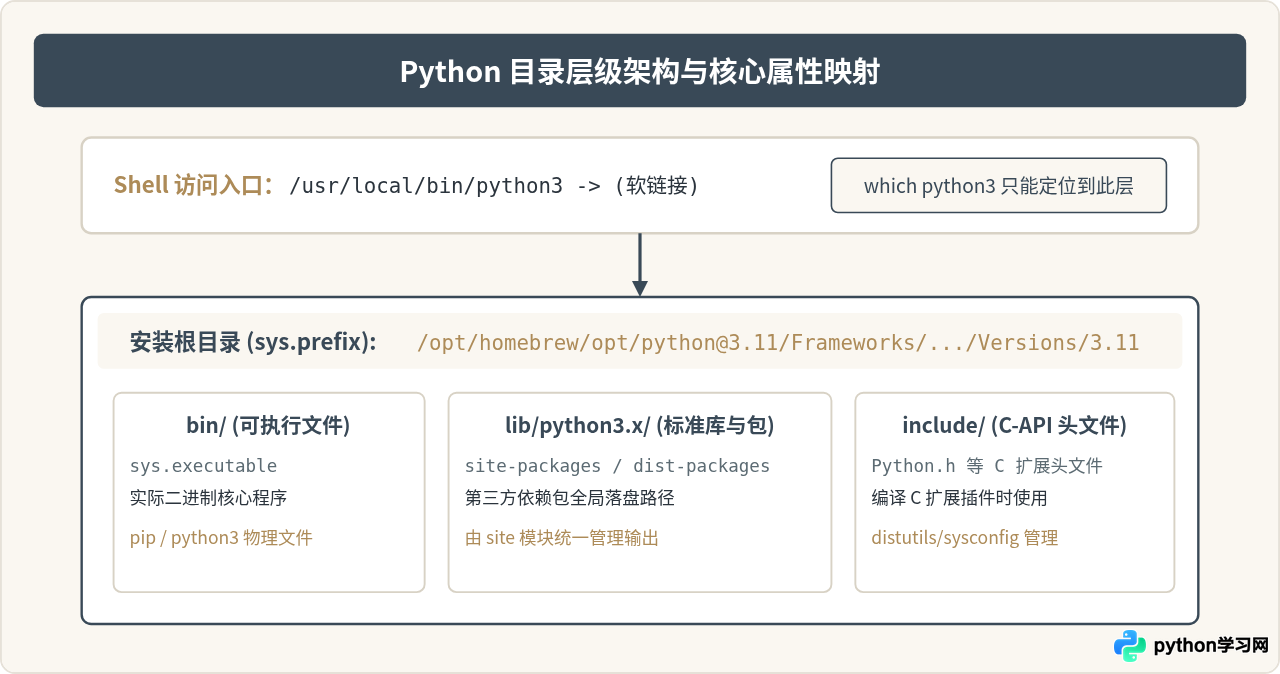
1. 查询真正的安装根目录:sys.prefix
sys.prefix 返回的是当前 Python 环境的顶级安装前缀。标准库、包含头文件及三方包均挂载在此目录下:
python3 -c "import sys; print(sys.prefix)"/usr
/opt/homebrew/opt/python@3.11/Frameworks/Python.framework/Versions/3.11
2. 查询真实二进制执行文件:sys.executable
即使你通过软链接或者相对路径启动 Python,sys.executable 也会在运行时自动追踪还原出物理二进制可执行文件:
python3 -c "import sys; print(sys.executable)"/usr/bin/python3.10
注意:如果你激活了虚拟环境(例如 source venv/bin/activate),执行 sys.prefix 会输出当前虚拟环境所在路径,而 sys.base_prefix 则会穿透虚拟环境,输出该虚拟环境所依赖的基础 Python 宿主安装目录。
四、查找第三方模块(site-packages)安装目录
在排查模块导入失败或确认 pip install 到底把库写到了哪里时,需要直接查找包目录。
1. 综合查看所有包目录:python3 -m site
这是最推荐的检查命令,会完整打印出当前环境的用户级(User site)和系统级(Global site)路径列表以及搜索顺序:
python3 -m sitesys.path = [
'/Users/username',
'/opt/homebrew/Cellar/python@3.11/3.11.7/Frameworks/Python.framework/Versions/3.11/lib/python311.zip',
'/opt/homebrew/Cellar/python@3.11/3.11.7/Frameworks/Python.framework/Versions/3.11/lib/python3.11',
'/opt/homebrew/Cellar/python@3.11/3.11.7/Frameworks/Python.framework/Versions/3.11/lib/python3.11/lib-dynload',
'/opt/homebrew/lib/python3.11/site-packages',
]
USER_BASE: '/Users/username/Library/Python/3.11' (exists)
USER_SITE: '/Users/username/Library/Python/3.11/lib/python/site-packages' (exists)
ENABLE_USER_SITE: True
2. 单独获取 site-packages 路径
如果需要在自动化脚本或 Makefile 中直接引用第三方包目录,可以用一行 Python 命令提取:
python3 -c "import site; print(site.getsitepackages())"若需要查找用户级(pip install --user)安装目录,可执行:
python3 -c "import site; print(site.getusersitepackages())"五、常见发行版与安装方式的默认目录对比
不同的操作系统和包管理工具,在放置 Python 目录时有其各自的约定。了解这些规律能让你在排查路径时心中有数。
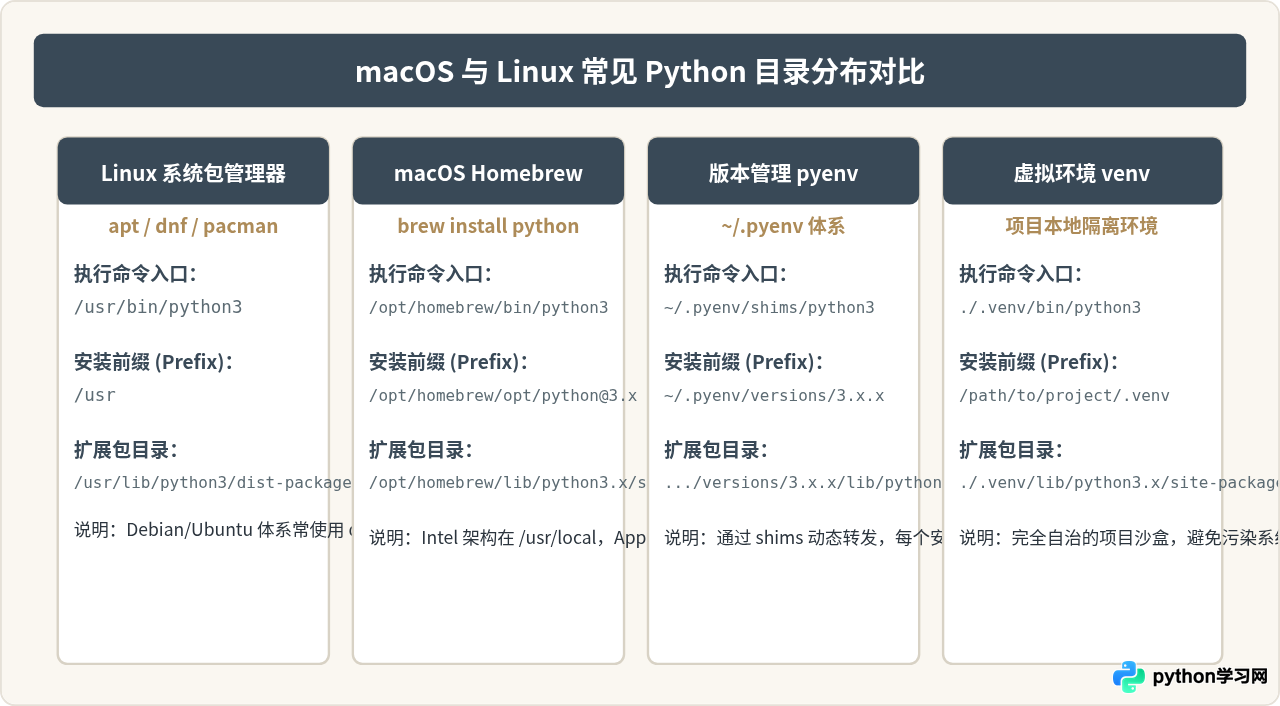
| 环境来源 | 操作系统 | 典型可执行入口 | 典型安装基准目录 (sys.prefix) |
|---|---|---|---|
| 系统自带/发行版源 | Linux (Ubuntu/CentOS) | /usr/bin/python3 |
/usr |
| Xcode Command Line Tools | macOS | /usr/bin/python3 |
/Library/Developer/CommandLineTools/Library/Frameworks/... |
| Homebrew (Apple Silicon) | macOS | /opt/homebrew/bin/python3 |
/opt/homebrew/opt/python@3.x/Frameworks/... |
| Homebrew (Intel x86_64) | macOS | /usr/local/bin/python3 |
/usr/local/opt/python@3.x/Frameworks/... |
| pyenv 版本管理器 | macOS / Linux | ~/.pyenv/shims/python3 |
~/.pyenv/versions/<version> |
| venv / virtualenv | macOS / Linux | <venv_dir>/bin/python3 |
/path/to/<venv_dir> |
六、排查常见问题:为什么命令与预期不一致?
很多开发者在实际排查时会遇到“明明显式安装了某个包,但 Python 启动后提示 ModuleNotFoundError”的问题。通常可以通过以下几个要点快速诊断:
- which python3 与 python3 实际版本脱节:某些开发者的 Shell 配置文件中设置了别名(
alias python3='...'),此时which查找的是磁盘 PATH 文件,而终端直接敲击python3则走 alias。可以使用type python3确认是否存在别名覆盖。 - pip 与 python3 指向不同环境:经常出现
which pip3指向/usr/local/bin/pip3,而which python3却命中了/usr/bin/python3。推荐始终使用模块化方式运行 pip,即python3 -m pip install <package>,确保依赖包准确落盘到当前 Python 的对应目录。 - IDE(如 VS Code / PyCharm)与终端环境不一致:IDE 内部通常独立配置了 Python Interpreter,并不自动等同于系统终端当前的
which python3。在脚本开头打印sys.prefix和sys.executable可以立即核对当前运行环境。
七、常用命令速查总结
为了便于日常使用,下表汇总了 macOS 与 Linux 环境下最核心的查询命令:
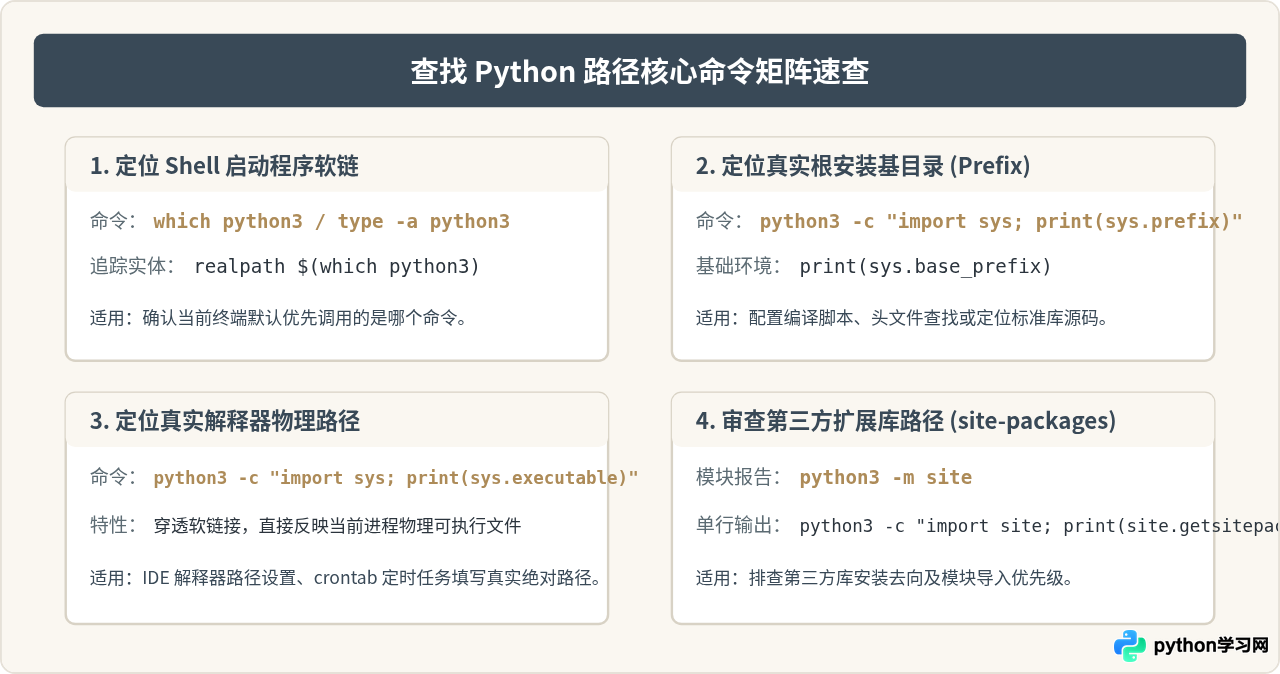
掌握以上这组命令,无论是部署生产服务器、配置本地 CI/CD 流水线,还是在多版本共存的开发机上排查环境冲突,你都可以快速准确地锁定目标 Python 的真实安装与依赖路径。
本站声明
本文内容仅供参考,不代表本站观点。转载或引用请注明出处。如发现内容问题,请通过联系我们页面反馈。















