


Python Tkinter入门:创建第一个窗口与基础控件

Tkinter 是 Python 自带的标准图形用户界面(GUI)库,无需安装任何第三方包即可直接调用。本文通过逐步编码的方式,带你从初始化一个基础桌面窗口开始,依次掌握标签(Label)、按钮(Button)、单行输入框(Entry)等核心控件的配置方法与事件响应机制,建立清晰的桌面应用程序开发认知。
一、为什么选择 Tkinter 与环境验证
在 Python 的众多界面开发库(如 PyQt、wxPython 等)中,Tkinter 的最大优势在于轻量和内置。它作为 Python 与 Tcl/Tk 工具集的桥梁,随官方 Python 安装包直接分发,在 Windows、macOS 和主流 Linux 桌面环境中均可开箱即用。
在编写代码前,可以在终端中执行以下命令验证当前的 Python 环境是否已经正确配置了 Tkinter:
python -m tkinter执行该命令后,如果屏幕中央弹出了一个标有“Tk”的小窗口及两个交互按钮,说明底层 Tkinter 运行环境完全正常,可以开始编写代码。
二、创建并显示第一个主窗口
构建任何 Tkinter 界面的第一步,都是实例化一个顶层根窗口对象,并通过调用主事件循环使窗口持续保持运行状态。
import tkinter as tk

# 1. 实例化主窗口对象
root = tk.Tk()

# 2. 设置窗口标题
root.title("我的第一个 Tkinter 窗口")

# 3. 设置窗口初始大小及出现位置(宽x高+水平偏移+垂直偏移)
root.geometry("480x320")

# 4. 启动主事件循环
root.mainloop()
上述代码由四个关键要素组成:
import tkinter as tk:导入标准库,并将其简写为惯用的tk命名空间。root = tk.Tk():初始化 Tcl/Tk 解释器并创建主应用窗口,通常将其命名为root或app。root.title(...)与root.geometry(...):分别配置窗口标题栏文本与几何尺寸。注意尺寸字符串中间的分隔符是小写英文字母x而非乘号*。root.mainloop():启动事件监听主循环。
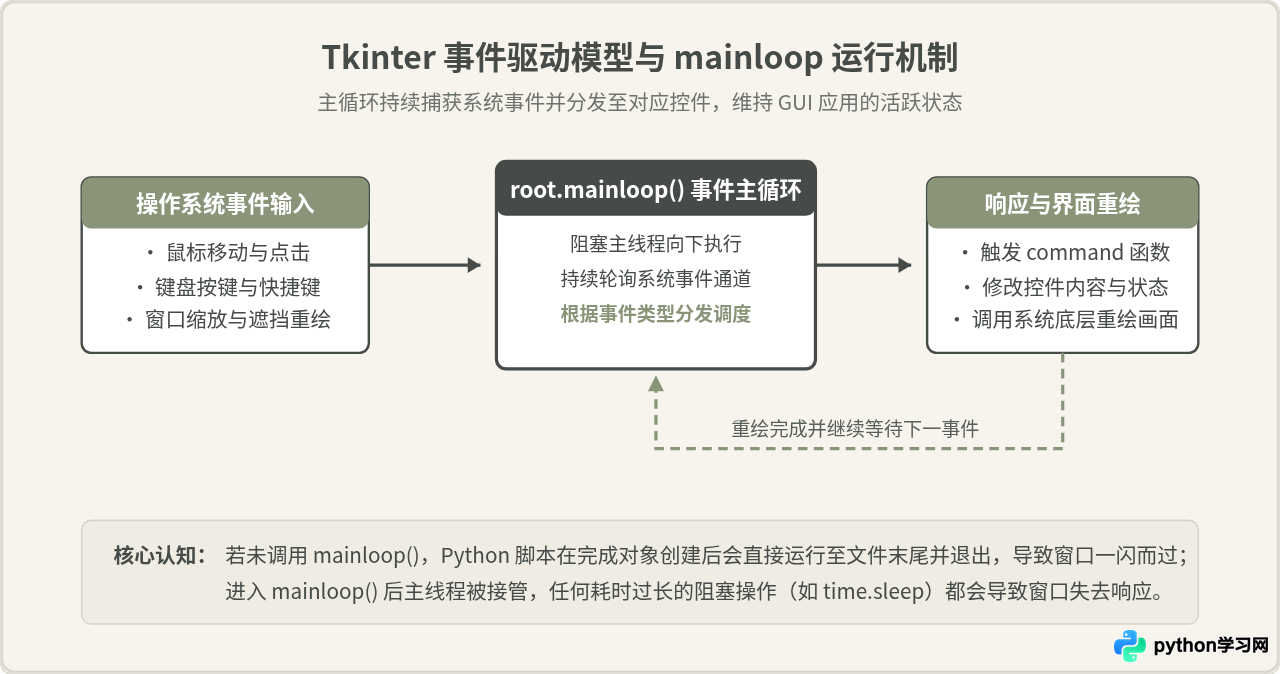
初学者在某些交互式环境(如部分已内置 GUI 事件循环的交互式终端)中测试时,可能不写
mainloop() 也能看到窗口,于是误以为该语句可有可无。但在标准 .py 脚本直接执行时,没有 mainloop() 的阻断与轮询,程序会瞬间执行完毕并释放所有内存对象,从而无法响应用户的鼠标与重绘指令。
三、构建 Tkinter 应用的标准四步流程
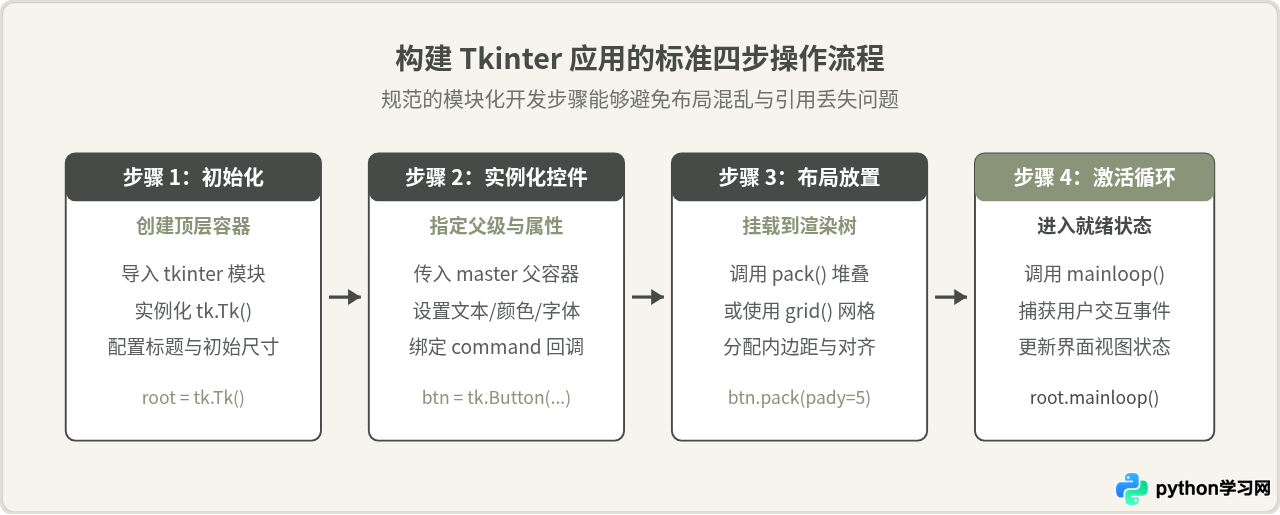
无论是简单的弹窗还是复杂的桌面管理系统,Tkinter 应用开发都遵循固定的四步流水线:
四、基础展示控件:Label(标签)
Label 用于向用户呈现静态文本或状态提示信息。它的定义和样式控制直观明了。
# 创建 Label 控件
label_info = tk.Label(
    root,
    text="你好,Tkinter!",
    font=("Microsoft YaHei", 12),
    fg="#464B48",             # 文本前景色(文字颜色)
    bg="#F7F4ED",             # 背景色
    padx=10,                  # 内容水平内边距
    pady=5                    # 内容垂直内边距
)

# 必须调用布局方法才能将其显示在界面上
label_info.pack(pady=10)
控件的常用核心属性包括:
master:控件所属的父容器。在上面的代码中,第一个参数root就是父容器。text:显示的字符串内容。font:字体配置,支持传入元组,如("Microsoft YaHei", 12, "bold")。fg(foreground)与bg(background):支持十六进制颜色编码(如#FFFFFF)或常见英文颜色单词(如"white")。
五、用户交互控件:Button(按钮)与事件响应
Button 控件用于接收用户的点击操作,并通过参数 command 绑定具体的 Python 函数以触发业务逻辑。
def handle_greet():
    # 动态修改已有 Label 的显示内容
    label_info.config(text="按钮已被成功触发!")

# 创建 Button 并绑定函数名
btn_confirm = tk.Button(
    root,
    text="点击问候",
    command=handle_greet,
    font=("Microsoft YaHei", 10),
    padx=12,
    pady=4
)
btn_confirm.pack(pady=5)command=handle_greet 为什么绝对不能带括号?初学者最常犯的错误之一是写成
command=handle_greet()。在 Python 语法中,带括号表示“立即执行函数并将其返回值传递给 command”。如果写了括号,程序刚启动时该函数就会被提前执行一次,且由于函数通常没有显式 return,按钮最终绑定的 command 变成了 None,导致后续真正点击按钮时没有任何反应。因此,必须传递函数对象本身(即不带括号的函数名)。若确实需要传递参数,可以使用 lambda 表达式,例如:
command=lambda: handle_greet_with_arg("参数")。
六、数据输入控件:Entry(单行文本框)
Entry 控件允许用户在单行输入区域键入文字。我们通常配合 get() 方法获取用户输入的内容,配合 delete() 清空内容。
下面我们将 Label、Entry 和 Button 组合起来,编写一个完整的可交互小程序:用户在输入框中输入名字,点击按钮后在标签上显示定制的欢迎语。
import tkinter as tk

def on_submit():
    name = entry_name.get().strip()
    if name:
        label_result.config(text=f"欢迎你,{name}!", fg="#464B48")
    else:
        label_result.config(text="请输入有效的姓名后再点击!", fg="#C85A5A")
    # 清空输入框内容(从第 0 个字符到末尾)
    entry_name.delete(0, tk.END)

# 1. 初始化窗口
root = tk.Tk()
root.title("用户问候器")
root.geometry("400x260")

# 2. 提示标签
label_tip = tk.Label(root, text="请输入您的姓名:", font=("Microsoft YaHei", 10))
label_tip.pack(pady=(20, 5))

# 3. 单行输入框
entry_name = tk.Entry(root, font=("Microsoft YaHei", 11), width=24)
entry_name.pack(pady=5)

# 4. 提交按钮
btn_action = tk.Button(root, text="确认提交", command=on_submit, padx=10, pady=4)
btn_action.pack(pady=10)

# 5. 结果显示标签
label_result = tk.Label(root, text="等待输入...", font=("Microsoft YaHei", 10), fg="#8A9478")
label_result.pack(pady=10)

# 6. 进入事件循环
root.mainloop()
七、界面结构与层级管理:Frame 容器与 Pack 布局
当界面上的控件逐渐增多时,直接将所有控件扔给顶层 root 会导致排版混乱。Tkinter 提供了 Frame(框架)作为轻量级容器,用于将逻辑关联的控件包裹在一起统一管理。
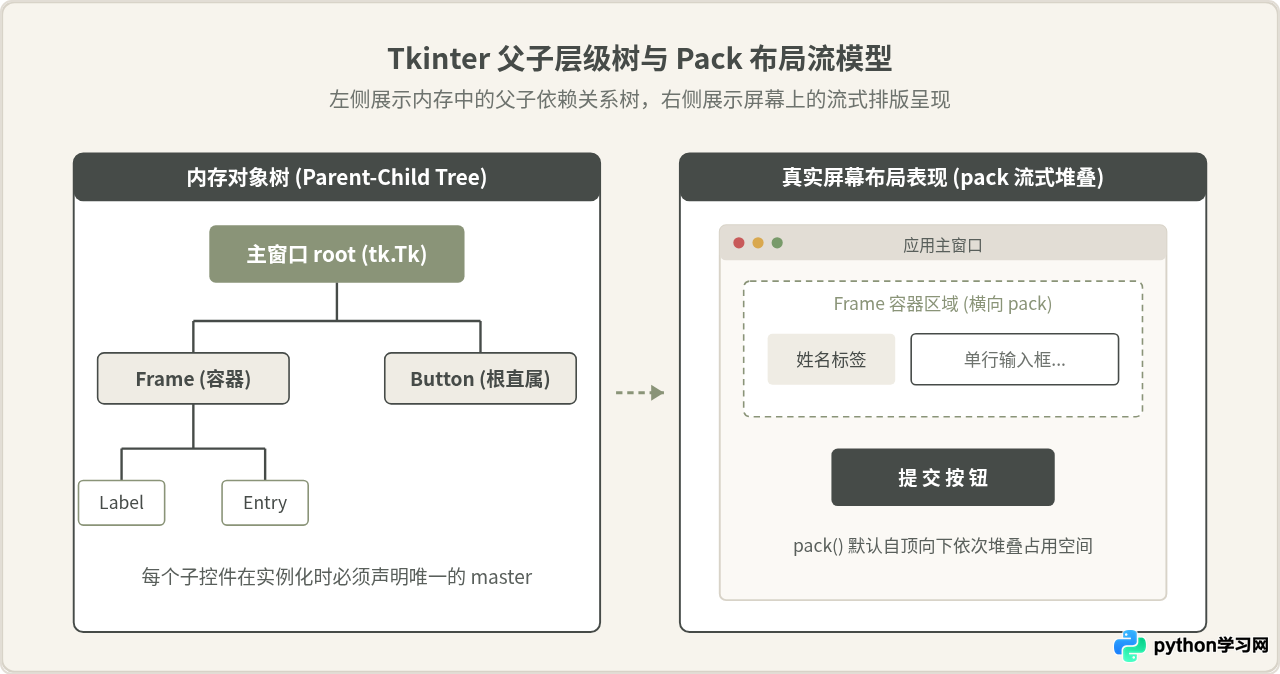
pack 布局管理器的核心参数解析
pack() 是 Tkinter 中最直观的流式布局管理器,它按照添加顺序把控件放置在父容器中。常用控制参数如下:
side:排列方向,可选tk.TOP(默认自顶向下)、tk.BOTTOM、tk.LEFT(横向左对齐)、tk.RIGHT。fill:拉伸填充方式,可选tk.X(横向填满)、tk.Y(纵向填满)、tk.BOTH(双向填满)或tk.NONE。expand:布尔值,设为True时表示该控件可以参与瓜分父容器被拉大时的剩余多余空间。padx与pady:外边距,可以是一个整数(如pady=10表示上下各空 10 像素),也可以是二元元组(如pady=(20, 5)分别指定上边距和下边距)。
八、常见误区与避坑指南
1. 链式调用 pack() 导致变量变成 None
许多初学者喜欢追求精简,写出如下代码:
# 错误示例:btn 将会变成 None!
btn = tk.Button(root, text="测试").pack()
btn.config(text="修改") # 报错:AttributeError: 'NoneType' object has no attribute 'config'原因剖析:tk.Button(...) 会返回刚刚创建的按钮对象,但随后的 .pack() 方法属于就地布局操作,它的返回值是 None。将这一整行赋值给变量 btn,实际上保存的是 pack() 的返回值 None,原本的按钮对象引用直接丢失了。正确的做法是坚持“先实例化并赋值给变量,再独立调用 pack 布局”:
# 正确做法:实例化与布局分离
btn = tk.Button(root, text="测试")
btn.pack()
2. 同一父容器内切勿混用 pack() 与 grid()
Tkinter 提供了三种几何管理器:pack()(流式)、grid()(网格)和 place()(绝对坐标)。严禁在同一个父容器中同时对子控件调用 pack 和 grid。这两个算法在计算各自所占尺寸时会不断争夺控制权,导致程序陷入死循环并使窗口彻底卡死假死。如果界面中某些部分需要网格式排版,应单独创建一个 Frame,在该 Frame 内部使用 grid(),而 Frame 本身对父窗口使用 pack()。
九、核心基础知识速查总结
掌握了主窗口初始化以及 Label、Button、Entry 的协同逻辑后,你就已经具备了开发大多数基础工具软件(如计算器、配置修改器、批量重命名小助手)的界面原型能力。
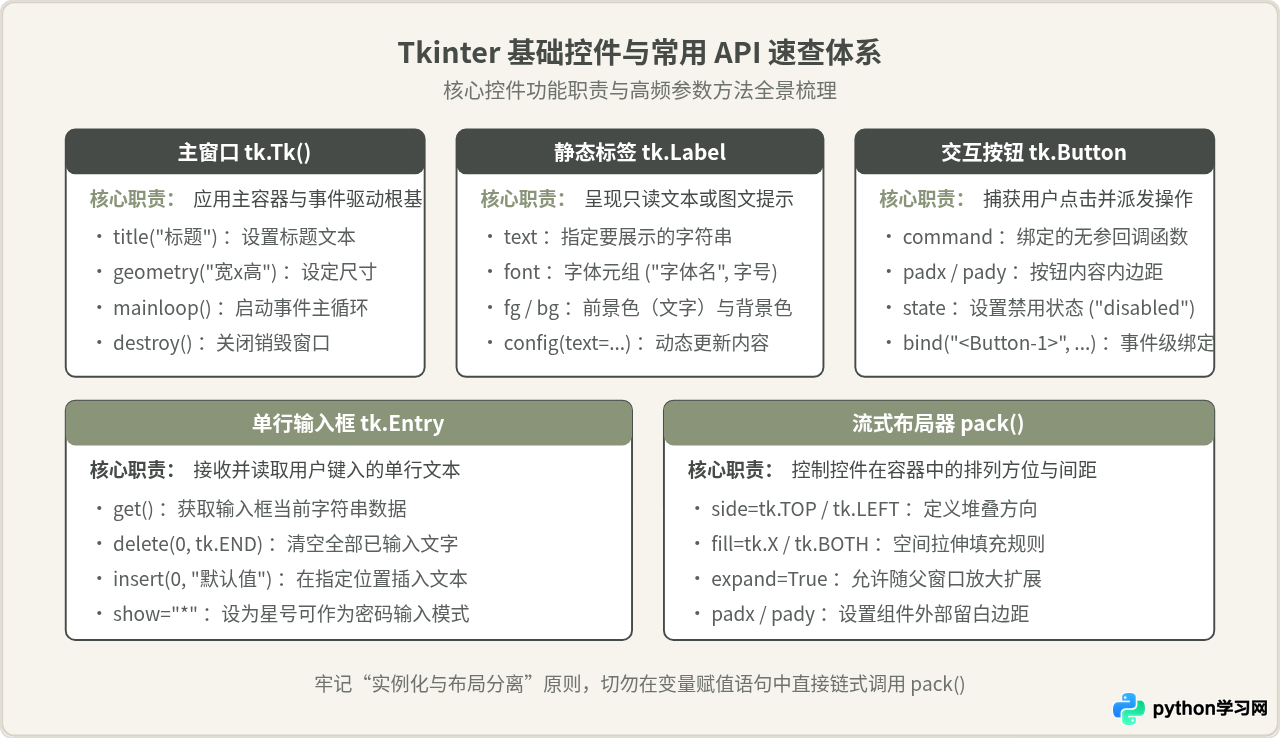
通过本文的循序渐进练习,我们完成了从窗口生命周期理解到多控件协同排版的完整闭环。在后续进阶中,你可以在此基础上进一步探索多行文本框(Text)、单选复选框(Checkbutton/Radiobutton)以及 Canvas 画布控件,构建更加功能丰富、结构严谨的桌面程序。
本站声明
本文内容仅供参考,不代表本站观点。转载或引用请注明出处。如发现内容问题,请通过联系我们页面反馈。















