


Win10/Win11安装Python提示无响应或闪退的修复技巧

一、双击即消失:拆解阻断安装的四大诱因
Python 针对 Windows 平台提供的安装程序基于 WiX 引导器(Burn Bootstrapper)封装。双击安装程序时,它并不是简单运行一个可执行文件,而是先在内存中校验执行权限,并将内部的 MSI 安装包与核心依赖释放至系统临时目录(%TEMP%),随后调起微软 Windows Installer 服务。在此过程中,任何一个环节受阻都会导致安装程序自我保护性退出或崩溃。
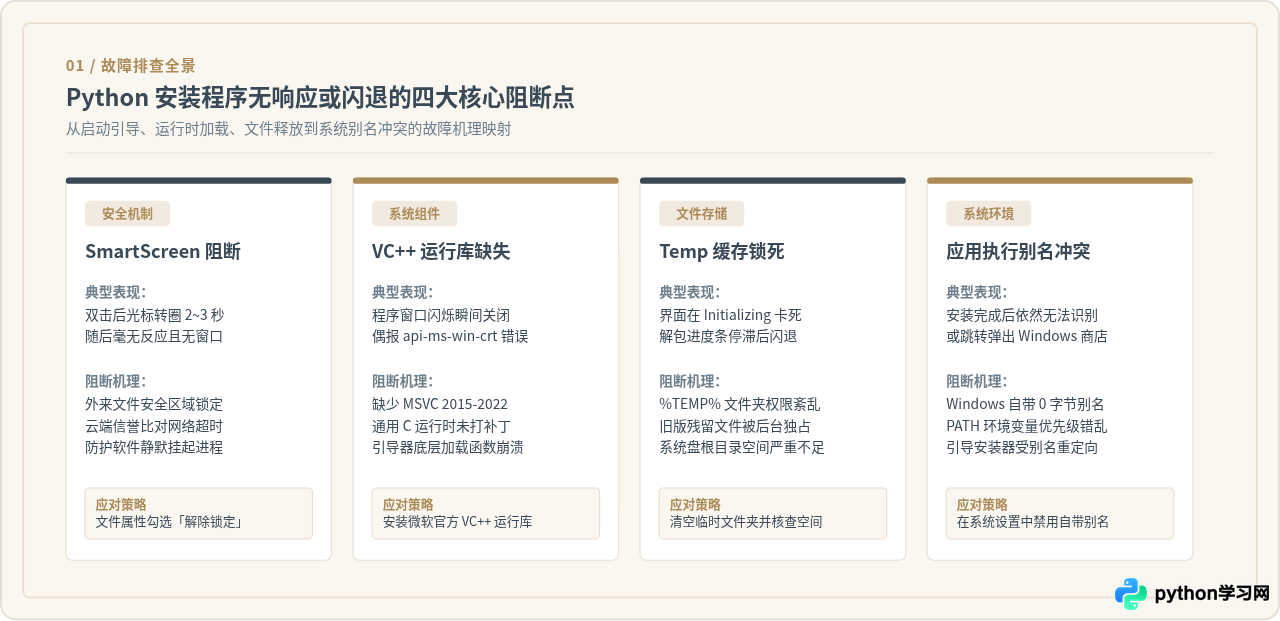
为了避免盲目重装系统或随意下载第三方修改版工具,需要先对安装失败的具体阻断阶段建立明确认知。常见原因可分为以下四类:
- SmartScreen 与杀毒防护拦截:从浏览器下载的安装包带有外部网络标记(Zone.Identifier)。Windows Defender 或第三方杀毒软件若启用了严格启发式扫描,可能在拉起引导进程的瞬间将其挂起或直接终止,表现为没有任何弹窗提示的瞬间闪退。
- Microsoft Visual C++ 运行库缺失:Python 的安装引导器与解释器核心均深度依赖 Visual C++ 2015–2022 运行时及通用 C 运行时(Universal CRT)。如果系统精简过组件或运行库注册表损坏,进程初始化即刻崩溃。
- 临时目录写入受限或文件占用:安装程序解包必须依赖当前用户的
%TEMP%路径。如果该路径权限异常、磁盘配额耗尽,或此前失败安装残留的临时 MSI 锁定了文件句柄,后续解压便会失败。 - Windows 应用执行别名(App Execution Aliases)干扰:Windows 10 与 11 自带了指向微软应用商店(Microsoft Store)的空壳快捷方式。当系统别名解析机制紊乱时,双击官方安装程序可能直接与系统别名产生重定向抢占。
二、循序渐进:四步快速解决常规闪退与卡死
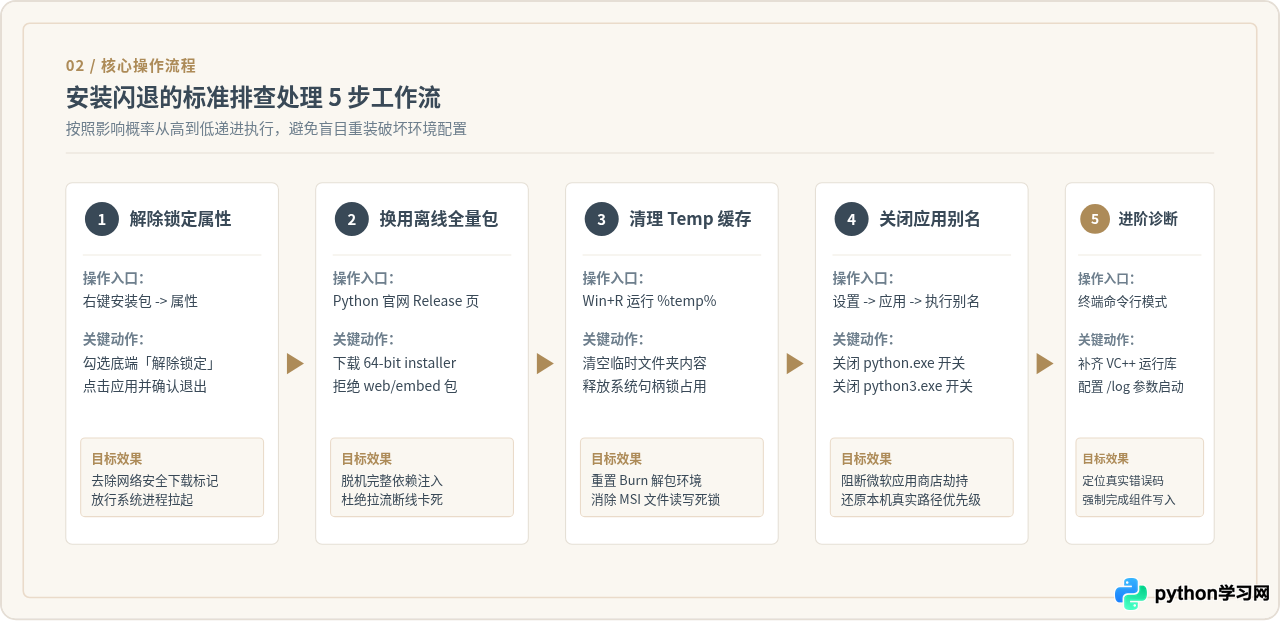
遇到无响应问题时,先执行以下由浅入深的常规修复步骤。这四步操作无需重装系统,能解决绝大部分由下载属性、安装包版本及系统配置引起的假死问题。
第 1 步:手动解除安装包的“安全锁定”
在 Windows 10/11 中,通过 Edge、Chrome 等浏览器直接下载的安装文件,NTFS 文件系统会自动附加一个名为 Zone.Identifier 的备用数据流,提示系统该文件来自不受信的 Internet 区域。部分安全策略下,这会导致双击后直接被系统拦截退出。
- 在下载好的 Python 安装文件(例如
python-3.12.4-amd64.exe)上点击鼠标右键,选择“属性”。 - 切换到“常规”选项卡,查看窗口最底部是否存在“安全”提示区域。
- 如果提示“此文件来自其他计算机,可能受阻止以保护该计算机”,勾选右侧的“解除锁定”(Unblock)复选框。
- 点击“应用”,再点击“确定”保存。
第 2 步:改用 64 位离线完整安装包,弃用网络在线安装器
Python 官方下载页面通常提供两种格式:一种是体积仅有数兆的“Windows embeddable package”或“web-based installer”;另一种是体积在 25MB 左右的标准“Windows installer (64-bit)”。
在线安装器在启动后需要联网拉取核心组件,若遭遇网络解析缓慢或连接超时,安装界面往往在“0%”或初始加载中直接崩溃退出。请务必前往官方下载列表,明确选择名称中带有 Windows installer (64-bit) 的离线全量安装程序。
第 3 步:清空 Temp 临时目录并排查文件句柄占用
Windows 系统的临时解压目录路径为 %USERPROFILE%\AppData\Local\Temp。若历史安装任务中断,可能导致临时目录中遗留损坏的 .msi 包或只读锁。
- 按下键盘组合键 Win + R 打开“运行”窗口,输入
%temp%并按下回车。 - 全选该目录下的所有文件并执行删除。若有部分文件提示“正在被其他程序占用”,直接点击“跳过”。
- 检查系统 C 盘的剩余可用空间,确保可用空间大于 4GB,避免虚拟内存与解压空间紧张导致进程被操作系统强行杀掉。
第 4 步:关闭 Windows 系统的“应用执行别名”
Windows 10 1903 及更高版本、Windows 11 系统预装了两个空的执行别名。如果不关闭,双击安装程序后极易产生环境劫持。
- 打开 Windows“设置”(快捷键 Win + I)。
- 在左侧点击“应用”,进入“高级应用设置”(Windows 10 中为“应用和功能”右侧的链接)。
- 点击“应用执行别名”(App execution aliases)。
- 向下滚动找到
python.exe和python3.exe(下方标注为“应用安装程序”),将它们的开关统一切换为“关”。
三、系统级修复:补齐 VC++ 运行库与重启 MSI 引擎
如果前四步依然未能唤出图形界面,说明系统底层存在缺失的运行环境或负责执行安装的系统服务处于挂起状态。必须重点针对 Visual C++ 运行库及 Windows Installer 服务进行修复。
1. 安装或修复 Microsoft Visual C++ 2015–2022 运行库
Python 3.5 以上所有版本都是使用 Visual Studio C++ 工具链编译的,安装引导器自身在链接 Win32 API 时强制要求系统具备对应的 C 运行时库。如果系统注册表内记录了运行库但实际 DLL 文件损坏,进程在被调起时便会静默退出。
- 访问微软官方文档下载最新的 Visual C++ Redistributable 安装包。
- 对于 64 位操作系统,必须同时安装 X64(
vc_redist.x64.exe)与 X86(vc_redist.x86.exe)两个架构的运行库,因为部分引导模块可能采用 32 位兼容模式初始化。 - 如果系统中已经安装了该运行库,可在“控制面板” -> “程序和功能”中找到它,点击右键并选择“更改” -> “修复”(Repair)。
2. 检查与重启 Windows Installer(msiserver)服务
Python 的 .exe 安装程序本质是 WiX Burn 引导包,它最终会向系统的 msiserver 服务提交 MSI 指令。如果该服务被禁用或处于死锁状态,前端界面在等待后端响应超时后便会闪退。
- 按下 Win + R 输入
services.msc并回车打开“服务”管理窗口。 - 在列表中找到 Windows Installer 服务。
- 查看其状态。如果显示为“已禁用”,双击该服务将其启动类型改为“手动”;如果显示为“正在运行”但安装程序依旧无反应,可右键选择“重新启动”。
四、终极方案:命令行带参数启动与日志诊断
当图形化向导因为显卡渲染硬件加速问题、系统高 DPI 缩放异常或未知前端冲突无法渲染窗口时,直接通过管理员终端以参数化模式启动安装包,不仅能够绕过图形界面假死,还能生成详尽的诊断日志,直接查出故障根因。
1. 终端命令行启动与常用参数对照
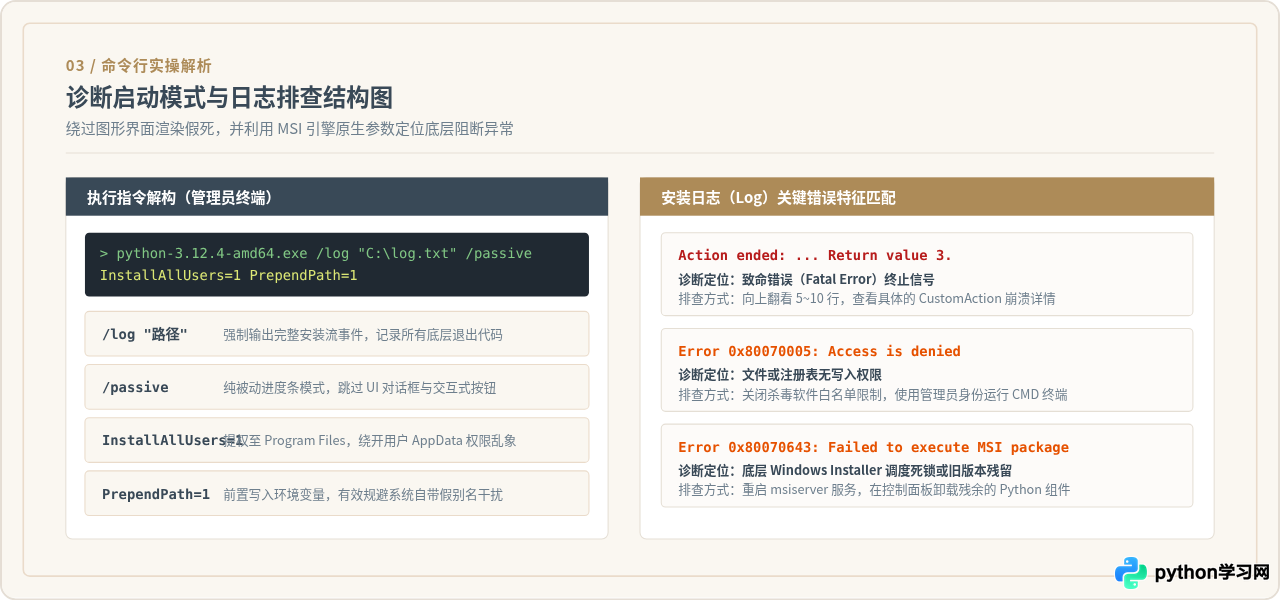
以管理员身份打开“命令提示符”或“PowerShell”,切换到安装包所在目录(例如 D:\Downloads),执行以下命令:
cd /d D:\Downloads
python-3.12.4-amd64.exe /log "D:\Downloads\python_install.log" InstallAllUsers=1 PrependPath=1
在此命令中,各个参数承担着关键作用:
| 安装参数 | 作用说明 | 应对的异常场景 |
|---|---|---|
/log <文件路径> |
开启详细 MSI 追踪日志,将安装全程的系统调用与报错输出到指定的文本文件中。 | 闪退没有任何提示时,用于定位具体是哪一个步骤或 DLL 引发了崩溃。 |
/passive |
仅显示进度条,不显示任何交互式向导按钮,安装完毕自动关闭窗口。 | UI 界面渲染组件冲突、向导按钮无法点击或窗口在“Next”处卡死。 |
/quiet |
完全静默安装,无任何窗口或界面弹出,后台执行完毕。 | 图形界面完全无法渲染的极度精简版系统或批处理部署。 |
InstallAllUsers=1 |
为所有用户安装,并将文件写入 C:\Program Files\PythonXX。 |
当前用户 AppData 目录权限混乱或存在中文路径造成的加载失败。 |
PrependPath=1 |
自动将 Python 及 Scripts 路径注入系统 PATH 环境变量的前端。 | 避免后续手动配置环境变量失误,规避系统自带别名的优先拦截。 |
2. 如何通过安装日志(Log)定位闪退报错
执行带 /log 参数的安装后,即使安装包瞬间退出,指定的 python_install.log 也会完整记录退出前的最后调用栈。使用记事本打开该日志,按下 Ctrl + F 重点搜索以下关键字符串:
Return value 3:在 Windows Installer 日志规范中,返回值 3 标志着严重错误(Fatal Error),发生此错误的上方 5~10 行通常即为崩溃根源。0x80070005 - Access is denied:说明安装包试图写入目录或注册表时被拒绝,需要确保终端使用“以管理员身份运行”。0x80070643 - Fatal error during installation:通常代表当前机器上存在已损坏的旧版本 Python,需要先卸载残留或手动清理注册表项。
五、成果验证:确认环境健康度与防错建议
完成修复与安装后,必须通过一系列具体的命令检验当前系统内的 Python 运行时是否处于健康、可调度的状态,避免后续使用时再次遭遇路径或权限异常。
1. 验证 Python 版本与实际落地路径
打开一个全新的 PowerShell 或 CMD 窗口(切勿使用安装前已经开启的旧窗口,因为旧窗口未加载新写入的 PATH 变量),依次执行以下命令:
python --versionwhere python关键检查点:如果在 where python 的输出结果中,最顶端的路径显示为 C:\Users\用户名\AppData\Local\Microsoft\WindowsApps\python.exe,说明系统的“应用执行别名”依然处于优先地位。必须返回第二节第 4 步将其彻底关闭,否则在某些命令下依然会唤出应用商店。
2. 验证包管理器 pip 的可用性
通过自带的 pip 工具测试网络套接字与脚本调用是否正常:
pip --version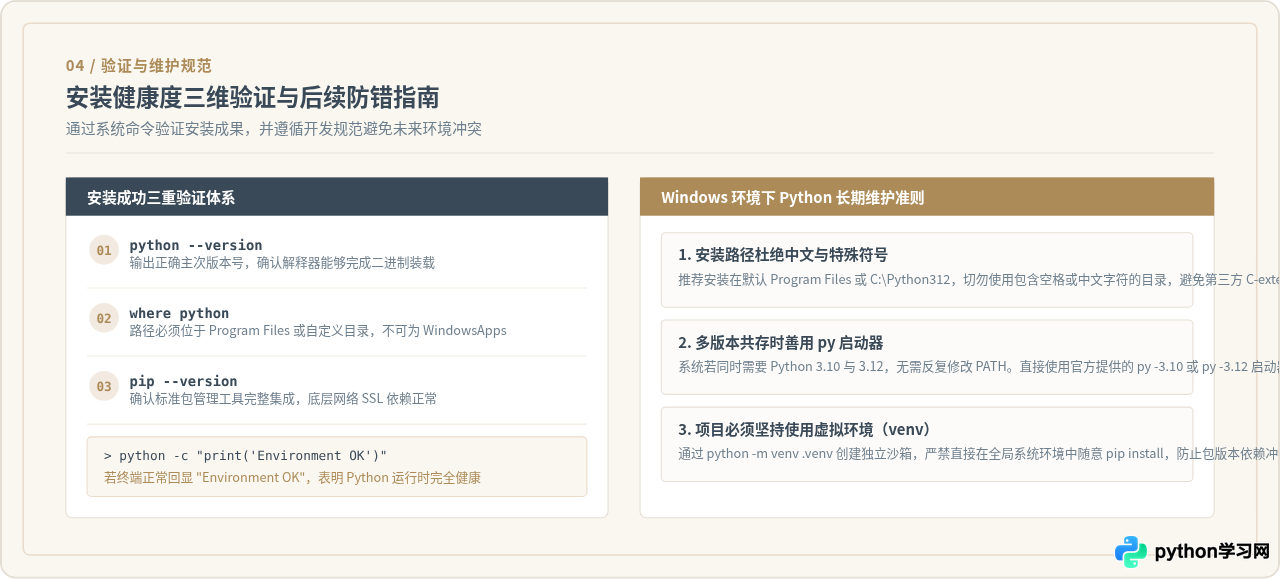
六、总结
Win10 与 Win11 下 Python 安装程序的闪退或无响应,本质上都是操作系统外部安全限制、底层运行库缺位或系统解压环境冲突引发的自我保护。处理此类问题应保持清晰的排查逻辑:
首先通过“属性”面板解除外部文件的锁定标记,并改用离线全量 64 位安装包;其次检查清空 %TEMP% 目录并关闭系统自带的应用执行别名;若问题依旧存在,补齐 Visual C++ 2015–2022 运行库并重启 Windows Installer 服务;最后使用 /log 和 /passive 参数在管理员命令行中执行诊断安装,依据生成的日志直击错误代码。只要按照这一套结构化的方法逐步推进,便无需重装系统即可顺利恢复 Python 环境的正常运行。
本站声明
本文内容仅供参考,不代表本站观点。转载或引用请注明出处。如发现内容问题,请通过联系我们页面反馈。















