


Windows和Mac系统下Python与PyCharm的安装步骤差异

一、核心机制与交付物差异概览
在开始具体操作前,必须厘清两个操作系统的底层环境模型差异。Windows通过可执行文件(.exe)按向导向特定目录写入文件,并依赖注册表与系统PATH环境变量;而macOS则以应用包(.app)和Unix文件层级结构为核心,依赖Shell配置文件以及严格的Gatekeeper签名公证机制。
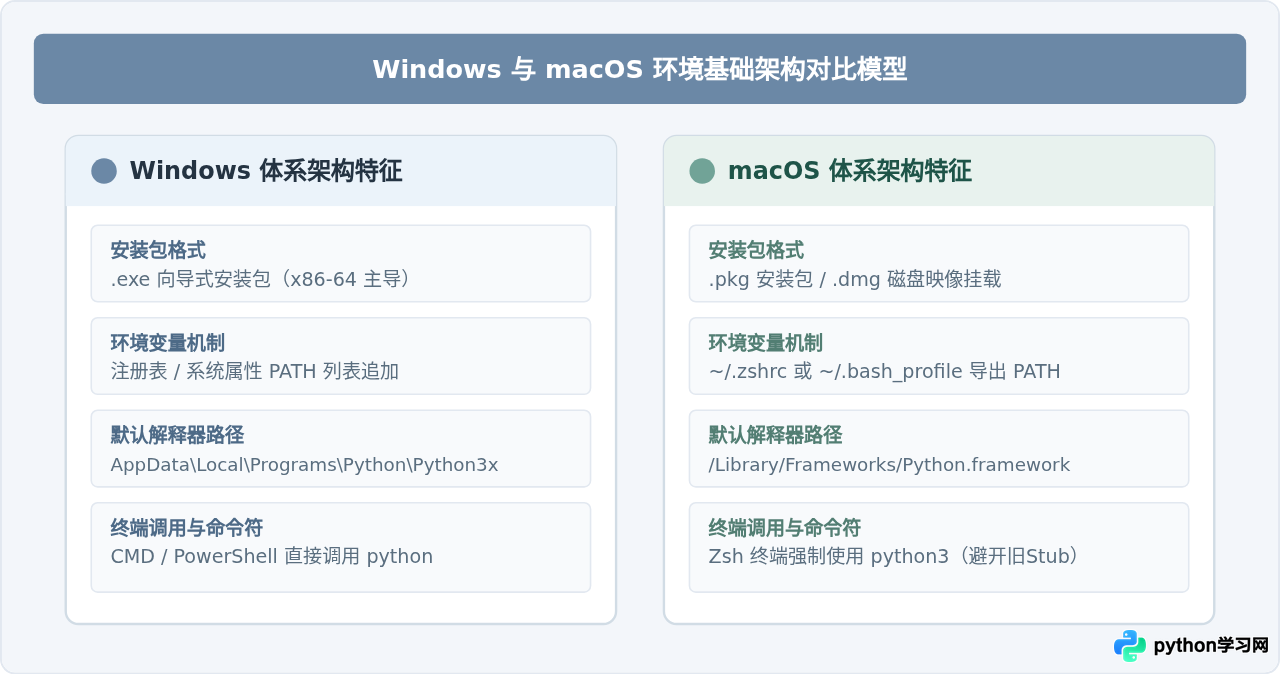
下表归纳了两者在核心安装维度上的直接映射关系:
| 对比维度 | Windows 系统 | Mac 系统 (macOS) |
|---|---|---|
| Python 官方安装介质 | Windows installer (64-bit) (.exe) |
macOS 64-bit universal2 installer (.pkg) |
| PyCharm 官方安装介质 | .exe 安装向导 |
.dmg 镜像(区分 Apple Silicon / Intel) |
| 环境变量配置方式 | 向导勾选 “Add python.exe to PATH” | 自动写入软链至 /usr/local/bin 或手动配置 ~/.zshrc |
| 默认系统命令调用 | python --version |
python3 --version |
| 安全与拦截策略 | UAC 用户账户控制(弹窗允许) | Gatekeeper 公证与安全性设置(拦截未识别开发者) |
二、Python 安装步骤与环境生效差异
安装Python的核心目标是将Python解释器二进制文件放置在系统中,并让命令行或IDE能够全局索引到该程序。两个系统在具体操作流程和细节防错上有明显分歧。
1. Windows 环境下的安装要点
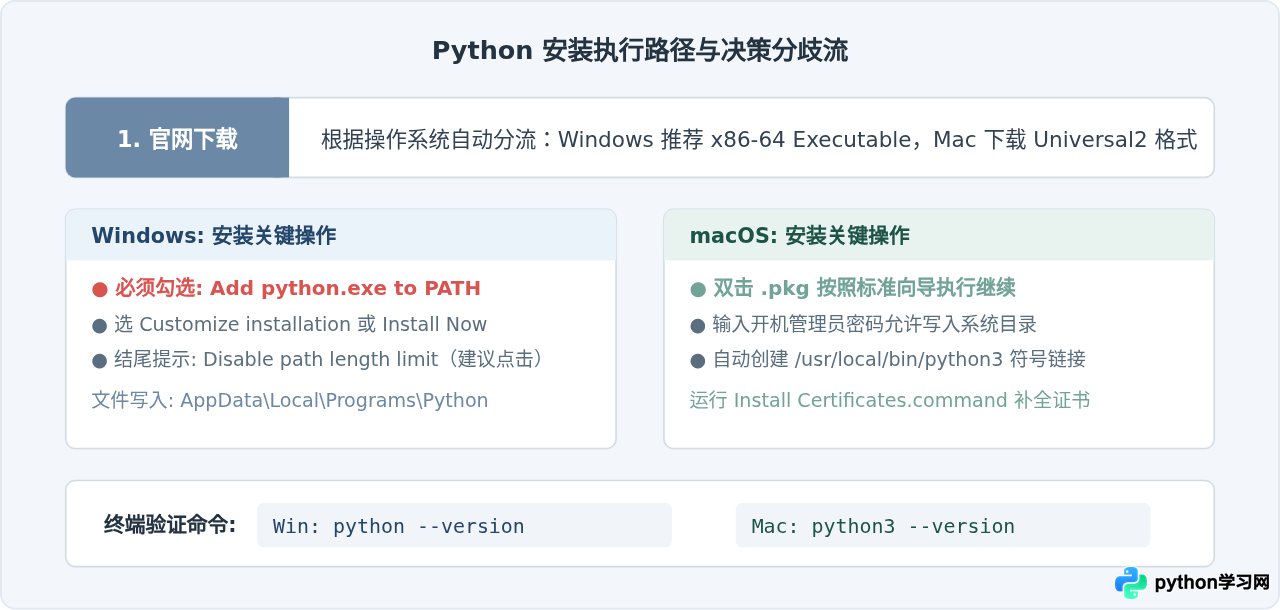
在 Windows 下访问 Python 官网(python.org)后,默认下载的是 64 位的可执行安装包。双击启动安装向导时,界面底部会出现两个复选框:
- Use admin privileges when installing py.exe(建议勾选)
- Add python.exe to PATH(极其重要,必须勾选)
如果遗漏了勾选“Add python.exe to PATH”,安装程序将仅将文件释放到用户的 AppData 目录下,而不会将目录写入系统环境变量。这将直接导致在 CMD 或 PowerShell 中输入 python 时提示“'python' 不是内部或外部命令,也不是可运行的程序”,甚至会打开 Windows 应用商店引导下载。
2. Mac 环境下的安装要点与特殊处理
macOS 目前自带的类 Unix 环境中,苹果可能预装了 Xcode Command Line Tools 提供的 python3 桩程序,或者在旧版中存留废弃的 Python 2 别名。因此在 Mac 上配置 Python 时,需要注意以下三点:
- 下载 Universal2 安装包:官方提供的
.pkg文件通常打包了 Intel x86_64 与 Apple Silicon(M 系列芯片)双架构切片,安装后会自动以原生 ARM64 模式运行在 M1/M2/M3/M4 芯片上。 - SSL 根证书补丁:官方
.pkg安装完成后,会弹出一个 Finder 窗口。务必双击运行其中的Install Certificates.command脚本。该脚本会自动为 Python 自身的urllib和requests补充根证书,否则后续在 Python 脚本中发起 HTTPS 请求可能会抛出 SSL 证书验证失败异常。 - 命令调用必须使用
python3:macOS 默认终端为 zsh,系统保留的python命令可能会提示开发者工具缺失。官方安装包会将二进制符号链接建立至/usr/local/bin/python3。
安装完成后,打开对应系统的终端进行核验:
# Windows (CMD 或 PowerShell)
C:\Users\User> python --version
Python 3.12.3

# macOS (Terminal 终端)
user@MacBook-Pro ~ % python3 --version
Python 3.12.3
三、PyCharm 安装与系统安全机制差异
PyCharm 作为 JetBrains 旗下的集成开发环境,分为 Professional(专业版)与 Community(社区版)。两者在 Windows 与 macOS 上的分发形态与安全校验存在显著差异。
1. 芯片架构与下载包匹配(Mac 的首要分水岭)
在 Windows 下,绝大部分用户只需直接点击下载 .exe 安装程序(通常为 x64 版本)。
但在 macOS 下载页面中,官方提供两个明确的下载选项:
- Apple Silicon (dmg):适用于配备 M1、M2、M3、M4 芯片的 Mac 电脑。这是 ARM64 原生架构编译版本,能提供最高的执行速度与更低的内存功耗。
- Intel (dmg):适用于较老的 Intel 处理器 Mac 电脑。
如果 Apple Silicon 芯片用户错误下载了 Intel 版本,虽然可以通过 Rosetta 2 转译运行,但会带来明显的启动延迟、更高的内存开销以及偶发的代码高亮索引卡顿。
2. 安装部署动作与安全拦截差异
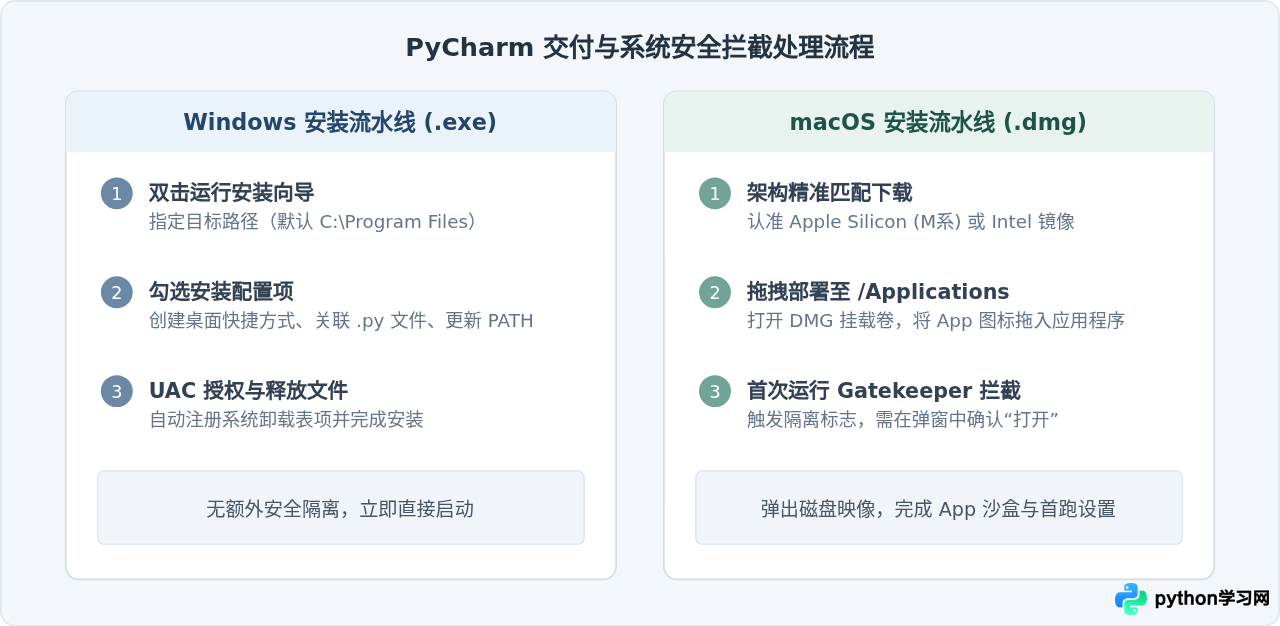
Windows 用户运行下载的 .exe 之后,会进入典型的 Windows 安装向导。在安装选项页中,建议勾选以下项目:
- Create Desktop Shortcut:创建桌面启动快捷方式;
- Update PATH Variable (restart needed):将 PyCharm 命令行启动器(
charm)添加到环境变量; - Update Context Menu:在右键菜单中添加“Open Folder as Project”(极其实用)。
Mac 用户下载的是 .dmg 磁盘镜像。双击打开后,系统会挂载虚拟磁盘并展示一个窗口,里面包含 PyCharm.app 图标与一个指向 Applications(应用程序)文件夹的快捷链接。此时唯一的操作就是将 PyCharm 图标按住并拖入 Applications 文件夹中。拖拽完成后,右键弹出该 DMG 磁盘镜像即可。
在 Mac 上首次从 Launchpad 或应用程序打开 PyCharm 时,macOS 会执行 Gatekeeper 安全扫描,并弹出系统提示:“PyCharm 是从互联网下载的 App。您确定要打开它吗?”此时只需直接点击“打开”。如果系统提示“已损坏”或“无法打开”,通常是因为公证时间差或下载损坏,可在“系统设置 -> 隐私与安全性”底部找到拦截记录并点击“仍要打开”。
四、PyCharm 中配置与绑定 Python 解释器的差异
打开 PyCharm 创建项目时,必须为项目指定 Python 解释器(Python Interpreter)。虽然 PyCharm 的设置界面布局在各平台大体一致,但系统层面的路径表现与内置终端行为有本质区别。
1. 解释器与虚拟环境物理路径差异
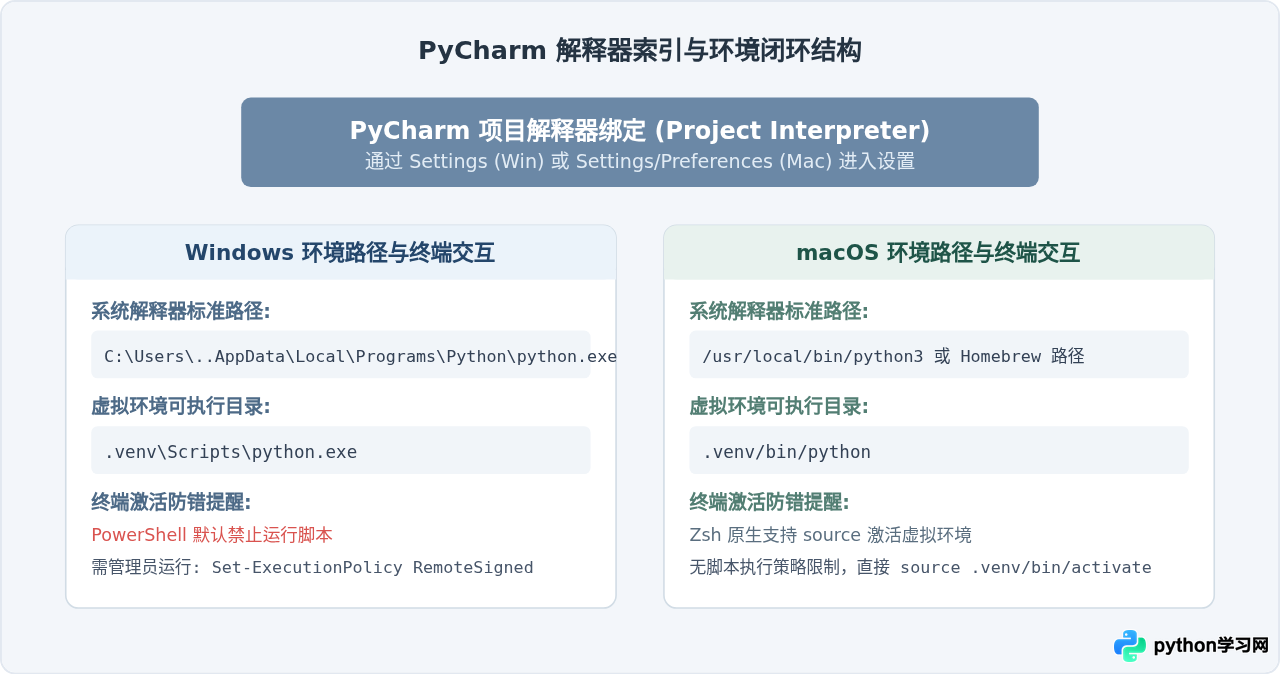
当在 PyCharm 中选择“Add Interpreter -> Add Local Interpreter”时,不同系统下的默认安装和虚拟环境路径有着不同的目录命名习惯:
特别需要关注虚拟环境内部目录结构:
- Windows:虚拟环境的可执行二进制与激活脚本存放在
.venv\Scripts\目录下,解释器名为python.exe,激活脚本为activate.bat或Activate.ps1。 - macOS:符合 POSIX 标准规范,可执行程序位于
.venv/bin/目录下,解释器为python或python3(符号链接),激活脚本通过source .venv/bin/activate调用。
2. PyCharm 内置终端的常见报错与差异处理
在进入 PyCharm 后,开发者经常使用底部的 Terminal 面板执行命令或安装依赖包,这里也是暴露系统差异的高频区域:
- Windows 的 PowerShell 执行策略拦截:在 Windows 下,PyCharm 内置终端默认使用 PowerShell。当自动加载虚拟环境时,往往会报错:
无法加载文件 Activate.ps1,因为在此系统上禁止运行脚本。解决方法是以管理员身份打开 PowerShell 执行Set-ExecutionPolicy RemoteSigned并选择A。或者在 PyCharm 设置中将 Terminal Shell 修改为传统的cmd.exe。 - Mac 的虚拟环境权限与别名:macOS 内置终端默认为
/bin/zsh,一般不会有脚本运行策略限制,但有时因缺少 Xcode 许可协议同意,终端会提示运行xcode-select --install。此外,若通过 Homebrew 安装 Python,其路径位于/opt/homebrew/bin/python3(M 芯片)或/usr/local/bin/python3(Intel 芯片)。
五、完整验证与避坑自查清单
当 Python 与 PyCharm 均安装完毕并在 PyCharm 中新建项目后,请通过以下步骤进行最终闭环验证:
- 新建测试文件:在工程根目录下新建
main.py,编写以下两行基础探测代码:import sys print(f"当前运行平台: {sys.platform}") print(f"解释器实际路径: {sys.executable}") - 执行运行:右键点击编辑区,选择
Run 'main'。 - 核对控制台输出:
- Windows 下
sys.platform输出win32,路径指向对应的python.exe。 - Mac 下
sys.platform输出darwin,路径指向对应的bin/python。
- Windows 下
通过清晰掌握两款操作系统在软件封装、环境变量注册机制以及虚拟环境目录结构的内在逻辑,无论是从 Windows 转到 Mac,还是需要在两个平台之间协同开发,都能在数分钟内快速搭建起稳定可靠的 Python 开发环境。
本站声明
本文内容仅供参考,不代表本站观点。转载或引用请注明出处。如发现内容问题,请通过联系我们页面反馈。















