


Python代码中怎么正确声明和使用中文字符

很多开发者在刚开始用 Python 编写程序时,都经历过类似的场景:明明只是在脚本中加了一行包含“你好,世界”的注释或打印语句,一执行却抛出 SyntaxError: Non-UTF-8 code present 报错;或者从外部读取文本文件时,终端窗口里蹦出一串形如 \xe4\xbd\xa0\xe5\xa5\xbd 的十六进制乱码。要彻底消除这些困扰,核心并不在于死记各种参数,而在于搞清 Python 源码文件、内存字符串对象与外部输入输出三个层面的编码逻辑。
一、源码层:源文件编码与头部声明规范
在 Python 中使用中文字符,第一道关卡是让解释器正确读取你的 .py 脚本文件。Python 解释器在执行代码前,必须将磁盘上的源码字节序列解析为抽象语法树(AST)。如果源码文件中包含了中文字符(无论是中文变量名、字符串字面量还是注释),解释器就必须预先知晓该脚本使用的文本编码。
1. Python 3 的默认编码行为
根据 Python 官方规范 PEP 3120,Python 3 默认源文件编码统一为 UTF-8。这意味着在绝大多数现代编辑器(如 VS Code、PyCharm)中,只要新建的文件默认以 UTF-8 编码格式保存,即使不显式写出任何编码声明,也可以直接在源码中编写中文注释和字符串。
2. PEP 263 编码声明的正确写法
为了保证跨平台、跨环境运行的兼容性,或者团队项目中明确代码规范,推荐在脚本头部显式声明编码。根据 PEP 263 规范,编码声明必须放置在源码的第一行或第二行。最标准且通用的声明格式如下:
# -*- coding: utf-8 -*-
# 或者更简短的写法:
# coding=utf-8
如果脚本中还需要指定解释器路径(Shebang),编码声明则顺延放置在第二行:
#!/usr/bin/env python3
# -*- coding: utf-8 -*-

def greet(name: str):
    """向指定用户输出中文问候语"""
    print(f"你好,{name}!")

greet("张伟")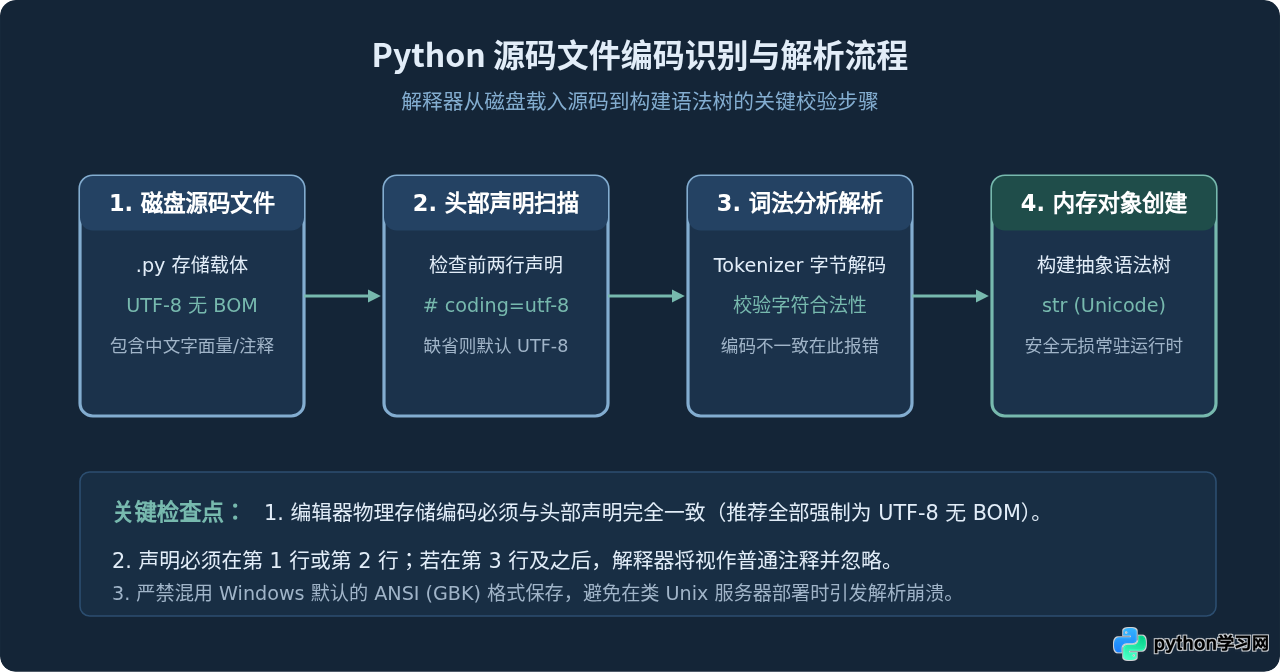
二、内存层:理解 Python 3 中的中文字符模型
很多初学者会混淆“中文字符”和“字符的二进制字节”。在 Python 3 中,这两者有严格的类型边界:
str类型(文本):表示抽象的 Unicode 字符序列。每个字符就是一个独立的 Unicode 码点,例如汉字“中”对应码点U+4E2D。在 Python 3 中,len("中文字符")的结果是 4,代表有 4 个文本字符。bytes类型(字节):表示原始的 8 位字节序列。当需要把中文存入硬盘、发送到网络套接字或传递给 C 库时,必须通过编码将str转化为bytes。
字符与字节的相互转换
在代码中处理中文字符时,涉及边界交互最核心的两个方法是 encode() 和 decode():
# 1. 文本字符串(str)
text = "你好"
print(type(text), len(text))  # 输出: <class 'str'> 2

# 2. 编码(Encode):将 Unicode 字符串转化为指定编码的字节流
byte_data = text.encode("utf-8")
print(byte_data)             # 输出: b'\xe4\xbd\xa0\xe5\xa5\xbd'
print(len(byte_data))        # 输出: 6(UTF-8 中一个常用汉字占 3 字节)

# 3. 解码(Decode):将接收到的字节流还原为 Unicode 字符串
recovered_text = byte_data.decode("utf-8")
print(recovered_text)        # 输出: 你好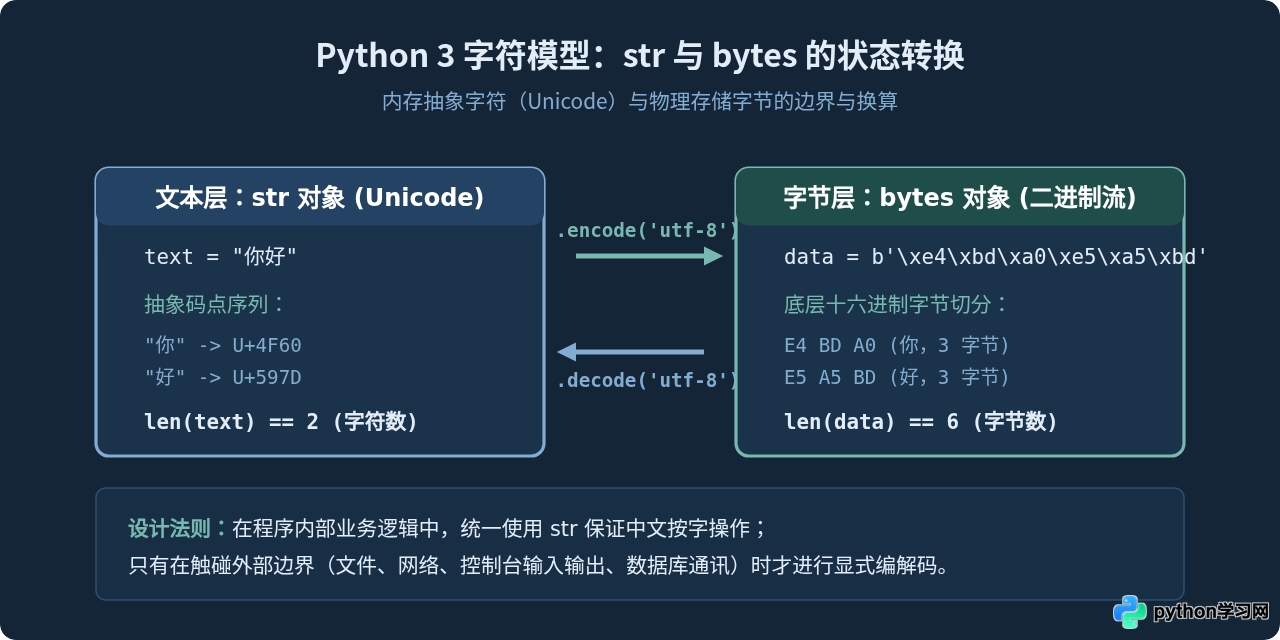
三、场景层:中文字符输入输出的最佳实践
了解了内存模型后,在实际项目中处理中文字符时,最容易出现问题的地方往往是**文件读写**和**终端输出**。必须遵循明确的标准步骤来避免隐式编码冲突。
1. 外部文本文件读写:务必显式指定 encoding='utf-8'
很多开发者习惯直接调用 open("data.txt", "r"),这在 macOS 和 Linux 上通常工作正常,但在 Windows 系统上会隐蔽报错。因为如果不传 encoding 参数,Python 会调用系统默认的本地编码(Windows 下通常是 cp936/gbk)。当文件包含特殊汉字或 UTF-8 多字节字符时,就会触发 UnicodeDecodeError。
# 正确规范:无论读写,均显式指定 encoding="utf-8"
file_path = "chinese_demo.txt"

# 1. 写入中文
with open(file_path, mode="w", encoding="utf-8") as f:
    f.write("第一行:用户配置信息\n")
    f.write("第二行:系统状态正常\n")

# 2. 读取中文
with open(file_path, mode="r", encoding="utf-8") as f:
    content = f.read()
    print(content)
2. 控制台与终端输出中文
在部分受限环境(如 Windows 早期 CMD、Docker 轻量容器、或重定向日志到文件)中,标准输出流 sys.stdout 的编码可能不是 UTF-8,从而导致 print("中文") 时抛出 UnicodeEncodeError。可以通过以下两种稳妥方式解决:
- 代码内重配置流编码(推荐):在 Python 3.7+ 中,直接调用
sys.stdout.reconfigure(encoding='utf-8')。 - 设置环境变量:在执行脚本前设置系统环境变量
PYTHONIOENCODING=utf-8。
import sys

# 确保在任意控制台环境下都能正确输出中文
if hasattr(sys.stdout, "reconfigure"):
    sys.stdout.reconfigure(encoding="utf-8")

print("当前标准输出编码已确认支持中文。")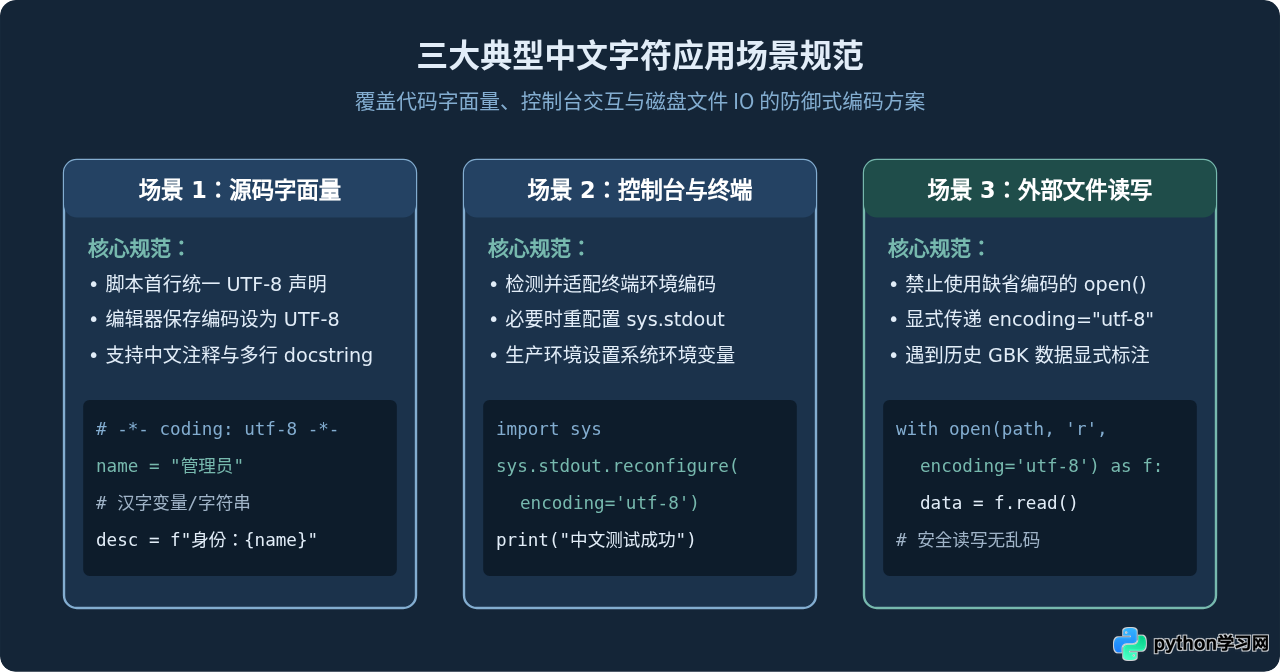
四、排查篇:常见报错与乱码速查
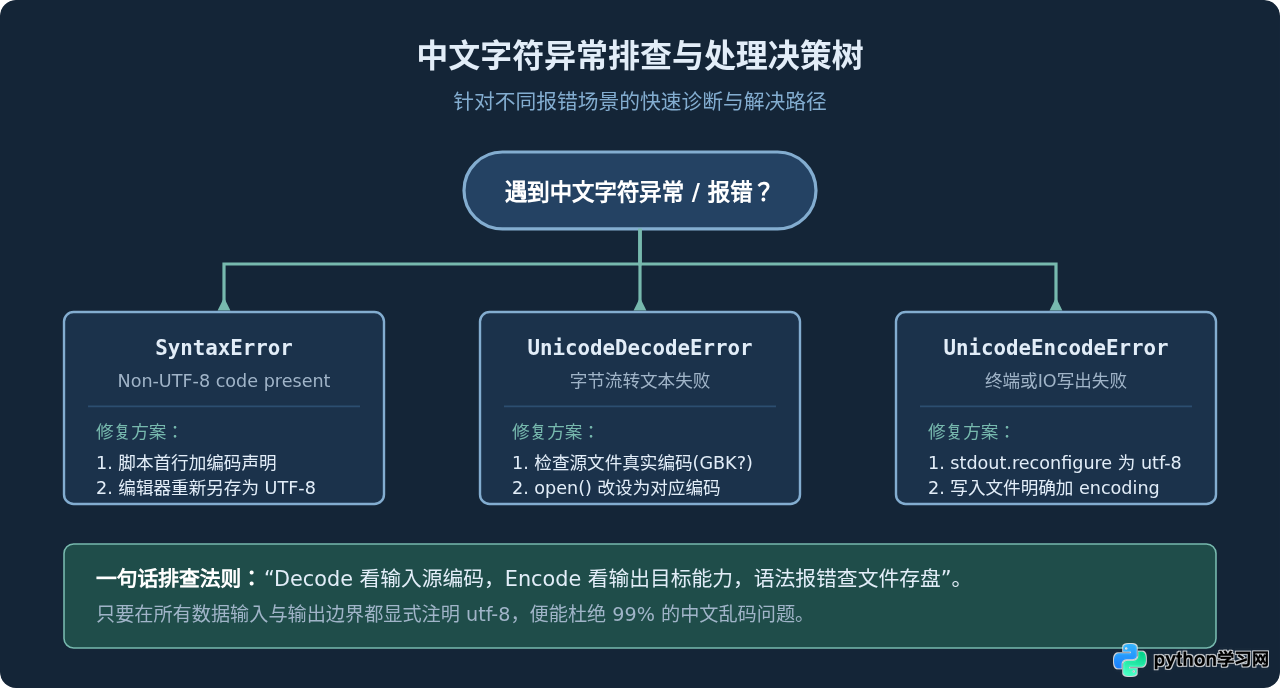
在开发过程中,中文相关的报错主要集中在以下三种类型。掌握其发生机理,能够帮助你在几秒钟内准确定位并排除问题。
| 错误类型 / 现象 | 触发原因 | 针对性解决方案 |
|---|---|---|
SyntaxError: Non-UTF-8 code present... |
源码保存编码与头部声明不符,或包含了非 UTF-8 编码的汉字字符。 | 在脚本首行添加 # -*- coding: utf-8 -*-,并在代码编辑器右下角将文件重新以 UTF-8 格式保存。 |
UnicodeDecodeError: 'utf-8' codec can't decode byte... |
尝试用 UTF-8 读取一个实际以 GBK/ANSI 保存的外部文本文件。 | 将读取语句改为 encoding='gbk',或使用编码探测工具将原文件转码为标准 UTF-8。 |
UnicodeEncodeError: 'gbk' codec can't encode character... |
运行环境(如 Windows 控制台)强制使用 GBK 编码输出某些不在 GBK 字符集内的特殊汉字或符号。 | 使用 sys.stdout.reconfigure(encoding='utf-8') 或将输出转为 UTF-8 格式持久化到日志文件。 |
五、总结与规范清单
要在日常开发中彻底避免中文字符问题,只需在团队或个人编码中坚持以下四条规范:
- 源码保存规范:所有编辑器(VS Code、PyCharm、Sublime 等)统一配置默认文件保存格式为
UTF-8 无 BOM。 - 头部显式声明:在涉及中文字符的源码文件第一行或第二行,统一添加
# -*- coding: utf-8 -*-。 - IO 操作必须带编码参数:无论是
open()、pandas.read_csv()还是第三方文件写入方法,坚决显式传入encoding="utf-8",不依赖操作系统的隐式默认值。 - 明确 str 与 bytes 边界:应用内部逻辑全部处理
str(Unicode 文本),仅在网络传输、本地序列化落盘等物理接触点进行encode()和decode()。
本站声明
本文内容仅供参考,不代表本站观点。转载或引用请注明出处。如发现内容问题,请通过联系我们页面反馈。















