


VS Code中Python中文注释显示乱码怎么办

在 VS Code 中打开 Python 代码时,中文注释若显示为问号方块()、“锟斤拷”或无法辨认的乱符,其本质原因是文件的底层存储编码与 VS Code 打开时采用的解码字符集不匹配。最直接的解决路径是:点击编辑器右下角状态栏中的编码格式标签(通常默认为 UTF-8),选择“通过编码重新打开 (Reopen with Encoding)”并指定为 GBK;待中文注释恢复正常后,再次点击该标签并选择“通过编码保存 (Save with Encoding)”为 UTF-8。完成这两步操作后,文件即被永久转换为跨平台通用的标准编码。
一、为什么中文注释会出现乱码:字符集与字节流不匹配
计算机在磁盘上保存文本文件时,本质上只记录一连串二进制字节。当编辑器打开文件时,必须按照某种字符映射表(编码表)将这些字节还原为字符。如果写入文件和读取文件时采用的编码表不一致,文本解释就会产生偏差,从而呈现乱码。
在 Windows 环境下,许多历史项目、自带记事本或早期编辑器默认采用简体中文代码页 GBK / CP936(每个汉字占用 2 个字节)。而现代跨平台开发工具(包括 VS Code 与 Python 3 解释器)默认均推荐并采用 UTF-8 编码(常见汉字占用 3 个字节)。当 VS Code 尝试用 UTF-8 规则去解析 GBK 生成的字节序列时,如果遇到不符合 UTF-8 规范的字节组合,就会替换为 ;反之,若用 GBK 打开 UTF-8 文件,则可能拼接出类似“锟斤拷”的错位汉字。
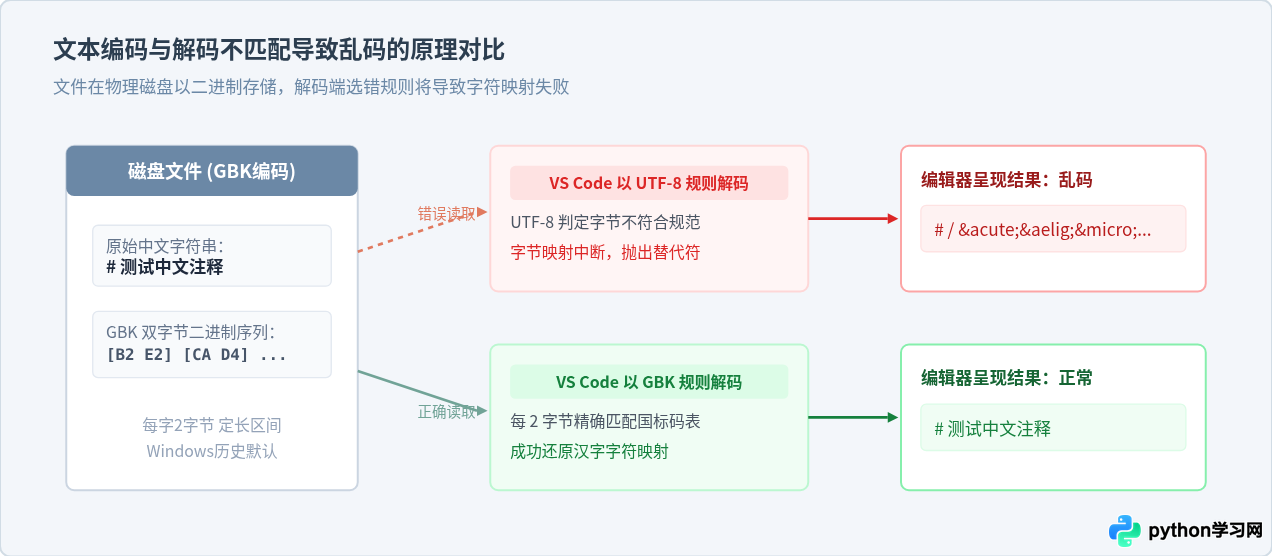
二、核心操作:通过状态栏重新读取并转换为标准 UTF-8
当发现文件注释乱码时,切勿在乱码状态下按 Ctrl+S 直接保存或编辑代码。如果直接保存,VS Code 会把用于替代未知字符的占位符(如 \ufffd)写回磁盘,导致原始汉字字节被永久冲刷损毁。
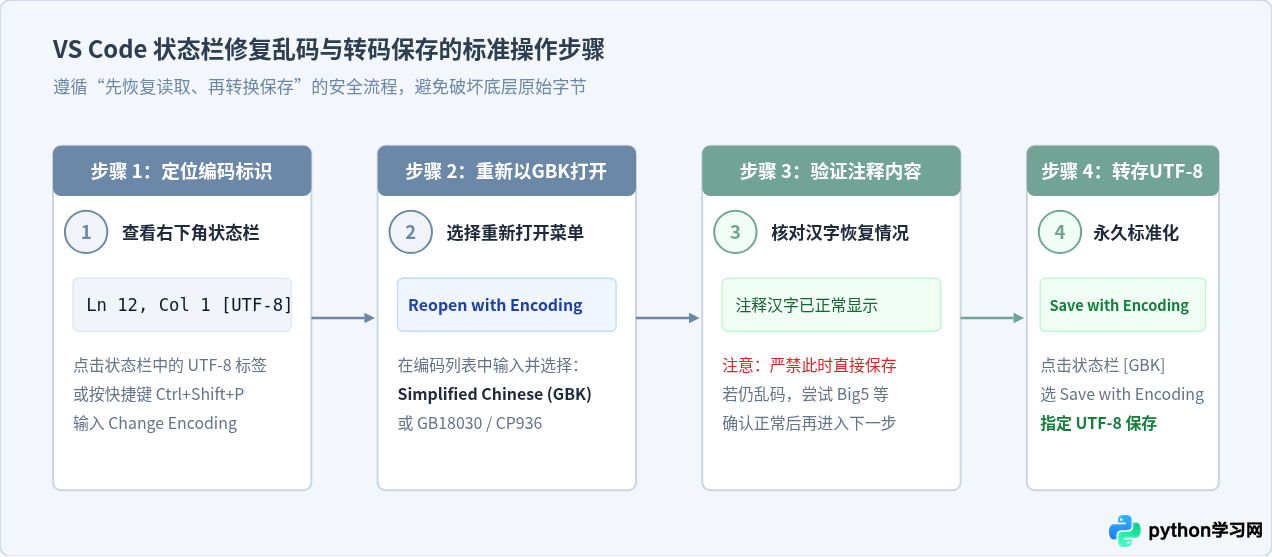
正确的恢复步骤分为两阶段:先以正确的编码(通常是 GBK)重新解析并读入内存,确认字符显示正常后,再以通用的 UTF-8 编码写回磁盘。
步骤 1:通过编码重新打开 (Reopen with Encoding)
- 打开包含乱码注释的
.py文件。 - 查看 VS Code 界面最下方的状态栏,右下侧通常会显示当前的编码名称(如
UTF-8)。 - 单击该编码名称(或者按下快捷键
Ctrl+Shift+P/Cmd+Shift+P,搜索并执行Change File Encoding)。 - 在弹出的顶部下拉菜单中,选择 “通过编码重新打开” (Reopen with Encoding)。
- 在搜索框中键入
GBK或Simplified Chinese (GBK),回车选中。此时编辑器会刷新文本,中文注释将恢复为正常汉字。
步骤 2:通过编码保存 (Save with Encoding)
- 确认中文注释已经清晰可读后,再次点击右下角状态栏的编码名称(此时显示为
GBK)。 - 在弹出菜单中,选择 “通过编码保存” (Save with Encoding)。
- 在搜索框中键入
UTF-8并回车确认。 - 此时文件在磁盘上的物理字节已经被重写为标准的 UTF-8 格式,后续无论在 Linux、macOS 还是 Windows 上再次打开,均不会发生乱码。
三、精准分流:区分“编辑器显示乱码”与“终端运行输出乱码”
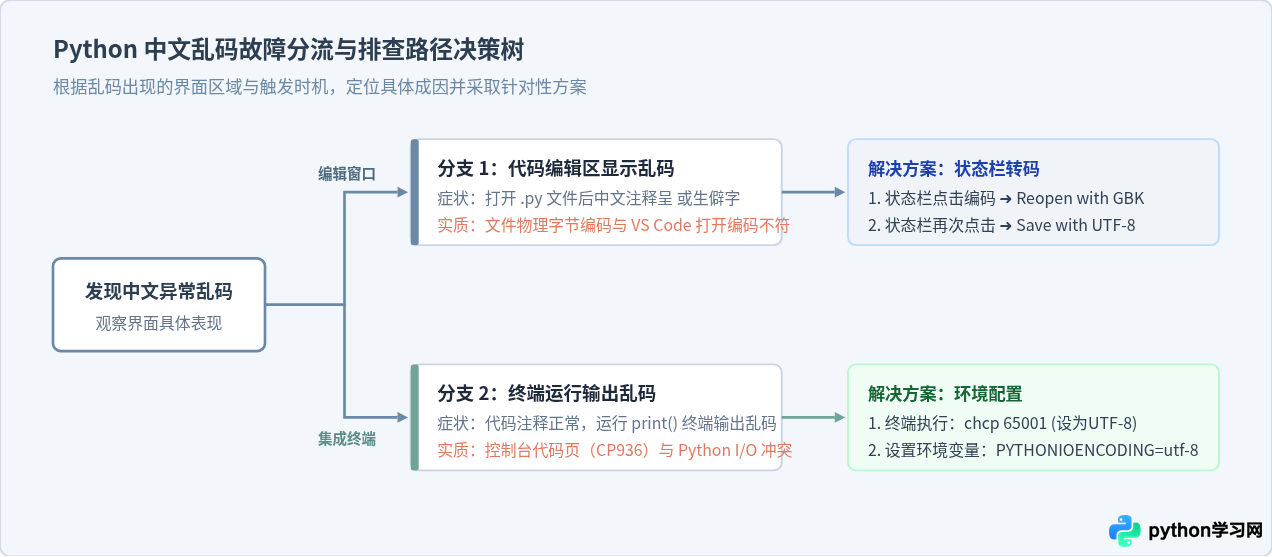
很多开发者在排查乱码时容易将两个不同的环节混为一谈:
- 场景 A:编辑器代码区乱码。代码文件刚刚打开,窗口中的注释或中文文字就是乱符。这属于纯粹的文件读取字符集问题,按照上节在状态栏中调整编码即可解决。
- 场景 B:编辑器内显示完全正常,但在集成终端中运行
python script.py时输出乱码。这属于终端控制台输出流编码不一致。
在 Windows 环境中,PowerShell 或 CMD 终端默认的代码页往往是 936(GBK),而 Python 3 在运行输出 UTF-8 字符流时,两者产生冲突便会输出乱码。针对场景 B,解决办法并不需要修改源码文件的保存编码,而是配置运行环境:
- 临时切换终端代码页:在 VS Code 集成终端中运行
chcp 65001命令,将当前终端活动代码页切换为 UTF-8。 - 设置 Python I/O 环境变量:在终端中执行
set PYTHONIOENCODING=utf-8(PowerShell 下为$env:PYTHONIOENCODING="utf-8"),强制 Python 标准输出流使用 UTF-8 编码。
四、一劳永逸:预防乱码的长效配置与团队规范
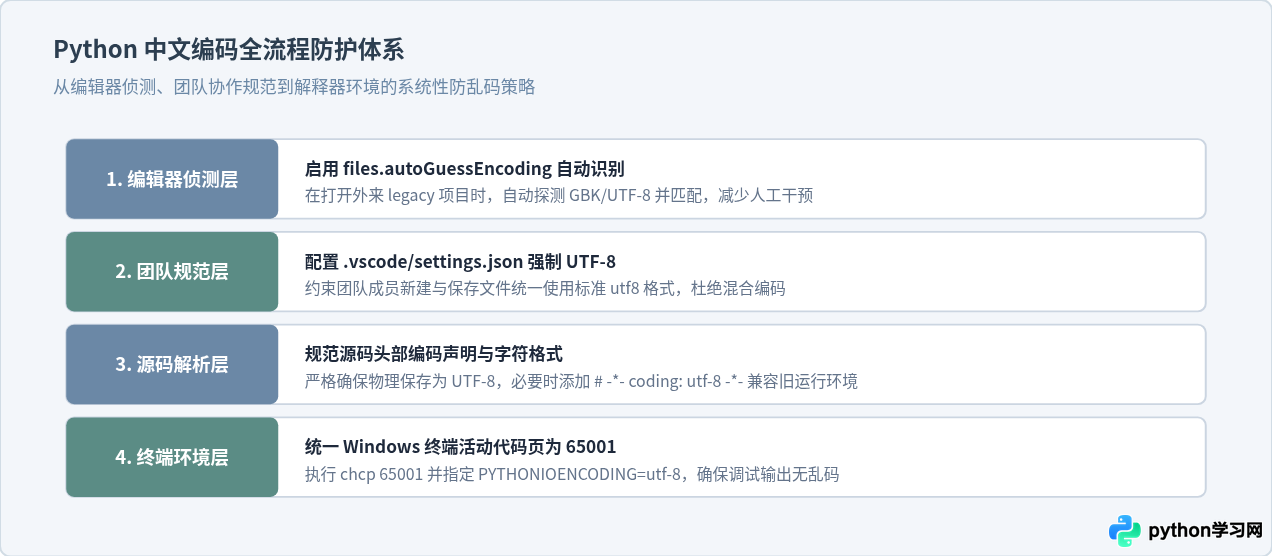
单次手动重新打开并保存能修复已存在的乱码文件。但在日常开发或接收外部同事代码时,若频繁遇到编码不一致,可以通过以下全局或项目级配置进行自动化防范。
1. 开启 VS Code 自动推测编码 (autoGuessEncoding)
VS Code 具备内置的字符编码探测算法。开启该功能后,在打开未知编码文件时,编辑器会自动猜测其字符集并以匹配模式载入:
- 按
Ctrl+,(macOS 为Cmd+,)打开“设置”。 - 在顶部搜索框中输入
autoGuessEncoding。 - 勾选 Files: Auto Guess Encoding(对应设置项为
"files.autoGuessEncoding": true)。
2. 在工作区配置中锁定 UTF-8 编码
为了防止团队成员在不同操作系统上保存出不兼容编码的文件,推荐在项目根目录下的 .vscode/settings.json 中强制指定编码:
{
  "files.encoding": "utf8",
  "files.autoGuessEncoding": true
}
3. 理解 Python 源码头部声明的作用边界
在 Python 2 或历史遗留工程中,经常会在文件第一行或第二行看到如下声明:
# -*- coding: utf-8 -*-需要明确的是:该声明的作用对象是 Python 解释器,而不是文本编辑器。它告知 Python 解释器在编译当前 .py 脚本时使用 UTF-8 解析源码;但如果文件在物理磁盘上是 GBK 编码,仅仅在头部写上 # -*- coding: utf-8 -*- 并不能阻止 VS Code 或解释器产生解析冲突。最稳妥的实践始终是保持“物理存储编码”与“解释器声明”全部统一为 UTF-8。
五、常见问题排查清单
| 故障现象 | 根本原因 | 排查与处理措施 |
|---|---|---|
打开文件时,原有中文注释全显示为 |
原文件为 GBK 编码,VS Code 默认按 UTF-8 读取 | 点击右下角状态栏编码 ➜ 选择“通过编码重新打开” ➜ 选 GBK ➜ 确认恢复后选择“通过编码保存”为 UTF-8 |
| 通过 GBK 重新打开后依然是乱码 | 原文件可能来自繁体环境(Big5)或 UTF-16,或者乱码后已被误保存覆盖 | 依次尝试以 Big5、GB18030 重新打开;若曾被错误保存,需通过版本控制(Git)恢复原文件后再转码 |
| 编辑器内中文清晰,但运行脚本终端输出乱码 | Windows 控制台默认代码页为 936,无法正常承接 Python 的输出流 | 在终端输入 chcp 65001 切换为 UTF-8 代码页,或设置环境变量 PYTHONIOENCODING=utf-8 |
| 团队成员 pull 代码后总是出现不同编码冲突 | 未约定统一的项目编码格式,部分成员编辑器自动存为系统本地编码 | 在工程根目录下建立 .vscode/settings.json,明确写入 "files.encoding": "utf8" 并提交仓库 |
Ctrl+Z 撤销编辑,或者借助 Git 的 git checkout -- filename 丢弃工作区更改,重新进行正确的转码步骤。
本站声明
本文内容仅供参考,不代表本站观点。转载或引用请注明出处。如发现内容问题,请通过联系我们页面反馈。















